


怎么给照片加水印?适用于高级和初级的加水印工具



无论是专业摄影师还是业余爱好者,给自己的作品加上个性化的水印是保护版权的有效手段之一。本文中简鹿办公将分别介绍如何使用 Photoshop 和简鹿水印助手这两种工具为照片添加水印,以满足不同技能水平用户的需求。
高级用户推荐使用 Photoshop 添加水印
对于熟悉图像处理软件的用户来说,Photoshop 无疑是一个强大的工具。Photoshop 不仅可以处理照片还可以高级 DIY 图片水印,下面是使用 Photoshop 为照片添加水印的具体步骤:
首先启动 Adobe Photoshop,然后通过“文件”>“打开”选择需要添加水印的照片。从工具箱中选择“文本工具”(T图标),在图片上点击并拖动鼠标以定义文本区域。在选中的区域内输入您想要作为水印的文字内容。
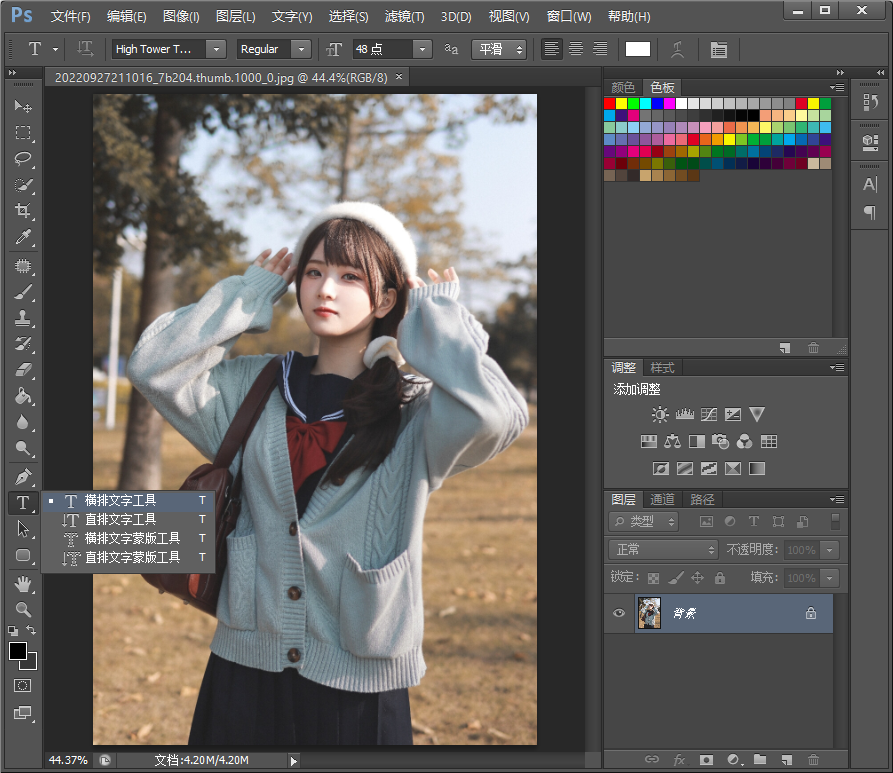
在顶部的选项栏中,您可以调整字体、大小、颜色等属性。对于水印,建议使用较淡的颜色,并适当降低透明度,使其既不易被忽视又不会过于显眼。
如果需要,可以通过“图层”>“图层样式”来为文字添加阴影、描边等效果,增加视觉层次感。
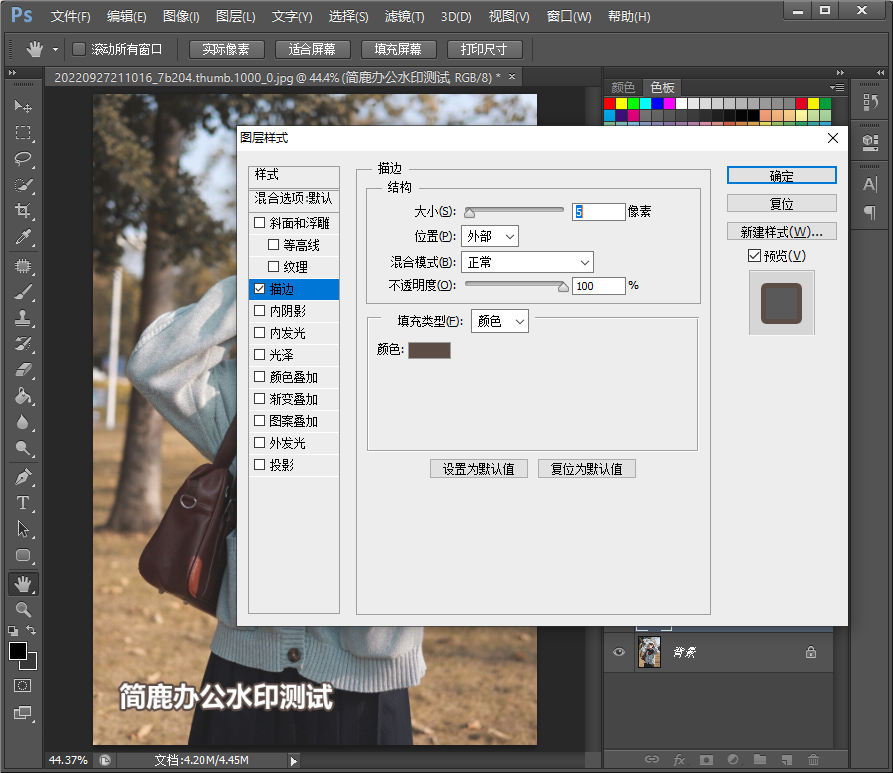
将文本图层移动到合适的位置,可以选择角落或中间等位置,确保不影响图片的主要部分。完成所有编辑后,通过“文件”>“另存为”保存带有水印的图片。推荐选择 JPEG 格式,并保持较高的质量设置。
新手用户推荐使用简鹿水印助手添加水印
对于那些对图像处理不太熟悉的用户,简鹿水印助手提供了一个简单易用的解决方案。以下是使用该软件添加水印的基本流程:
启动简鹿水印助手,点击“图片加水印”功能,然后从本地选择需要处理的图片文件。软件支持文字和图片两种类型的水印。点击相应的按钮进入编辑界面。

如果是文字水印,可以在提供的文本框内输入内容;如果是图片水印,则可以从本地上传一张图片作为水印。接下来,调整字体大小、颜色、透明度等属性。
在预览区拖动水印到理想的位置,还可以选择是否启用平铺效果,让水印覆盖整个图片。

确认无误后,点击“保存”或“分享”按钮,将带有水印的图片保存到本地或直接分享至社交媒体平台。
无论您是资深的图像处理专家还是初学者,都可以根据自身需求选择合适的工具为自己的作品添加个性化的水印。目前 Photoshop 仅支持图像水印处理,而简鹿水印助手支持图像和视频水印处理,而且使用起来相对比较容易上手,希望以上教程对您有所帮助!












