


MP4视频怎么压缩成ZIP格式?这几种方式教你打包压缩MP4视频



办公或网络传输中,我们经常会遇到需要将 MP4 视频文件打包成 ZIP 格式的需求。这通常是为了将多个视频合并成一个文件以便于发送,或是为了添加密码保护。
然而,许多用户在操作后会发现视频体积并没有明显缩小。接下来简鹿办公编辑将为您详细梳理将 MP4 视频压缩成 ZIP 格式的具体方法以及提供更彻底的 MP4 压缩方式。
一、 为什么 MP4 压成 ZIP 后体积没变小?
首先 MP4 本身已经是一种经过高度压缩的视频格式。ZIP 作为一种通用数据压缩算法,很难在已经压缩过的视频数据中挤出更多水分。因此,将 MP4 转为 ZIP,其主要作用是打包整合与加密保护,而非减小视频本身的体积。如果您遇到微信或邮件发送大小受限的情况,单纯打包 ZIP 通常无法解决问题,您需要的是真正的视频压缩(降低分辨率或码率)。
二、 电脑端打包 ZIP 教程
如果您确实需要将 MP4 打包成 ZIP 文件,电脑自带的功能即可轻松完成,无需下载第三方软件。
这里以 Windows 系统为例,找到需要打包的 MP4 视频文件(可按住Ctrl键多选)。右键点击选中的文件,在弹出的菜单中选择“发送到” > “压缩(zipped)文件夹”。
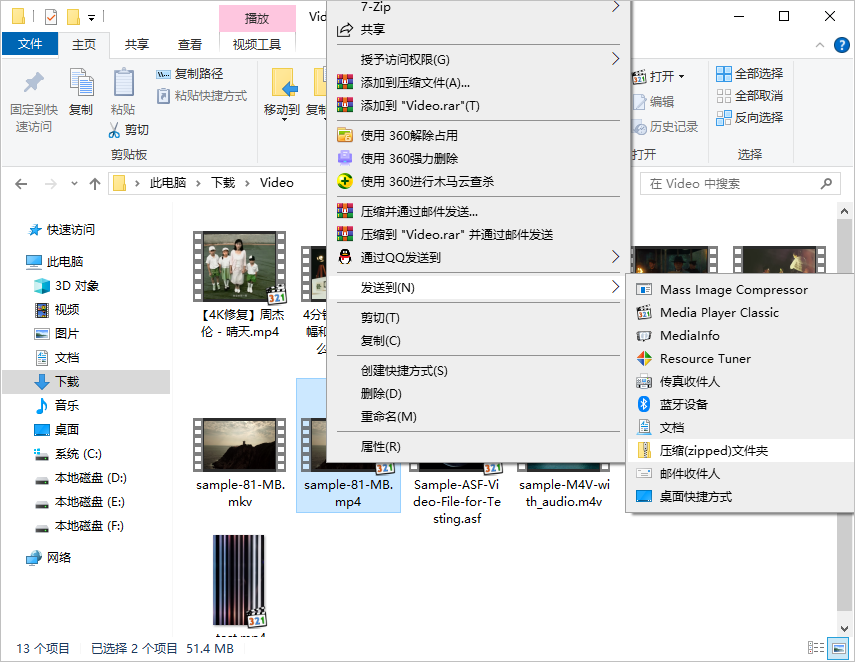
系统会在当前目录下自动生成一个同名的ZIP压缩包。
此外,您也可以使用 WinRAR、7-Zip 等专业的压缩软件,通过拖拽文件到软件窗口或右键菜单来完成压缩,这些工具还支持设置密码和分卷压缩等高级功能。
三、 在线转换工具教程
如果您不想在本地进行打包操作,也可以使用在线文件转换工具。例如 ezyZip 或 Aspose Apps 等网站,提供了将 MP4 直接转换为 ZIP 的服务。
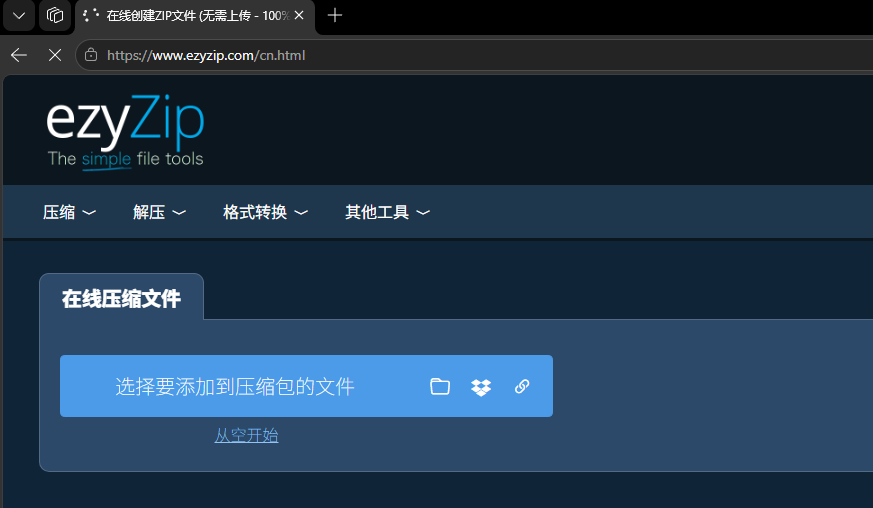
操作步骤通常为:
打开网站 -> 点击“选择文件”或直接拖拽MP4文件至网页 -> 点击“Convert to ZIP” -> 等待处理完成后下载ZIP文件。这种方式方便快捷,但需要注意,部分免费工具可能会有文件大小限制,且上传大文件受限于您的网络上行带宽。
四、如何真正减小MP4视频体积?
如果您的最终目的是减小 MP4 视频的体积以便存储或传输,正确的做法是使用视频压缩工具对视频本身进行重新编码。
你可以可以使用 HandBrake、迅捷视频工具箱或简鹿视频格式转换器等工具。通过降低视频的比特率(如 1080P 视频设为 2500kbps 左右)、调整分辨率或更换 H.265 编码,可以在肉眼几乎看不出画质损失的情况下,大幅缩减视频体积。
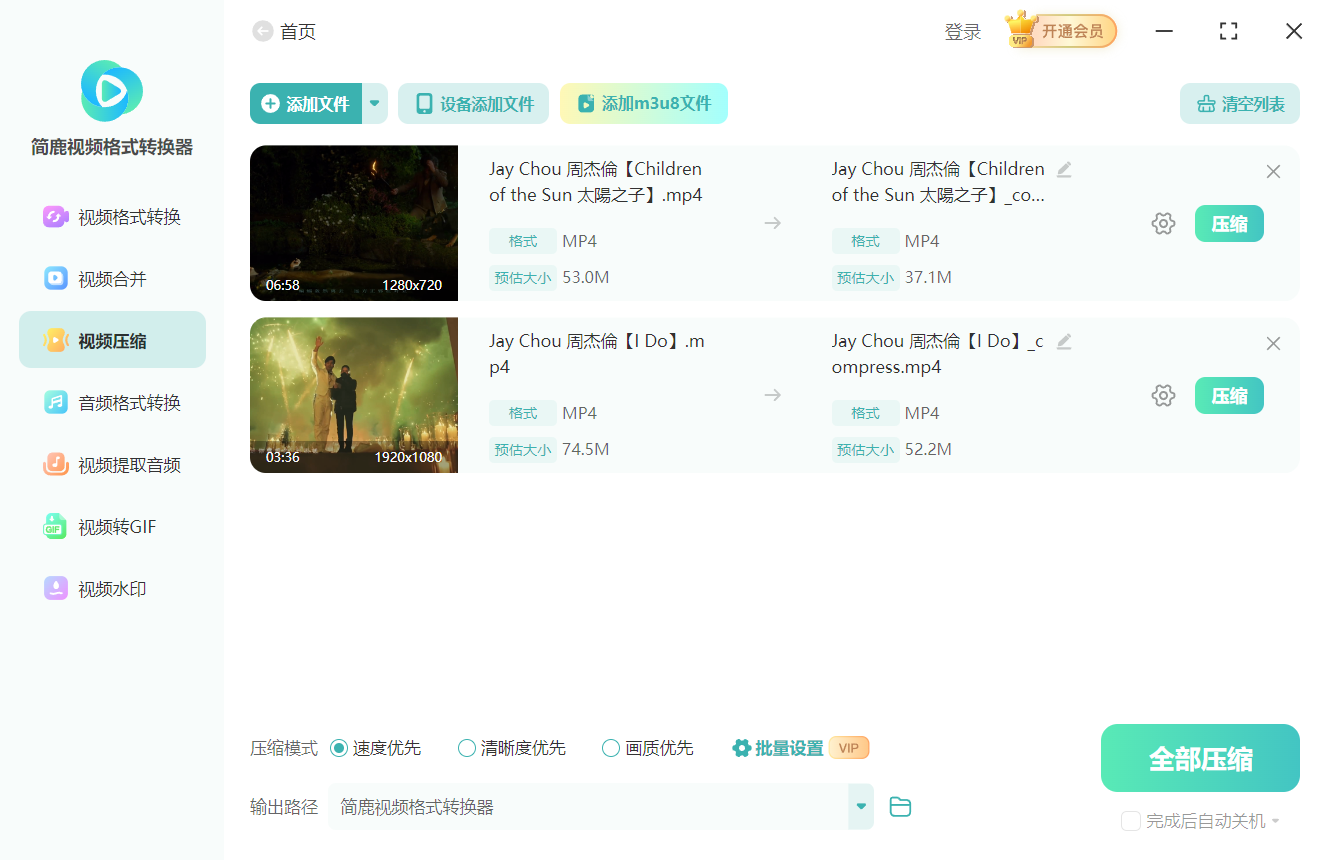
总结而言,打包 ZIP 适合整合与加密,而视频压缩工具才适合瘦身与传输。理清这两者的区别,才能高效解决您的文件处理需求。
好了,如果你还想了解更多关于视频压缩或视频格式转换等方面的小技巧,也不要忘记持续关注简鹿办公。













