


简鹿办公编辑教你怎么把歌曲转成mp3格式



无论是为了确保文件兼容性、减小文件大小还是优化音质,将歌曲转换为 MP3 格式都是一个常见的操作。MP3 是最广泛接受的音频格式之一,因为它提供了良好的音质与较小的文件体积之间的平衡。对于希望轻松实现这一转换过程的用户来说,Freemake Video Converter 提供了一个简单而有效的解决方案。本文将详细介绍如何使用这款免费软件将不同格式的歌曲转换成 MP3 格式。
常见的音频格式简介
在开始教程之前,了解一些常见的音频格式有助于选择最适合您需求的输出格式:
MP3:MPEG Audio Layer III 的缩写,是一种压缩音频编码格式,因其高效率的压缩比和不错的音质而在互联网上广泛传播。
WAV:Waveform Audio File Format,未压缩的音频文件格式,提供无损音质但文件较大。
FLAC:Free Lossless Audio Codec,一种无损压缩音频格式,可以在不损失音质的情况下减少文件大小。
AAC:Advanced Audio Coding,苹果公司支持的一种高效音频编码格式,通常用于 iTunes 和 iPod。
OGG:一种开放标准的音频压缩格式,类似于 MP3 但采用了不同的算法,旨在提供更好的音质和更低的数据率。
使用 Freemake Video Converter 将歌曲转换为 MP3 格式的教程
步骤 1:启动软件并添加音频文件
安装完成后,打开 Freemake Video Converter。程序界面直观友好,点击界面上的“音频”按钮,然后浏览您的电脑来选择想要转换的音频文件。您可以一次添加多个文件进行批量处理。
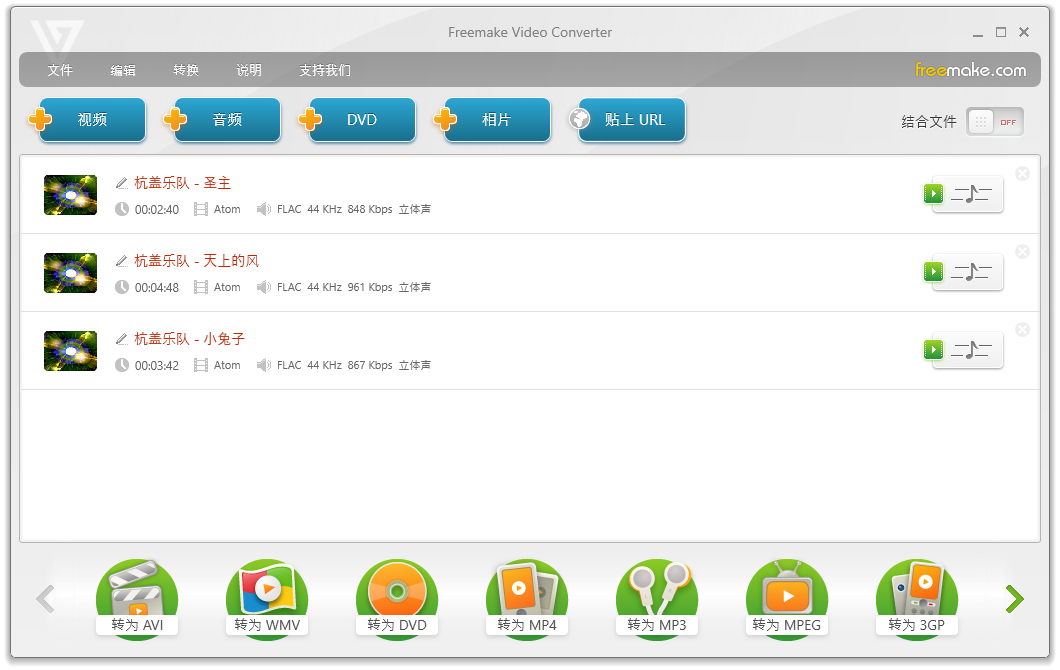
步骤 2:选择输出格式 - MP3
添加文件后,在软件底部找到输出格式的选择区域,点击“转为 MP3”。当选择了 MP3 输出格式后,在弹出的新窗口中可以调整输出音频的具体参数,如比特率(影响音质和文件大小)、采样频率等。同时,指定音频文件保存的位置,确保路径是您希望存放转换后文件的地方。
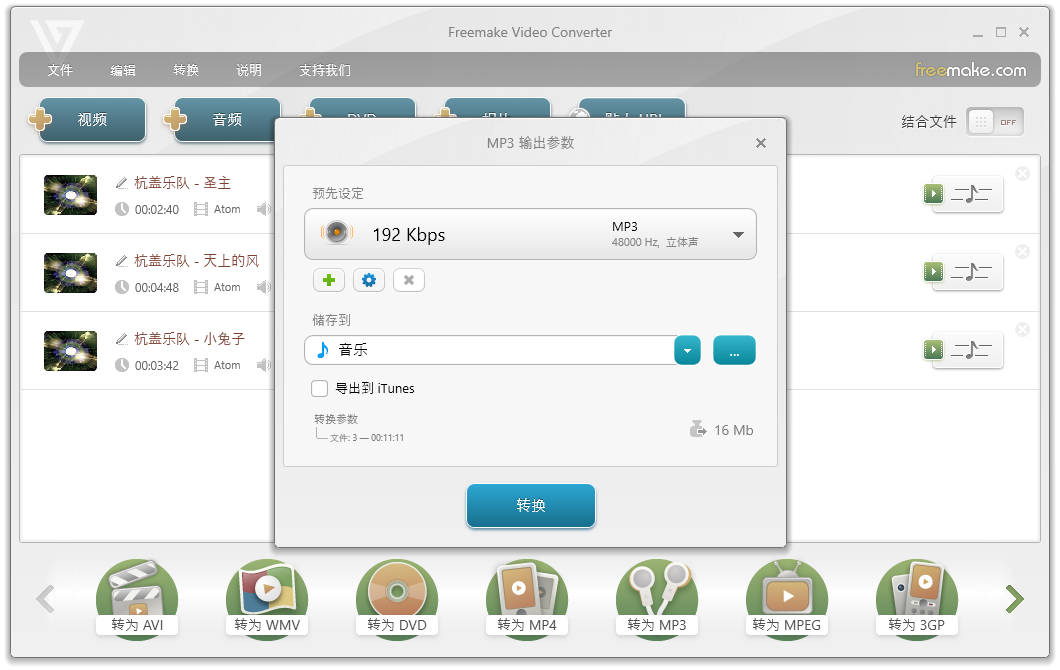
步骤 3:开始转换
确认所有设置正确无误后,点击“转换”按钮。此时,Freemake Video Converter 将开始处理您的文件。转换时间取决于文件长度和个人计算机性能。
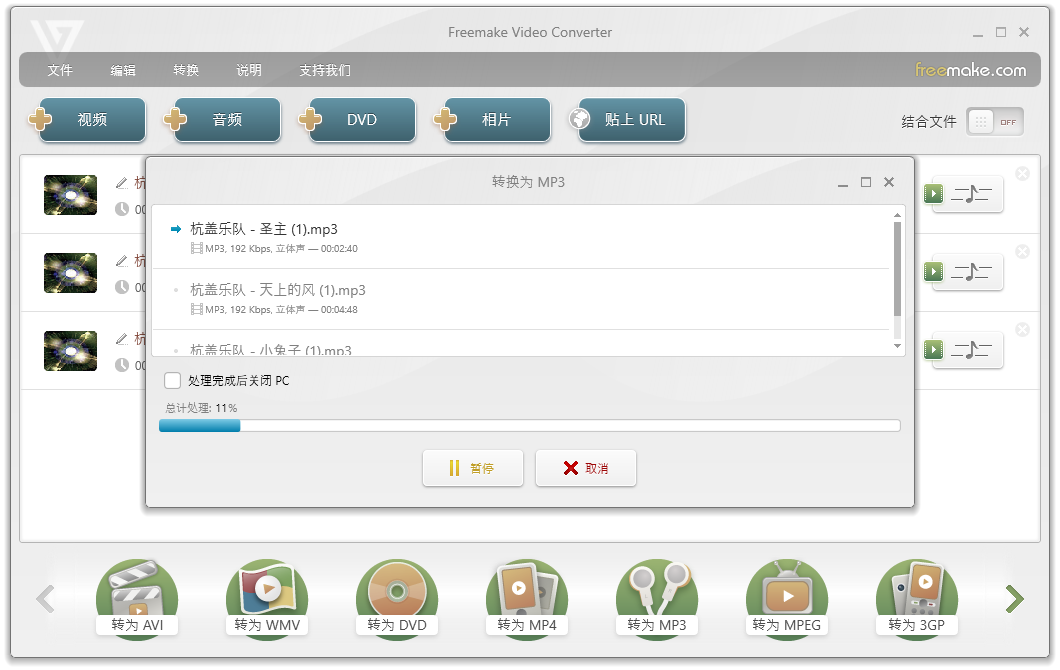
通过上述简单的步骤,您可以轻松地将各种格式的歌曲转换为 MP3 文件,以便于在更多的设备上播放或分享。Freemake Video Converter 不仅支持多种音频格式的转换,还提供了易于使用的图形界面,使得整个过程变得非常直观。如果您有任何疑问或遇到问题,欢迎查阅官方帮助文档或联系客服获取支持。希望这篇指南能够帮助到您,让您的音频管理更加便捷。













