


用简鹿视频格式转换器给视频加图片水印,3 分钟轻松搞定!



在自媒体时代,给视频添加水印不仅能保护原创,还能提升品牌辨识度。今天就来教大家用 简鹿视频格式转换器 为视频快速添加图片水印,全程操作简单直观,新手也能秒变 “水印大师”!
一、软件下载与安装
打开浏览器,搜索 “简鹿视频格式转换器”,进入官方网站或正规应用商店下载安装包(支持 Windows/macOS 系统)。安装完成后,双击图标打开软件,主界面简洁明了,功能分区清晰。
二、添加图片水印全流程
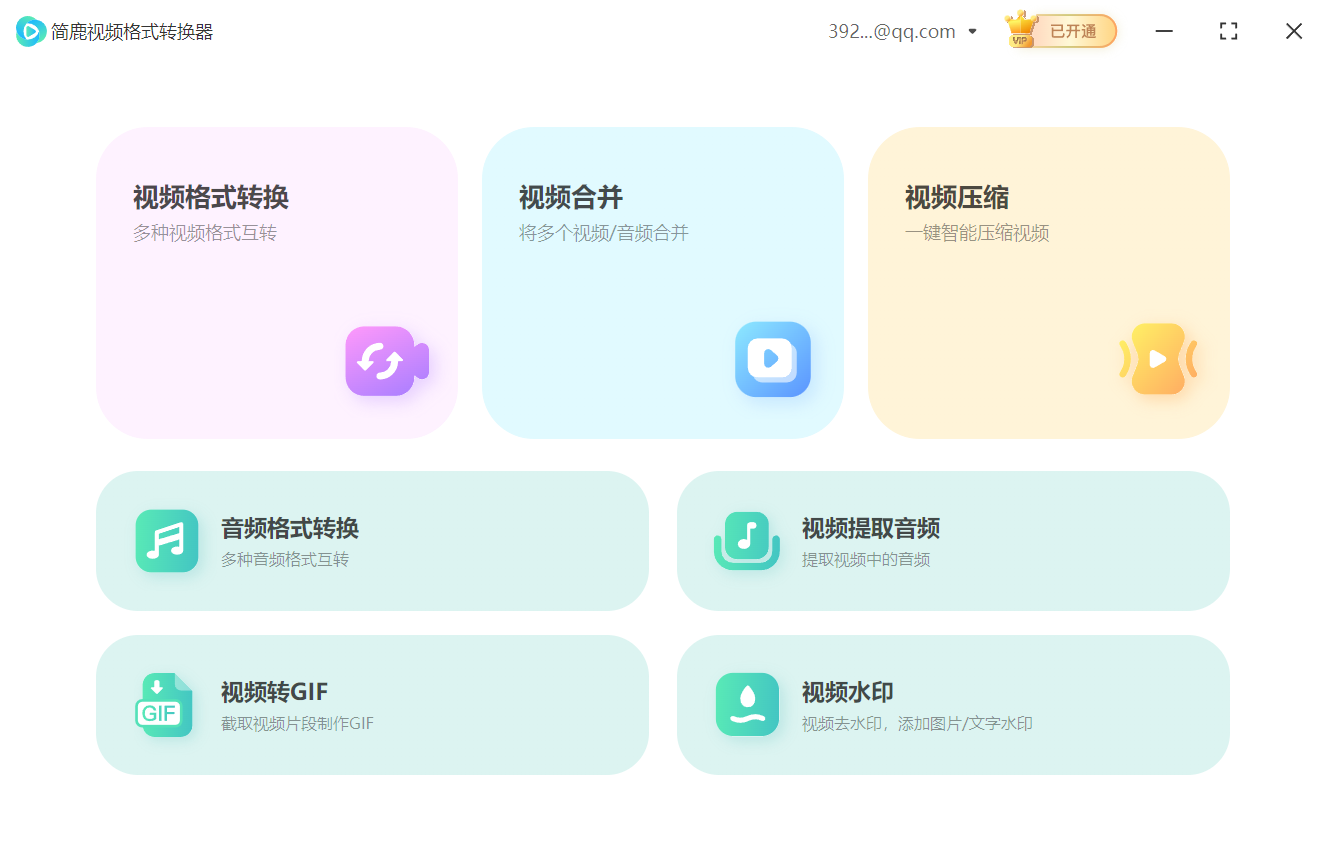
1. 进入「视频水印」功能
在软件首页找到 「视频水印」 模块,点击进入操作界面。
2. 添加需要加水印的视频文件
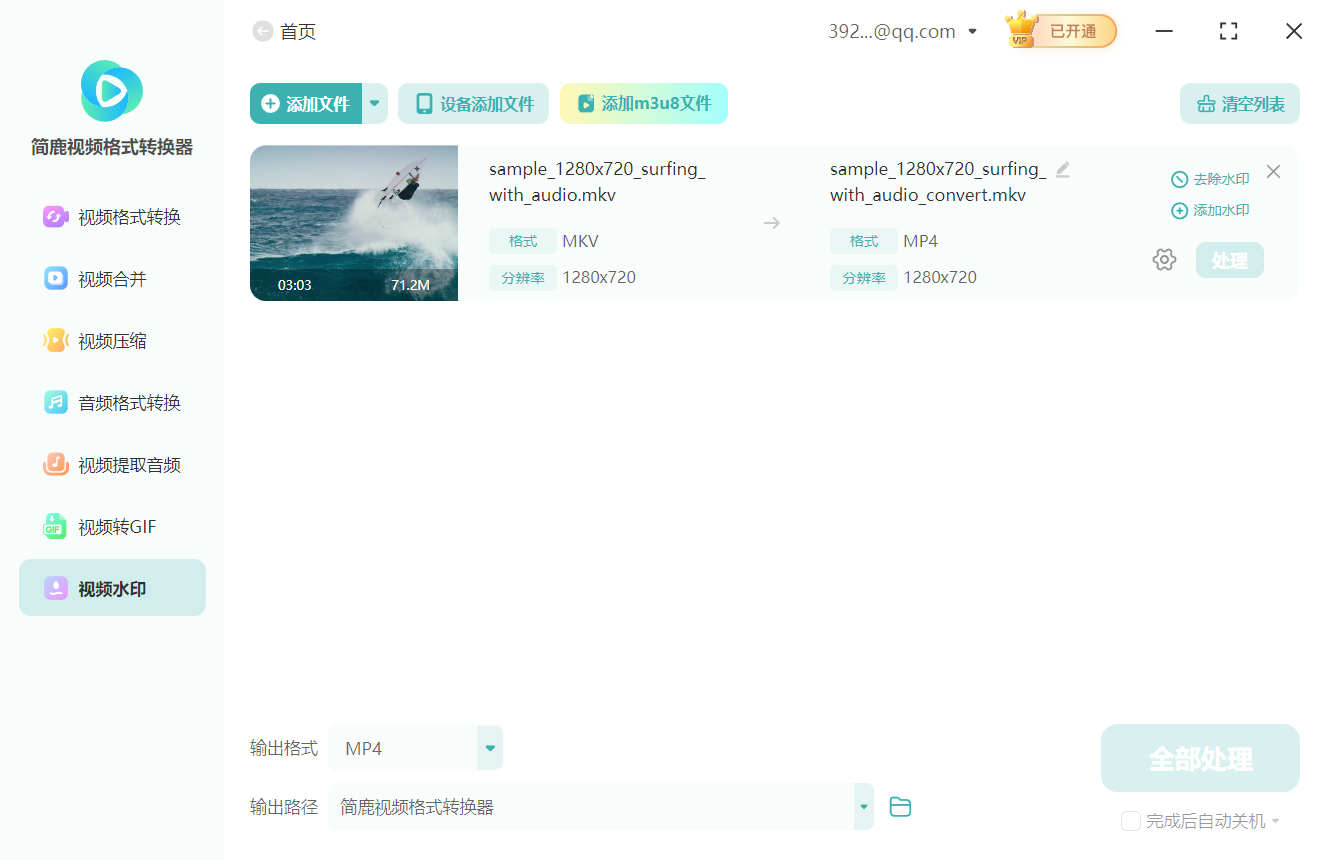
点击「添加文件」,弹出文件选择窗口,选中你需要处理的视频(支持批量添加多个视频)。添加后,视频会显示在列表中,可点击预览窗口查看视频内容。
3. 开始添加图片水印
在视频列表中点击添加水印功能;在打开的窗口中选择 「添加图片」 选项(若需文字水印,可同步参考下文步骤)。
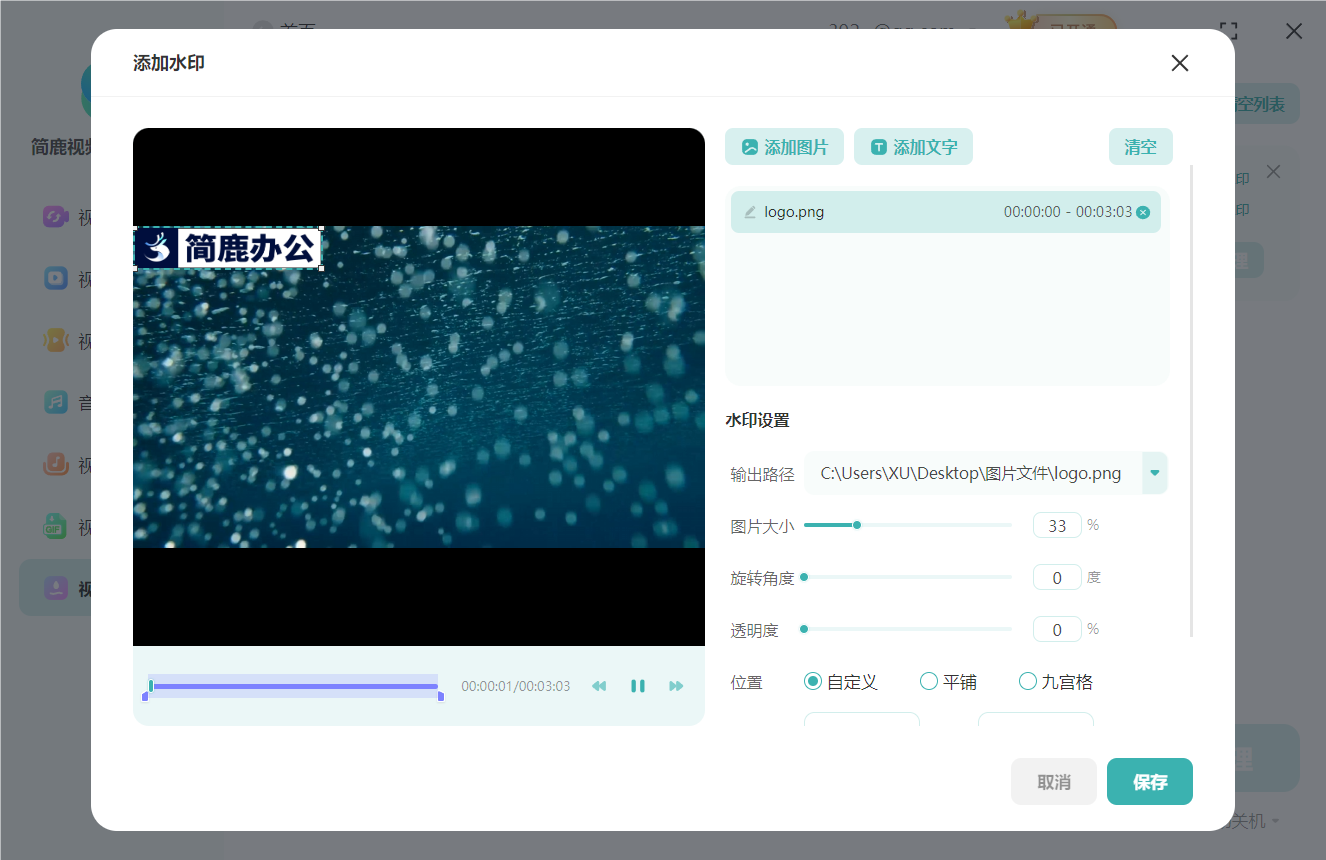
建议使用 透明背景的 PNG 格式图片(如 LOGO、贴纸等),避免白底遮挡视频画面。点击「添加图片」,从本地文件夹中导入素材,图片会自动出现在视频预览窗口中。
4. 水印参数设置
导入图片后,通过右侧设置栏调整水印的 大小、位置、透明度、显示时长 等参数,让水印既醒目又不影响观看体验。
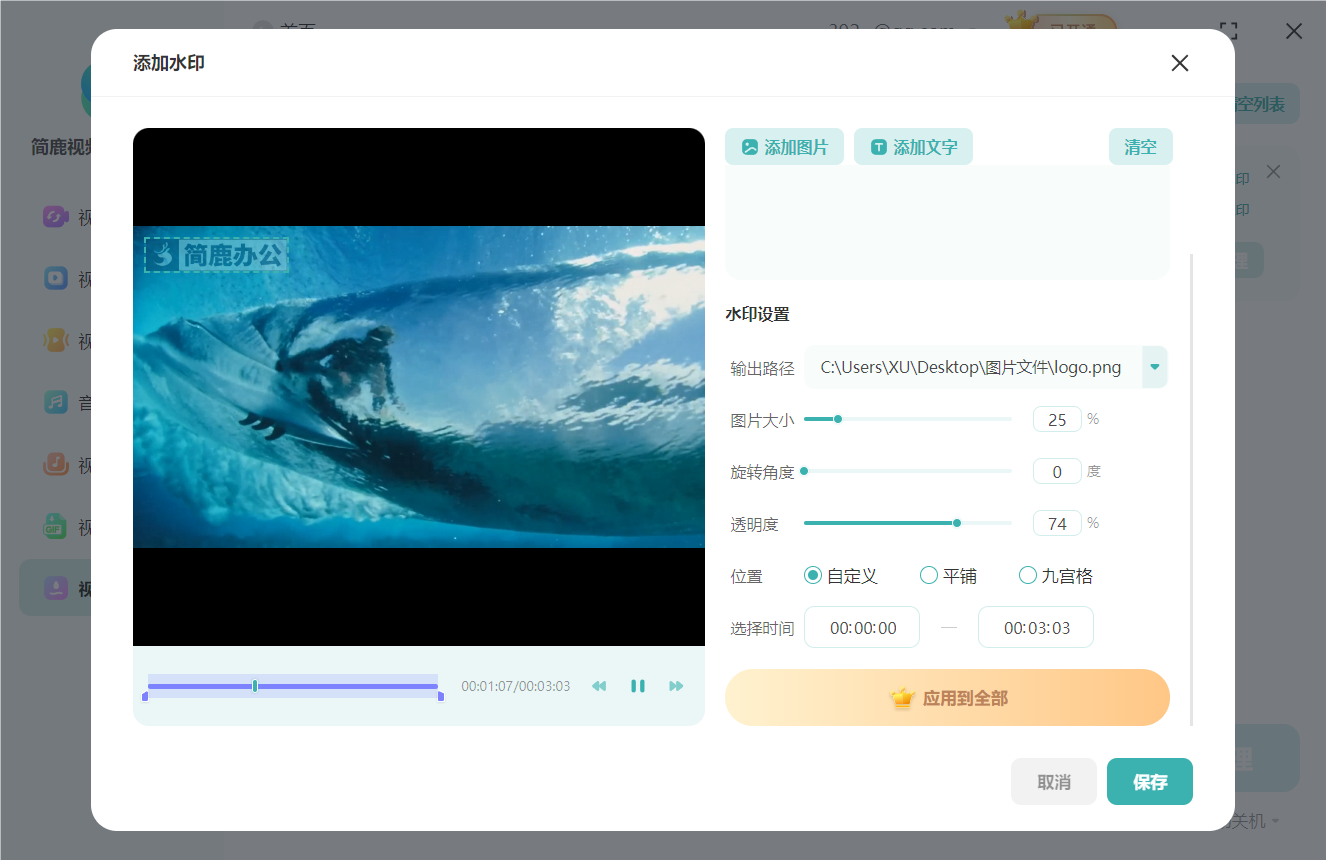
直接拖动预览窗口中的图片边框,缩放至合适尺寸(建议不超过视频画面的 15%,避免遮挡主体)。按住图片拖动,放置在画面角落(如左上角、右下角),符合视觉习惯。
拖动「透明度」滑块(0%-100%),推荐设置为 30%-50%,既能清晰显示,又不显得突兀。
在「选择时间」输入框中,设置水印出现和消失的时间点。
若需旋转图片,点击「旋转」按钮调整角度;若需叠加多个水印,重复上述步骤即可。
5. 保存水印设置
确认参数无误后,点击 「保存」 按钮,返回主界面。此时预览窗口会实时显示加水印后的效果,可拖动进度条检查是否符合预期。
三、输出设置与批量处理
在主界面下方的「输出格式」栏中,点击下拉菜单,选择你需要的视频格式(如 MP4、MOV、AVI 等)。
小贴士:若不确定格式,推荐选择通用的 MP4 格式,兼容性最强。
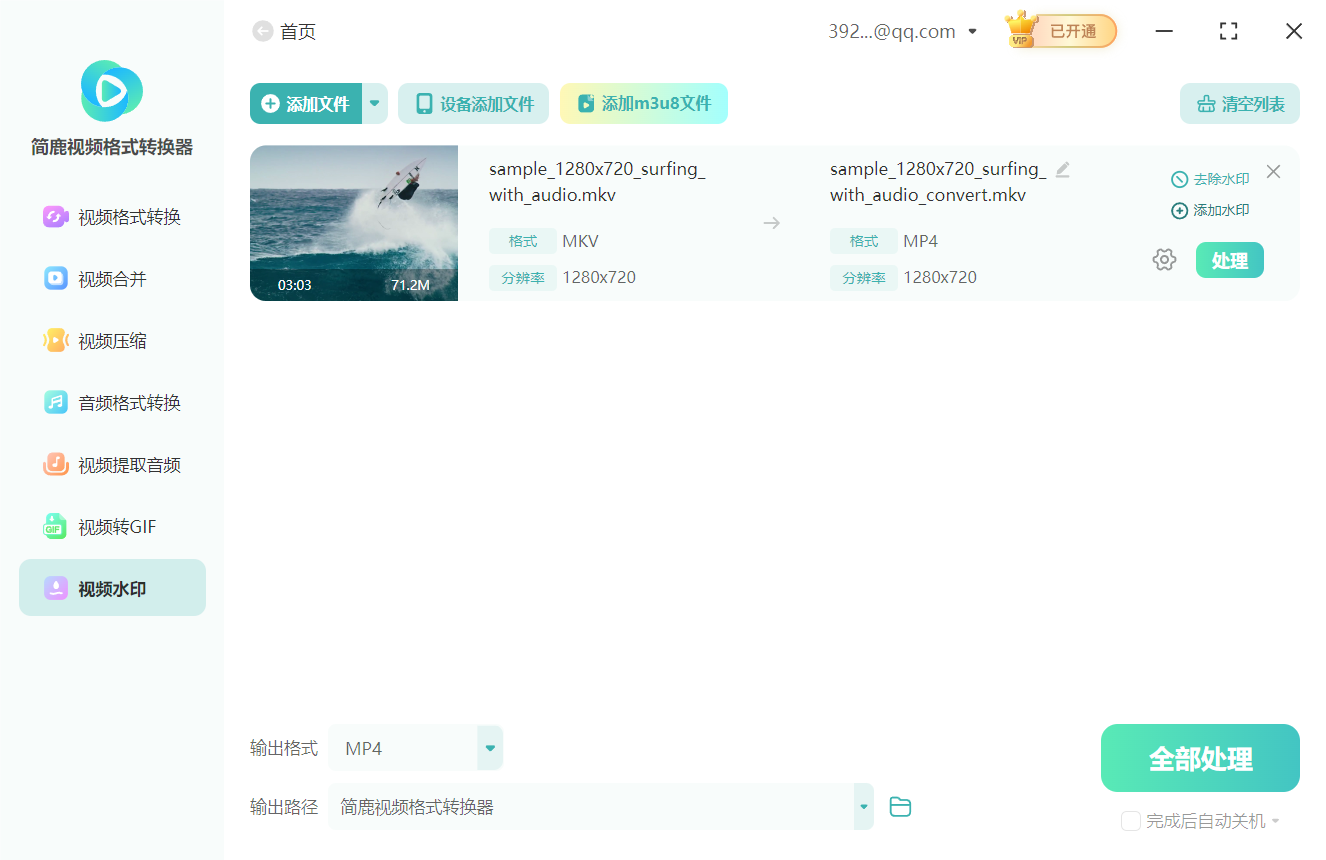
若添加了多个视频,点击右下角 「全部处理」 按钮,软件会自动按顺序处理所有文件,节省时间。处理完成后,点击「打开文件」按钮,直接跳转至保存路径,查看带水印的视频文件。
四、常见问题与解决方案
为什么推荐 PNG 格式图片?
PNG 支持透明背景,添加后不会出现白色或黑色底色遮挡画面,效果更自然。若只有 JPG 格式,可先用 PS 等工具去除背景。
水印位置遮挡重要内容怎么办?
建议将水印放置在画面边缘非关键区域(如人物后方、风景空白处),或适当缩小尺寸、降低透明度。
批量处理时如何统一水印参数?
先在第一个视频中设置好水印参数,保存后勾选其他视频,点击「应用到全部」,即可快速同步设置。
用简鹿视频格式转换器添加图片水印,全程只需 「添加视频→上传图片→调整参数→输出保存」 四步,轻松实现视频个性化定制。无论是保护原创、品牌露出,还是趣味装饰,这款工具都能满足需求。赶快动手试试,让你的视频瞬间 “独一无二” 吧!













