


如何使用简鹿视频格式转换器将4K视频快速降至1080P



如今无论是手机、无人机还是微单,都能轻松拍摄出画质惊艳的 4K 视频。然而,随之而来的问题是,4K 视频庞大的文件体积不仅会迅速吞噬手机和电脑的存储空间,在跨设备播放或网络传输时也会显得十分吃力。因此,将 4K 视频压缩为 1080P 成为了许多用户的刚需。
对于更高清的 4K 视频来说,将其压缩为 1080P 基本上就需要调整视频的分辨率。在这个过程中,核心原则是:在降低分辨率的同时,尽量保持视频的原有码率和其他核心编码参数,以确保画质损失降到最低。
这里,我们将以“简鹿视频格式转换器”为例,教大家如何更好且快速地调整视频的分辨率参数,完成高质量的压缩。
4K 视频转 1080P 详细操作步骤
第一步:导入视频文件
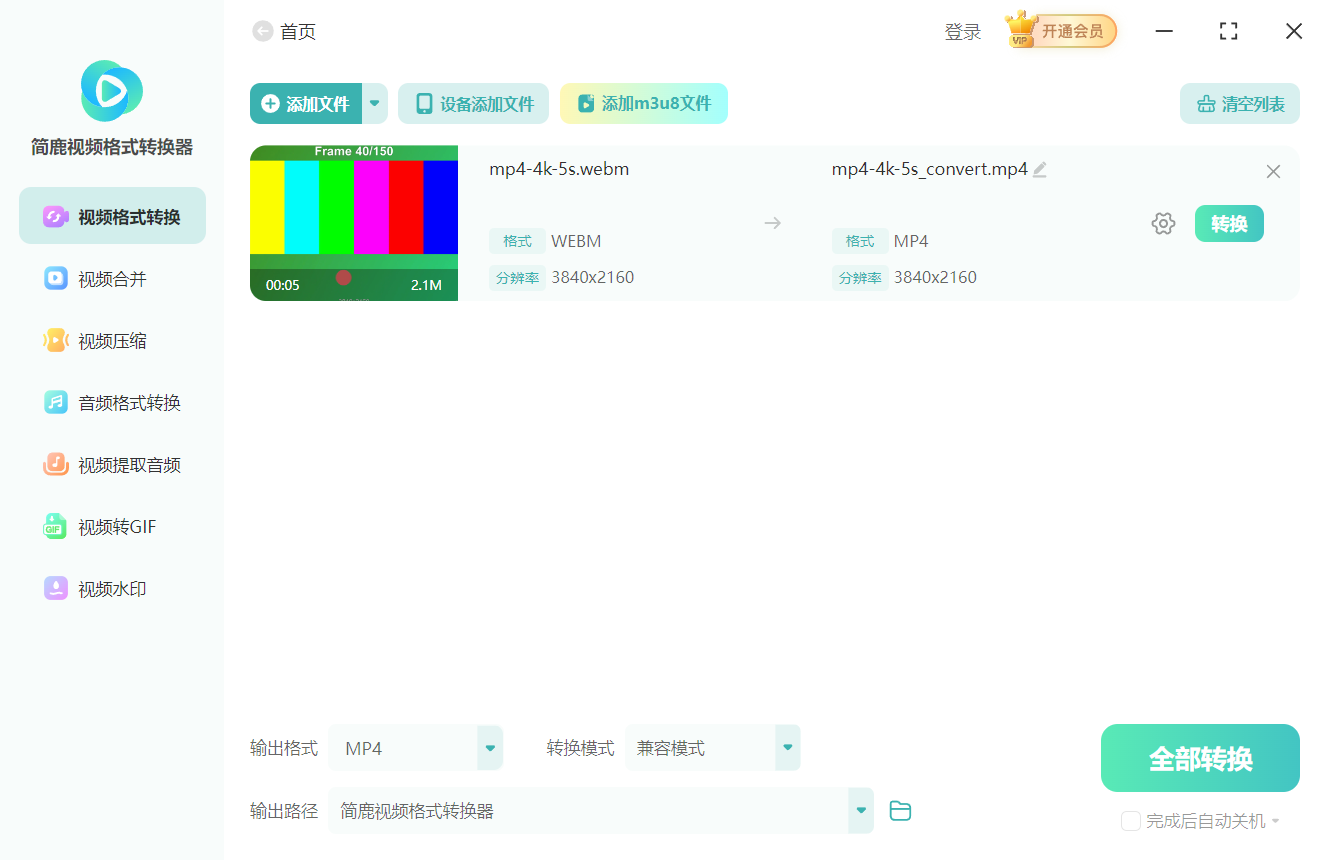
首先,打开简鹿视频格式转换器,在软件首页选择“视频格式转换”功能。接着,点击界面上的“添加文件”按钮,将你想要转换的4K视频文件导入到软件中。该软件支持批量导入,如果你有多个视频需要处理,可以一次性添加,节省时间。
第二步:设置输出格式
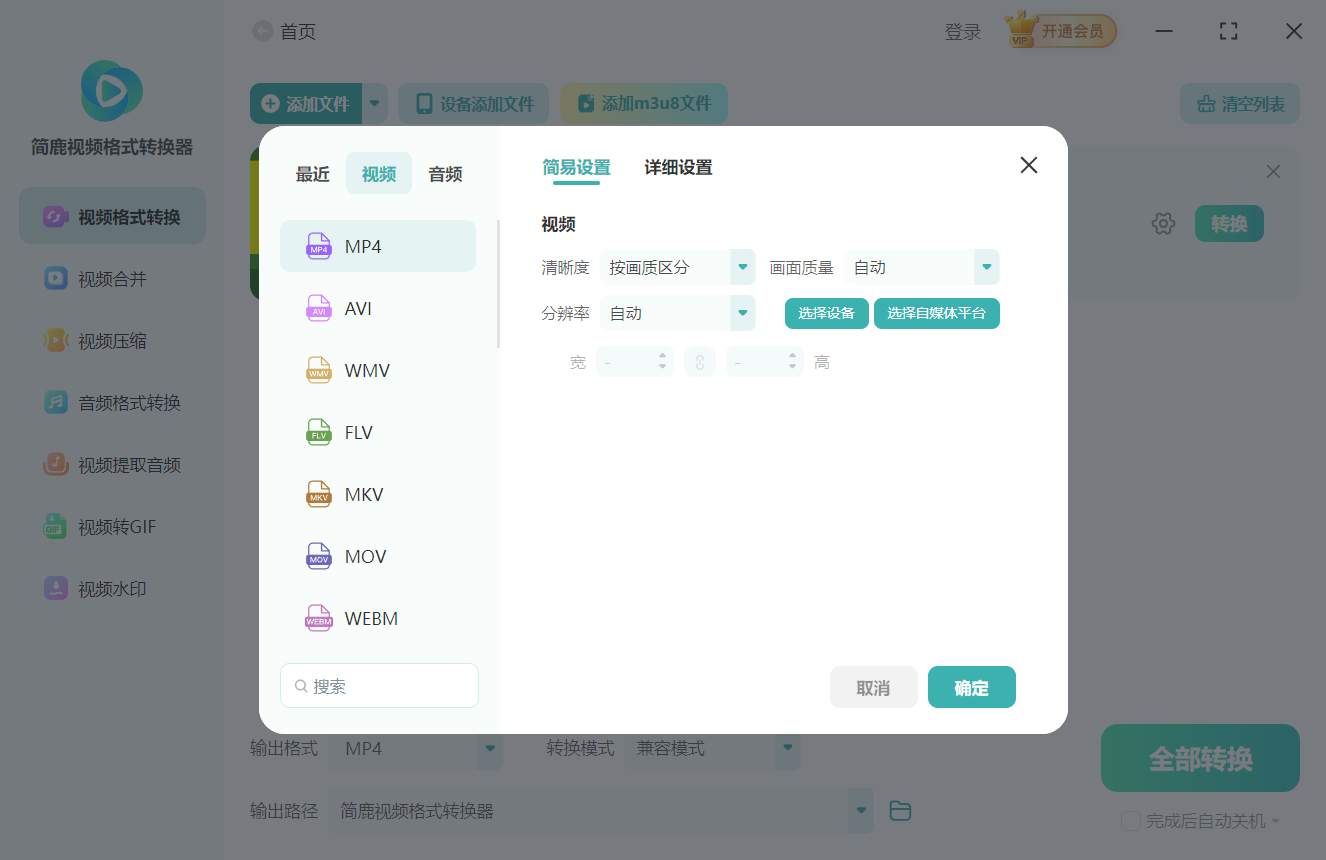
在视频列表右侧的“输出格式”选项中,选择你想要输出的视频格式。这里强烈推荐使用 MP4 格式。MP4 作为目前兼容性最强的视频格式,无论是在手机、电脑还是各类视频网站上,都能实现无缝播放。
第三步:调整分辨率参数
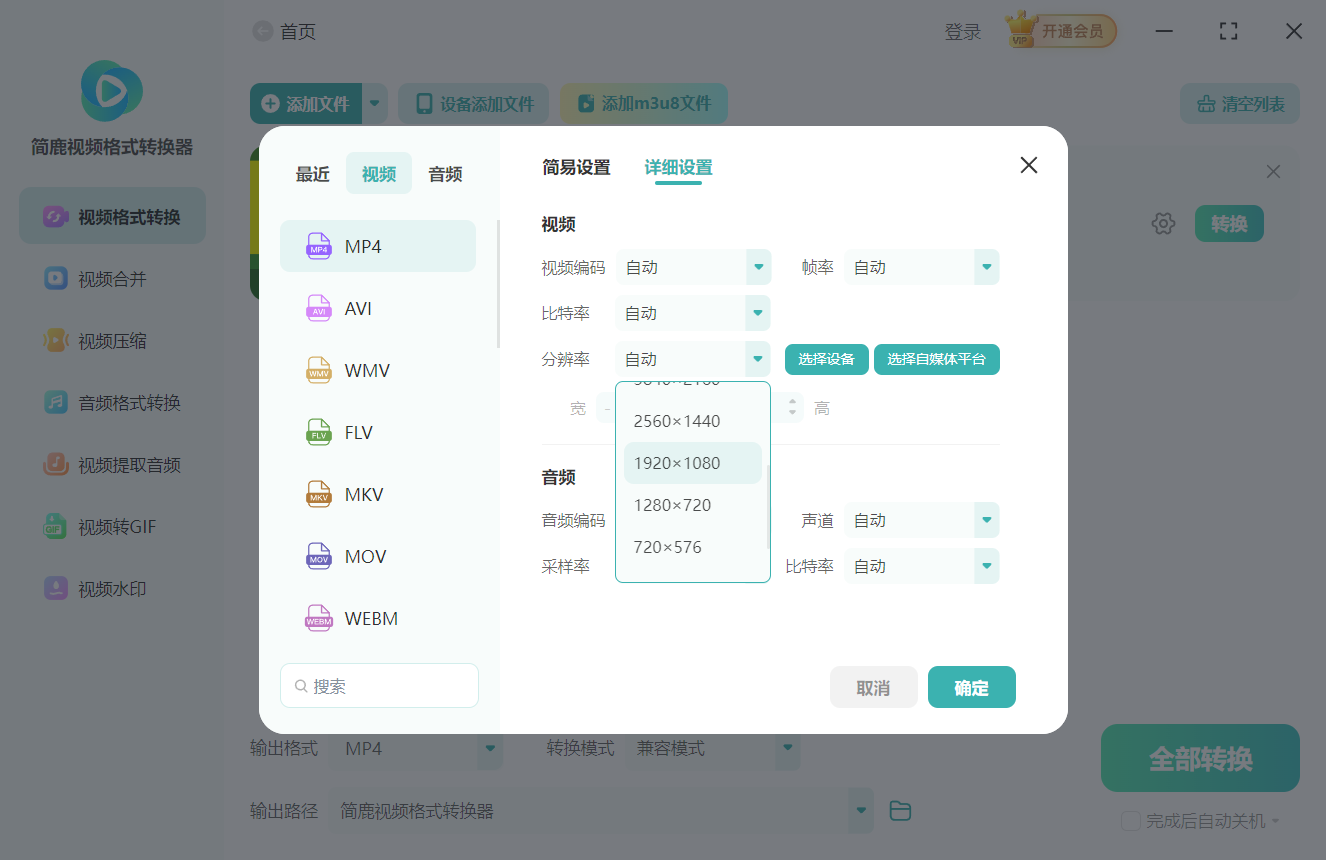
这是最关键的一步。在输出格式设置面板中,找到“详细设置”选项,点击展开后找到“分辨率”设置。在下拉菜单中,将原本的 4K 分辨率更改为“1920x1080”(即标准的 1080P)。设置完成后,点击“确定”保存参数。
第四步:选择模式并开始转换
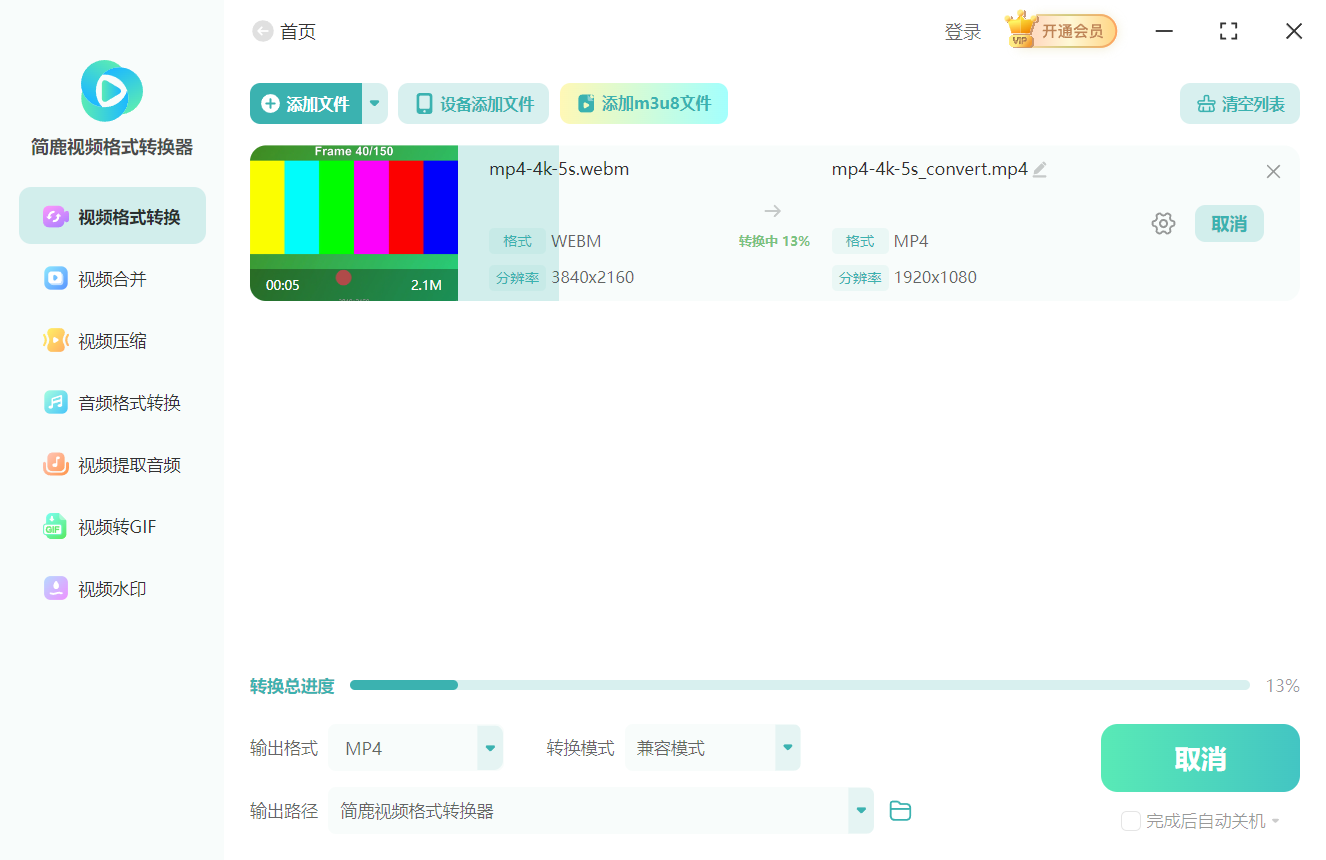
为了保证转换后的视频能够在各种老旧设备或播放器上顺畅播放,建议在转换模式中选择“兼容模式”。确认所有设置无误后,点击右下角的“全部转换”按钮。软件便会开始高速处理,稍等片刻,你就可以得到体积更小、且画质依然出色的 1080P MP4 视频了。
常见问题解答(FAQ)
1. 4K 压缩成 1080P 后,画质会有明显下降吗?
通常情况下,4K 视频包含的信息量远超 1080P 显示设备的承载能力。在保持原有码率不变的情况下,将 4K 下采样至 1080P,肉眼几乎察觉不到画质的下降,反而因为像素密度的增加,画面可能会显得更加扎实和清晰。
2. 为什么转换后的 1080P 视频体积依然很大?
视频文件的大小不仅取决于分辨率,还与码率和帧率密切相关。如果你在压缩时保留了 4K 原始的高码率,文件体积自然较大。如果希望进一步缩小体积,可以在“简易设置”中适当调低码率,或者将 60fps 的帧率降至 30fps。
3. 转换过程非常缓慢,如何提升速度?
视频压缩是一个极其消耗电脑性能的过程。建议在转换时关闭后台其他占用资源的程序。此外,确保你的电脑显卡支持硬件加速(如 NVIDIA CUDA 或 Intel QSV),在软件设置中开启硬件加速功能,可以大幅缩短转换时间。
4. 除了简鹿视频格式转换器,还有其他免费工具推荐吗?
如果你有一定的动手能力和技术基础,也可以尝试使用开源免费的 HandBrake。它同样支持将 4K 转为 1080P,并且提供了丰富的预设和参数调节选项,但在操作界面上相对复杂,更适合进阶用户。
5. 我可以在 macOS 上转换 4K 视频吗?
可以。简鹿视频格式转换器提供了 Windows 和 macOS 版本,你可以在这两个平台上轻松转换 4K 或其它分辨率的视频内容。同时软件还提供了视频压缩、音频格式转换以及视频转GIF等功能。













