


Windows 修复环境 (WinRE) 重装系统详细图文步骤



当电脑遭遇严重系统故障,如反复蓝屏、死机、卡在启动动画,甚至无法正常进入桌面时,常规的“设置”重置方法往往会失效。此时,Windows 修复环境(Windows Recovery Environment,简称 WinRE)就成了我们拯救电脑的秘密通道。WinRE 是一个独立于主操作系统的底层恢复平台,即使系统彻底崩溃,也能通过它来执行系统重装。
本文将为您详细梳理如何通过 WinRE 强制重置并重新安装 Windows 系统,帮助您的电脑满血复活。
第一步:如何进入 Windows 修复环境 (WinRE)
如果您的电脑还能勉强进入桌面,可以通过“按住 Shift 键的同时点击重启”来快速进入。但如果系统已经完全崩溃无法开机,请采用以下“强制关机法”触发自动修复:
按下电源键开机,当屏幕刚出现品牌 Logo 或 Windows 启动标志时,长按电源键约 10 秒钟强制关机。
再次按下电源键开机,出现 Logo 时再次长按电源键强制关机。
第三次按下电源键开机,此时不要强制关机,耐心等待。系统检测到连续启动失败后,会自动进入“自动修复”界面。
点击“高级选项”,即可成功进入 Windows 修复环境 (WinRE) 的蓝色菜单界面。
第二步:WinRE 系统重装详细步骤
进入 WinRE 界面后,请按照以下逻辑顺序进行操作:
在蓝色的“选择一个选项”界面中,点击“疑难解答”图标。
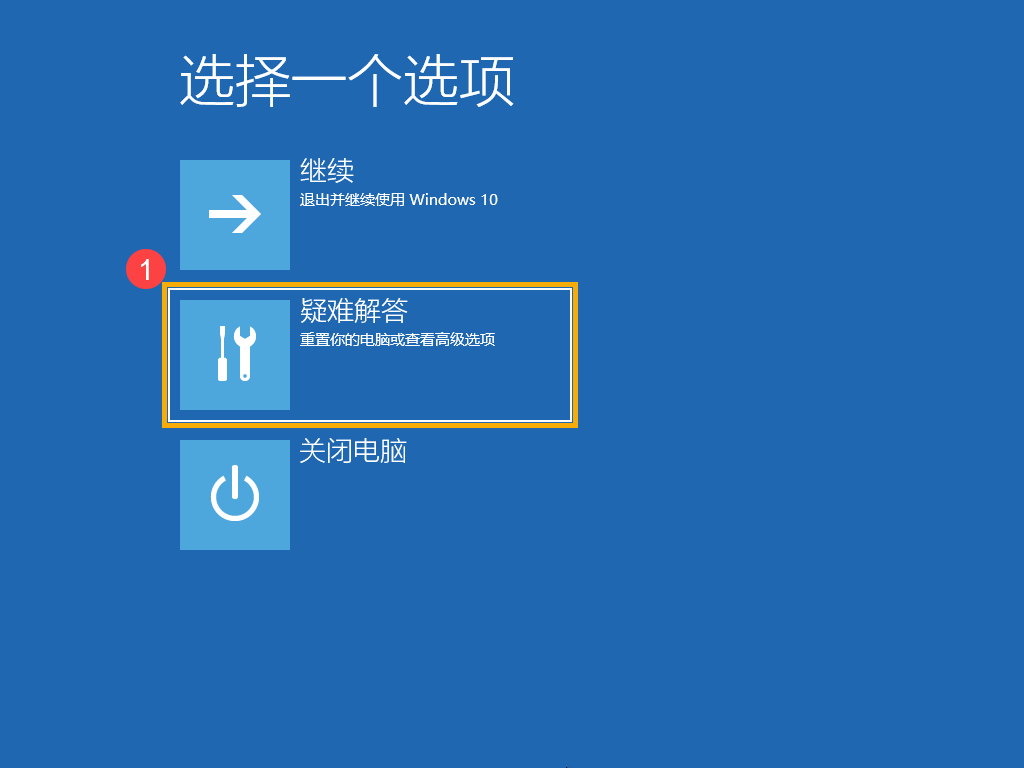
在疑难解答菜单中,点击“重置此电脑”。

系统会弹出选项,如果您希望彻底清理电脑(例如准备出售、或系统中毒严重),请选择“删除所有内容”。

(注:若只是想修复系统且保留照片、文档等个人文件,可选择“保留我的文件”)。
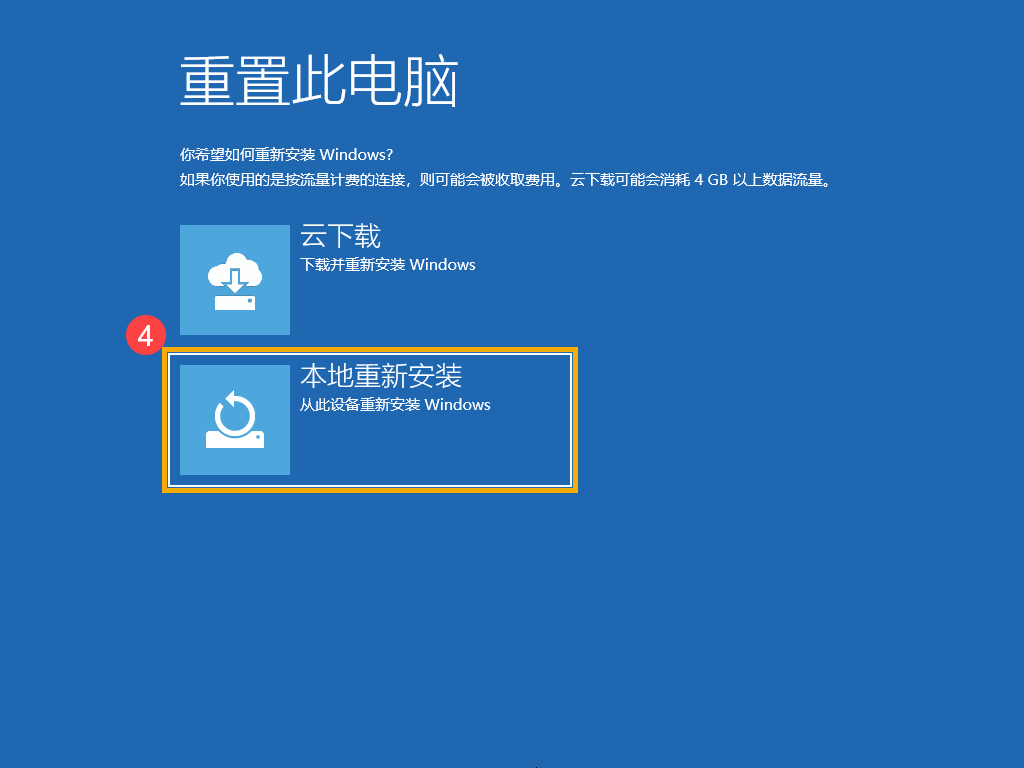
接下来系统会询问如何重新安装 Windows。请点击“本地重新安装”。这种方式会复用当前系统已有的文件进行重装,速度更快且不依赖网络。(若本地文件已严重损坏导致本地重装失败,可尝试选择“云下载”)。
系统会列出即将被重置的驱动器选项。请根据您的实际需求,勾选需要重置的磁盘(通常默认勾选包含 Windows 的系统盘即可),确认无误后点击“下一步”。

在最后的确认界面,点击“重置”按钮。此时,电脑将会正式开始重新安装 Windows 的流程。

核心注意事项
在执行上述重置操作时,有几点至关重要的事项必须牢记:
重置过程需要消耗较长时间,期间电脑屏幕可能会长时间黑屏,且会自动重启多次。请务必确保笔记本电脑已插上电源适配器,台式机不要断电。
在进度条走动或系统正在部署时,千万不要因为等待时间过长而强制关机,这极易导致系统分区损坏或重置彻底失败。
如果您的设备开启了设备加密或 BitLocker 功能,在执行重置前系统可能会要求您输入恢复密钥。请确保您已提前备份或知晓该密钥。
通过 WinRE 进行系统重装是解决底层软件故障的最有效手段之一。按照上述步骤耐心操作,即可让故障电脑重新恢复流畅的运行状态。













