


什么是 AAC 音频?如何打开、播放和转换 AAC 文件


AAC(Advanced Audio Coding,高级音频编码)是一种广泛应用的音频格式,以其高音质和小体积的特点,在数字音乐领域占据着重要地位。无论是在 iTunes Store、Apple Music,还是在各类 iOS/Android 设备上,你都能频繁遇到 AAC 格式的音频文件。
什么是 AAC 文件?
AAC 文件是采用高级音频编码技术进行压缩的音频文件。它最显著的特点是在压缩文件体积的同时,能够很好地保持源文件的音质。作为新一代的有损音频格式,AAC 弥补了早期格式在音质上的不足。
如今,AAC 格式的兼容性也越来越好,可以被许多标准设备上的多媒体播放器支持,例如 Apple QuickTime Player 和 Windows Media Player 等。不过需要注意的是,由于编码过程较长,批量转换音频文件为 AAC 格式可能需要花费一些时间。
为了让你更清晰地了解 AAC 的特点,简鹿办公将其与几种常见的音频格式进行了对比。
AAC vs. MP3:MP3 是一种有损压缩格式。但在音频频率和音质方面,AAC 在较低比特率下表现更优,算法也更先进,因此 AAC 通常是比 MP3 更好的选择。
AAC vs. ALAC:ALAC(Apple 无损音频编解码器)是一种无损压缩格式,能完整保留原始音频的所有数据,音质和分辨率更高。相比之下,AAC 文件体积更小,在流媒体播放和下载时更节省存储空间和移动数据。
AAC vs. AC-3: AC-3(杜比数字)常用于 DVD、蓝光等视频,能提供环绕声效果。但在相同比特率下,AAC 的音质通常更胜一筹,尤其是在非杜比设备的播放器上。
如何打开和播放 AAC 文件?
AAC 文件与 Mac 和 Windows PC 上的许多媒体播放器都兼容。
Mac 用户:可以尝试使用 iTunes、Apple Music 或 QuickTime Player 来播放。
Windows 用户:可以使用 VLC Media Player、Windows Media Player 12 或 Groove Music 来流畅播放。
如何进行 AAC 格式转换?
无论是想将 AAC 文件转换为其他格式,还是将其他文件转换为 AAC,你都可以选择合适的工具来完成。常见的转换目标包括 MP3, WAV, M4A, MOV, AVI, MKV 等。
你可以使用简鹿MP3格式转换器把 AAC 音频转换为其它音频格式,它的转换操作也非常简单。你只需要下载并打开简鹿MP3格式转换器,选择“音频转换”功能,然后添加 AAC 音频文件,在输出格式中选择 MP3,其它参数保持默认后点击“全部转换”按钮即可完成转换。
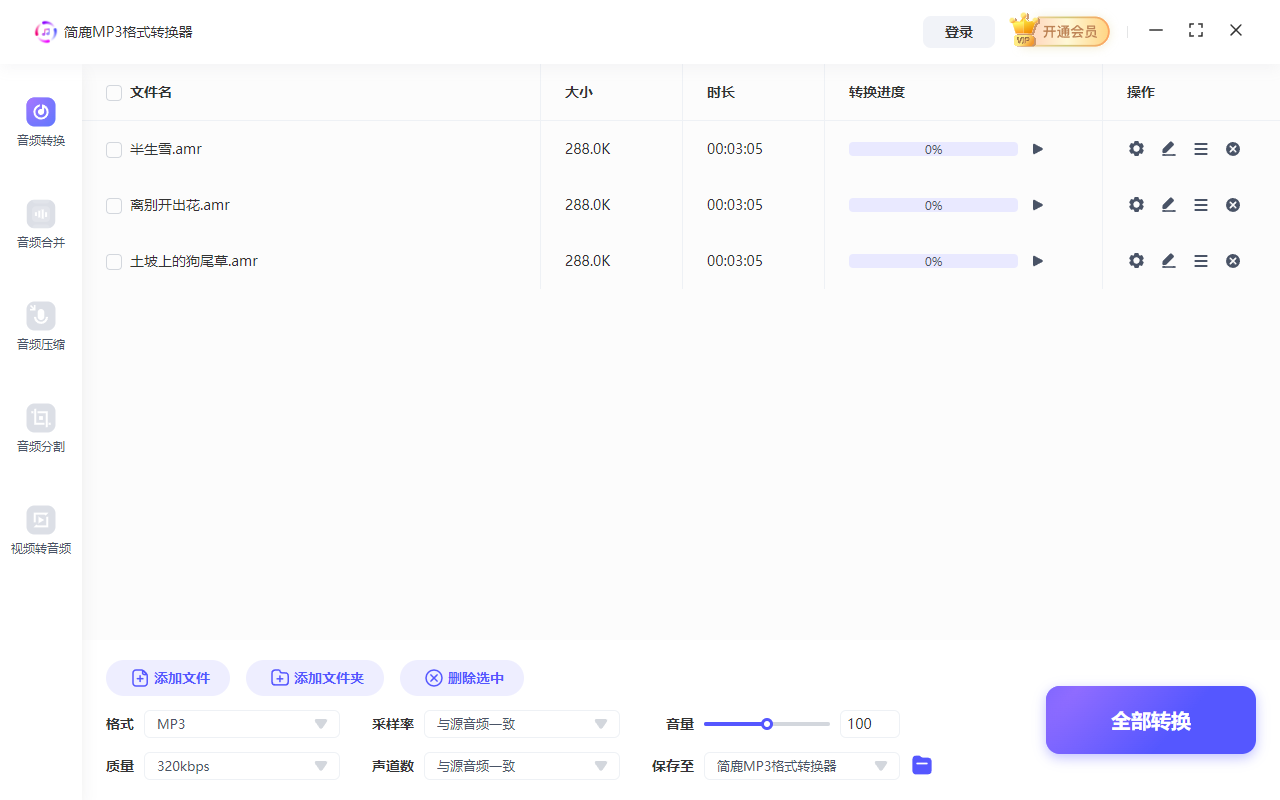
软件提供了 Windows 和 macOS 版本,同时软件还支持音频压缩、音频合并、音频分割等功能。你也可以将 MP3, WAV, M4A, MOV, AVI, MKV 等多种格式的音频或视频文件转换为 AAC。
关于 AAC 的常见问题
1. 如何将 AAC 文件转换为 MP3?
你可以使用可靠的转换工具,通过简单的几个步骤(添加文件 -> 设置输出格式 -> 开始转换)轻松完成转换。
2. AAC 是低质量格式吗?
并非如此。在 Android 和 iOS 设备上,AAC 文件在流媒体播放时提供的音质通常高于 SBC、MP3 等许多其他格式。
3. AAC 文件有什么缺点?
AAC 的主要缺点包括:部分硬件或播放器(如某些版本的 Windows Media Player)可能不支持;作为一种有损压缩格式,压缩后丢失的音频数据无法恢复。













