


如何使用 FlicFlac Audio Converter 将 FLAC 转换为 MP3 简易教程



FLAC(Free Lossless Audio Codec)作为一种无损压缩格式,因其能够保持原始录音的高品质而受到音乐爱好者和专业人士的喜爱。与常见的有损压缩格式如MP3相比,FLAC可以在不损失任何音质的情况下大幅减少文件大小,因此非常适合存储高保真音乐库。
然而,在某些情况下,为了兼容更多播放设备或节省空间,我们可能需要将FLAC文件转换成更普遍接受且占用资源较少的MP3格式。本文将指导您如何利用简单易用的FlicFlac Audio Converter轻松完成这一转换过程。
什么是 FLAC?
FLAC 是一种开放标准的无损音频编码格式,意味着它能够在压缩数据的同时保留所有原有的音频信息。这使得FLAC成为了那些追求极致音质用户的首选,尤其是在处理CD级别的音频时。尽管FLAC文件通常比未压缩的WAV文件要小得多,但它们仍然保持了100%的音频质量。不过,由于并非所有的设备都支持FLAC格式,或者用户想要降低文件大小以方便分享或携带,这时就需要考虑将其转换为其他更为通用的格式,比如MP3。
使用 FlicFlac Audio Converter 进行转换
步骤一:下载并启动 FlicFlac Audio Converter
首先,请访问 FlicFlac 的 GitHub 页面 下载最新版本的应用程序。解压下载后的文件,并运行 FlicFlac.exe 来启动软件。值得注意的是,FlicFlac是一个便携式应用程序,不需要安装即可直接使用。
步骤二:选择输出格式为MP3
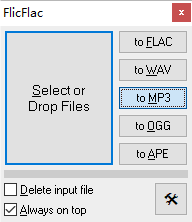
打开软件后,在界面上方找到“to MP3”按钮并点击它。这一步骤指定了目标输出格式为MP3。对于大多数用户来说,默认设置已经足够好,但如果需要进一步调整比特率等参数,可以通过高级选项进行微调。
步骤二:添加待转换的 FLAC 文件
只需将您想要转换的 FLAC 文件从文件管理器中拖放到该界面上即可。如果您需要批量转换多个文件,也可以一次选择多个文件一起拖放进来。
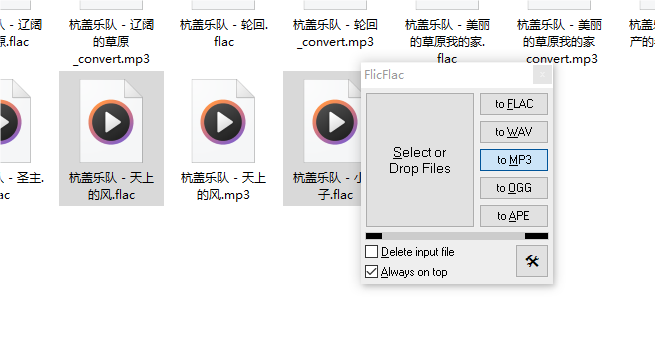
FlicFlac 将会快速地将每个选定的 FLAC 文件转换为对应的 MP3 文件。根据文件数量和长度的不同,整个转换过程可能会持续几分钟不等。当所有文件都已完成转换时,您将在同一目录下找到新生成的MP3文件。
通过上述简单的几个步骤,您就可以轻松地使用 FlicFlac Audio Converter 将 FLAC 文件转换为 MP3 格式了。这款小巧而强大的工具不仅提供了便捷的操作体验,还保证了转换过程中音频质量的最大化保留。无论您是想为日常聆听创建更轻量级的音乐文件,还是希望与朋友分享您的收藏,FlicFlac都能帮助您高效地完成任务。













