


还在手动改文件名?教你如何使用简鹿一键批量重命名这款工具



在处理大量文档、照片或音视频素材时,手动逐一修改文件名不仅耗时费力,还极易出错。使用简鹿文件批量重命名工具,用户只需通过“导入文件、设置规则、一键执行”三个核心步骤,即可在 Windows 或 macOS 系统上实现海量文件的高效重命名。
该软件支持自定义规则、Excel 导入、编号生成以及时间属性修改等高级功能,并内置实时预览与撤销机制,是提升办公效率与规范文件管理的理想选择。
一、 导入支持拖拽与批量添加
启动简鹿文件批量重命名软件后,在主界面左侧功能栏选择【文件重命名】或【文件夹重命名】功能。
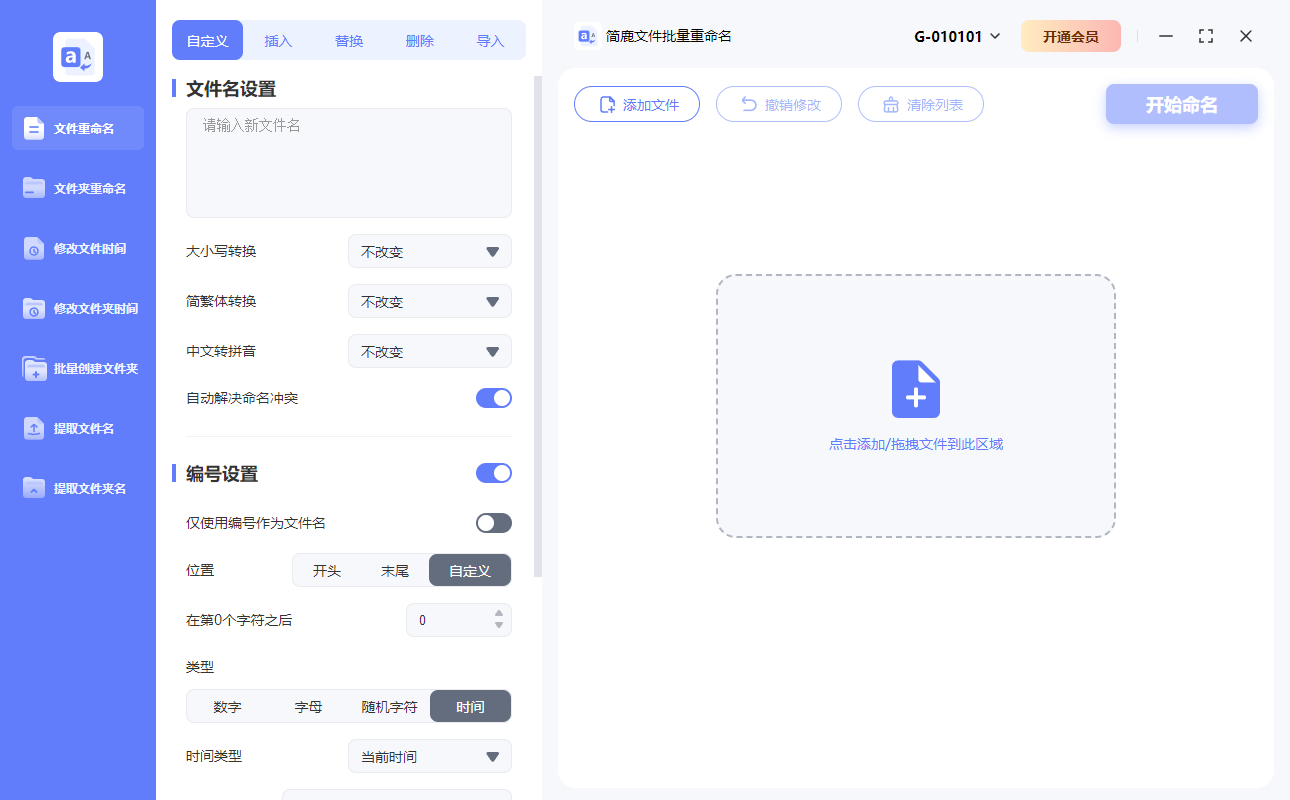
在左侧操作区,你可以通过两种方式导入目标文件:
点击“添加文件”或“添加文件夹”按钮,在弹出的资源管理器中勾选目标文件。
直接将文件或文件夹从电脑桌面拖拽至软件窗口中心区域。
提示:若误加了文件,可悬浮鼠标进行单条删除,或点击列表上方的“清除列表”一键清空。
二、 设置重命名规则
在左侧工具栏中,软件提供了丰富的命名规则,用户可根据需求灵活组合:
基础规则设置:
自定义/插入/替换/删除:支持在文件名的开头、末尾或自定义位置插入特定字符,批量替换或删除指定文本。
编号与时间:支持添加数字、字母或随机字符作为序号,或直接将文件的“创建/修改时间”提取为文件名。
对于需要精准对应名称的场景(如合同、发票),可直接点击“导入 Excel”。软件会自动读取表格第一列的内容,按顺序将文件重命名为指定文本,彻底避免人工匹配误差。
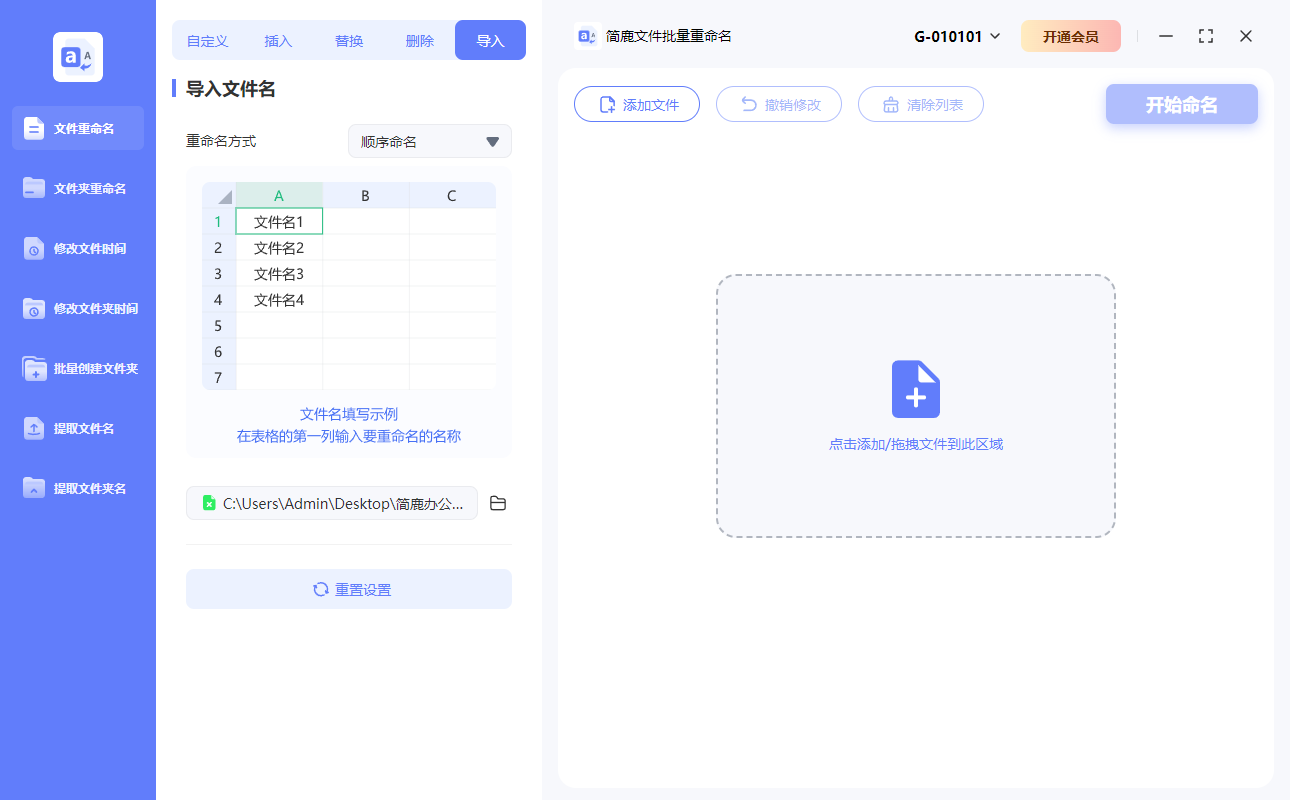
在辅助功能中也支持一键进行大小写转换、简繁体转换、中文转拼音,以及批量修改文件后缀名(注意:修改后缀名不等于转换文件格式)。
三、 实时预览与安全执行
在执行最终修改前,软件提供了完善的安全保障机制:
在右侧文件列表中,系统会根据你设置的规则实时生成“新文件名”。务必仔细核对预览结果,确认无误后再进行下一步。若生成的新文件名存在重复,软件支持自动添加后缀解决命名冲突。
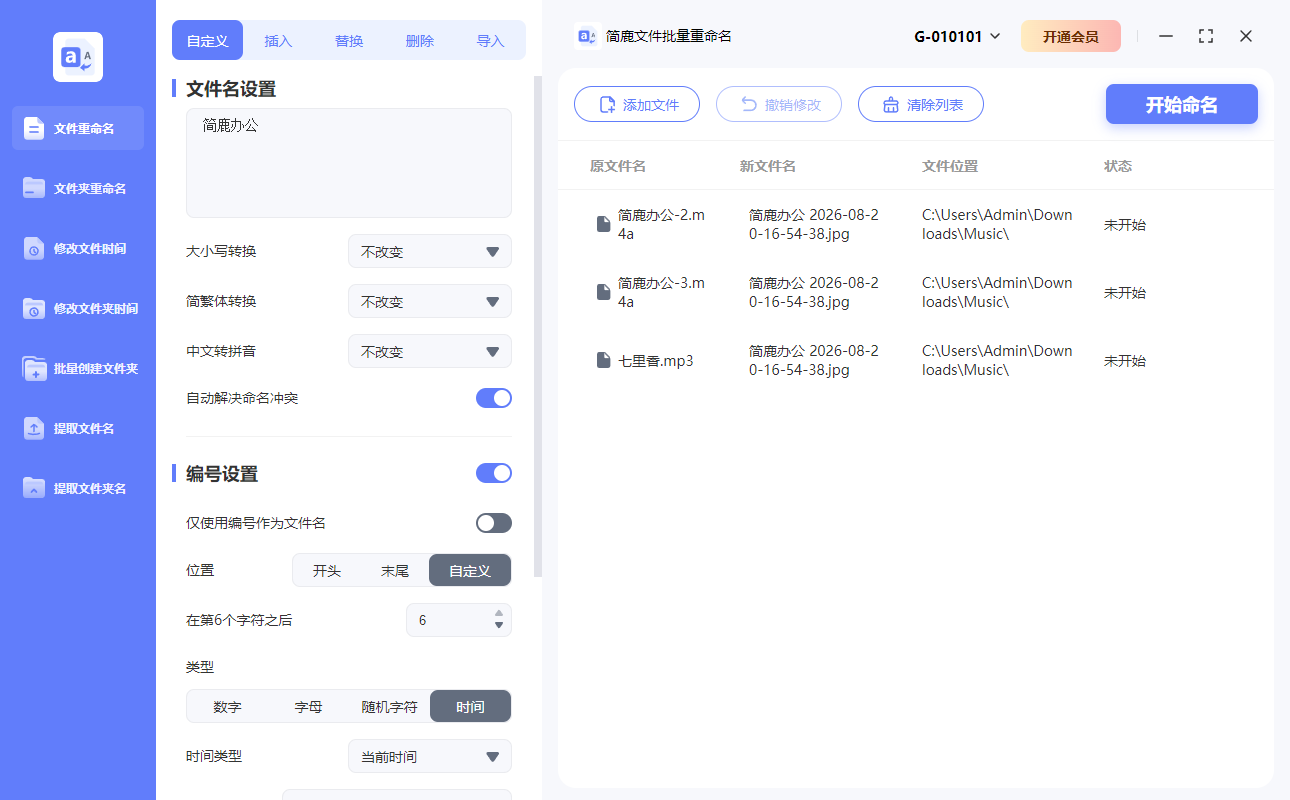
确认无误后,点击右上角的“开始命名”按钮,软件将在数秒内完成批量处理。若发现误操作,可立即点击“撤销命名”将文件恢复至初始状态。
四、 批量创建文件夹与提取文件名
除了重命名,简鹿还集成了实用的文件管理工具:
批量创建文件夹:支持一键生成多个文件夹,或导入Excel批量生成指定名称的目录结构,非常适合项目归档。
提取文件名:可将当前目录下的所有文件或文件夹名称一键导出为Excel、TXT或CSV格式,方便后续进行资产盘点或信息汇总。
修改文件时间:可以对不同文件类似的创建时间、修改时间以及照片上的拍摄时间进行快速且批量的修改。
常见问题解答(FAQ)
Q1:简鹿文件批量重命名支持哪些操作系统?
A:该软件提供 Windows 和 macOS 双平台版本,完美兼容 Win7/Win8/Win10/Win11 及主流 Mac 系统。
Q2:批量修改文件时间会影响文件内容吗?
A:绝对不会。修改时间仅针对文件的元数据(如创建时间、修改时间)进行操作,文件本身的内容和大小保持不变。
Q3:处理上万个文件会不会卡顿?
A:不会。简鹿底层采用高性能处理引擎,无论是几十个还是上万个文件,都能保持极快的处理速度,且不会占用过多系统资源。
Q4:如果不小心点错了,文件还能恢复吗?
A:可以。软件内置了“撤销命名”功能。同时,由于所有操作都支持实时预览,建议用户在点击“开始命名”前务必确认预览列表中的新文件名准确无误。












