


电脑开机黑屏只有鼠标箭头?别急,试试这五种修复方法



遇到电脑开机后屏幕一片漆黑,只有鼠标光标能动,确实非常令人沮丧。这种情况通常被称为“黑屏死机”(BSOD),但先别急着重装系统。这个问题可能由驱动程序冲突、系统文件损坏或启动项错误等多种原因引起。
在尝试以下修复方法之前,如果可能,建议先备份重要数据以防万一。
如何进入恢复环境或安全模式?
部分修复方法需要您在安全模式或 Windows 恢复环境(WinRE)下操作。如果您的电脑无法正常进入桌面,可以通过以下步骤进入:
强制关机并重启:按住电源按钮 10 秒钟关闭电脑,然后再次开机。在出现 Windows 徽标时,再次长按电源键强制关机。
重复操作:重复上述步骤两次。第三次正常开机时,系统会检测到启动异常,并自动进入“自动修复”界面。
进入恢复环境:等待自动修复完成后,如果问题依旧,点击“高级选项”即可进入 Windows 恢复环境。
进入安全模式:在恢复环境中,依次选择“疑难解答” > “高级选项” > “启动设置” > “重新启动”。电脑重启后,按 F4 键即可启用安全模式。
五种方法解决开机黑屏问题
请按照顺序尝试以下方法,从最简单的开始,逐步排查问题。
方法 1:移除所有外部设备
硬件冲突是导致黑屏的常见原因之一。
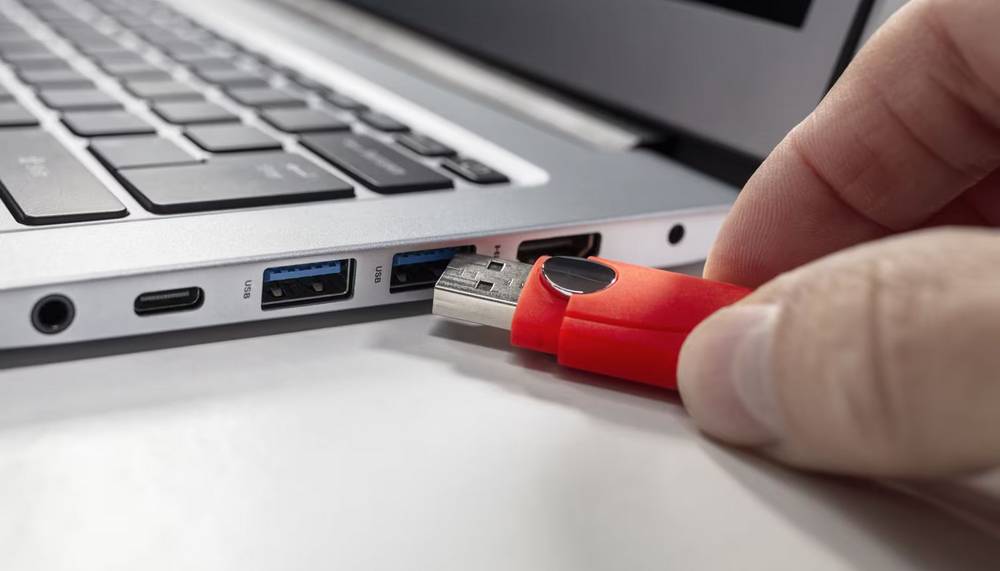
关闭计算机。
拔掉所有外部设备,包括 USB 设备、外接硬盘、耳机、麦克风,甚至充电线。如果是笔记本,可以尝试取出电池。
按住电源按钮 30 秒以释放残余电荷。
重新连接电源(和电池),然后开机查看问题是否解决。
方法 2:卸载近期的安全更新
有问题的 Windows 更新可能导致此问题。
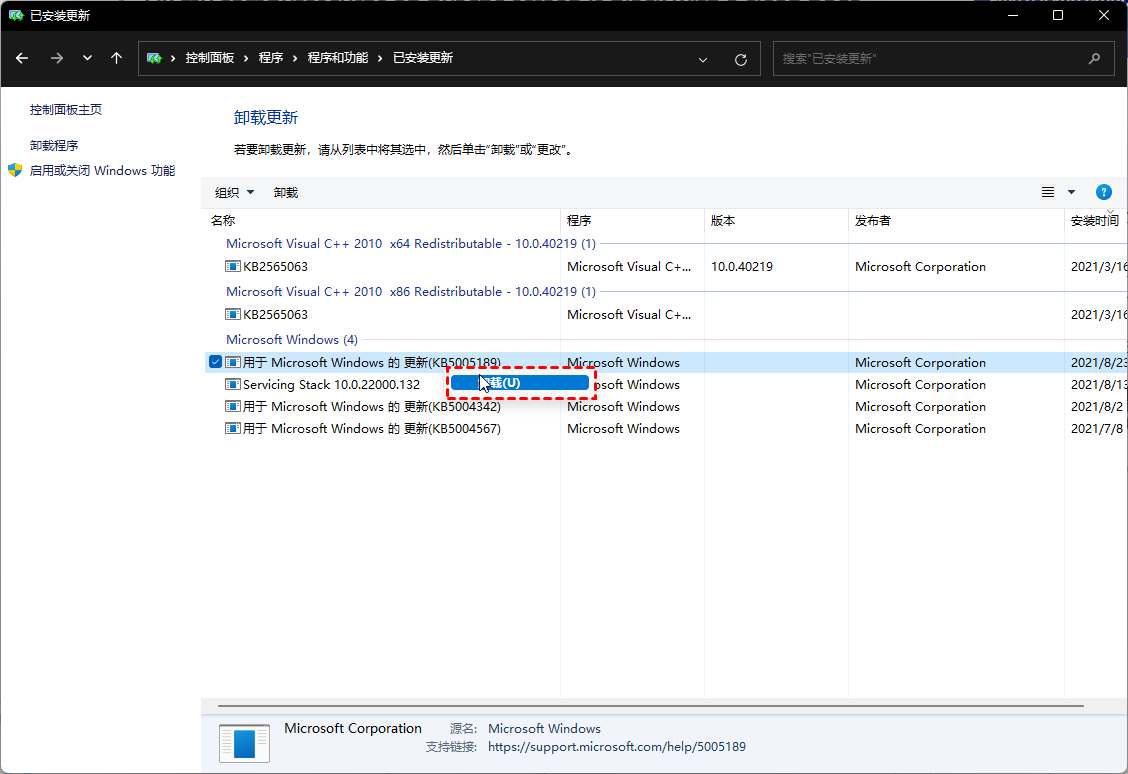
在安全模式下,打开“控制面板”。
进入“程序” > “程序和功能” > “查看已安装的更新”。
找到最近安装的更新(尤其是安全更新),右键选择“卸载”。
重启电脑。
方法 3:卸载或回滚图形驱动程序
显卡驱动不兼容是黑屏的常见原因。
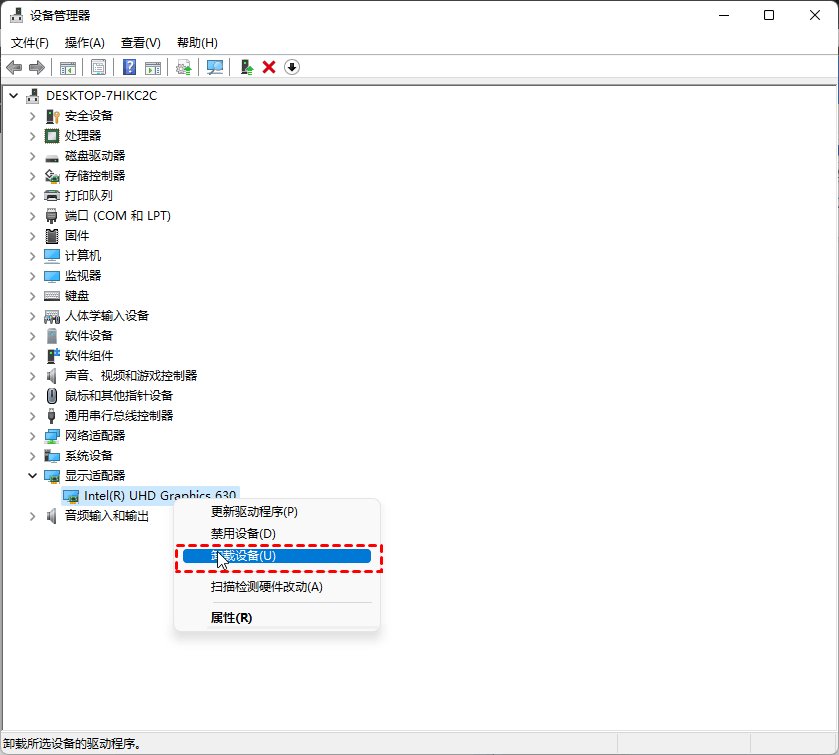
在安全模式下,按 Win + X 选择“设备管理器”。
展开“显示适配器”,右键点击您的显卡,选择“卸载设备”。
勾选“删除此设备的驱动程序软件”,然后确认卸载。
重启电脑,Windows 会尝试自动安装通用驱动。如果问题依旧,也可以在显卡属性的“驱动程序”选项卡中尝试“回滚驱动程序”。
方法 4:运行系统文件检查器
系统文件损坏可以通过 SFC 和 DISM 命令修复。
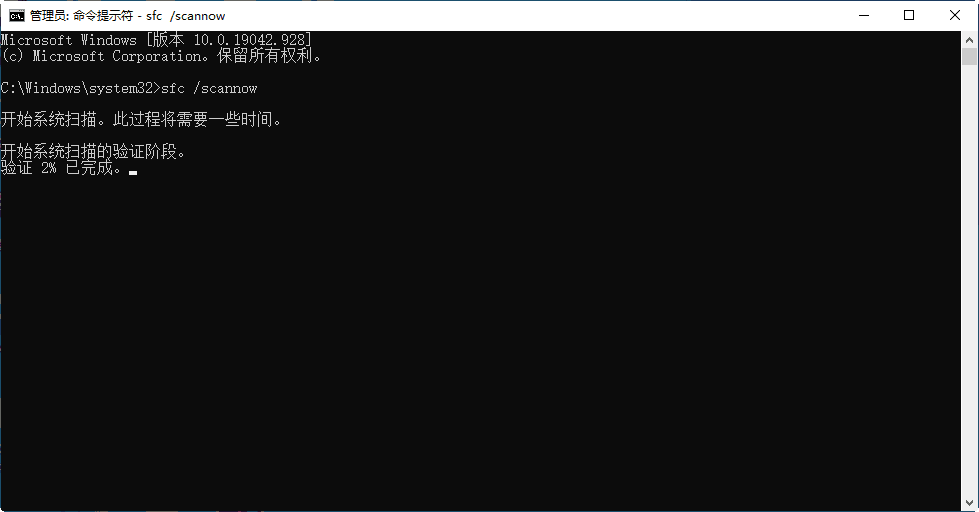
在安全模式下,以管理员身份运行命令提示符(cmd)。
输入命令 sfc /scannow 并按回车,等待扫描和修复完成。
如果 SFC 无法解决问题,再输入命令 DISM.exe /Online /Cleanup-image /Restorehealth 并按回车。
完成后重启电脑。
方法 5:使用系统还原功能
如果您之前创建过系统还原点,这是最快捷的恢复方法。
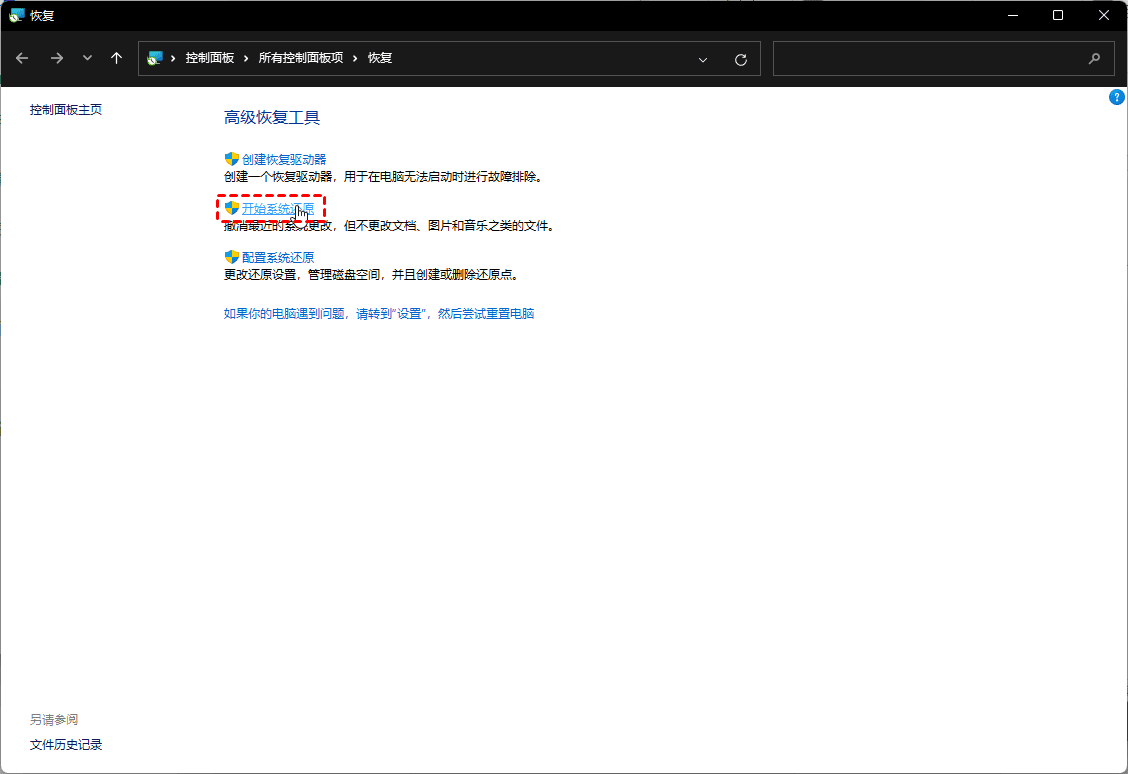
在安全模式下,搜索并打开“恢复”。
点击“开始系统还原”。
按照向导提示,选择一个出现问题之前的还原点,将系统恢复到那个时间点的状态。
系统故障的修复过程往往耗时耗力。为了避免未来再次遇到类似问题时手忙脚乱,强烈建议在系统正常运行时,使用备份软件(如傲梅轻松备份)对系统进行完整备份。
这样,无论遇到何种系统问题,都可以通过系统还原功能,在几分钟内将电脑恢复到备份时的健康状态,无需再花费大量时间排查和修复。
好了,以上就是关于电脑开机黑屏解决的五种方法,如果你还想了解更多关于 Windows 电脑日常办公等方面的小技巧,也不要忘记持续关注简鹿办公获取更多资讯。












