


如何使用简鹿水印助手为视频添加时间水印



视频内容在互联网上广泛传播,为了保护原创内容或增加品牌识别度,许多创作者会选择在视频中添加水印。在本教程中简鹿办公将指导您如何使用简鹿水印助手为视频添加时间水印。
准备工作
安装简鹿水印助手:
首先确保您的计算机上已安装了简鹿水印助手软件。如果尚未安装,请从官方网站下载并安装。
准备视频文件:
将需要添加水印的视频文件准备好。确保视频文件格式兼容简鹿水印助手支持的格式。
使用简鹿水印助手为视频添加时间水印
第一步:启动简鹿水印助手
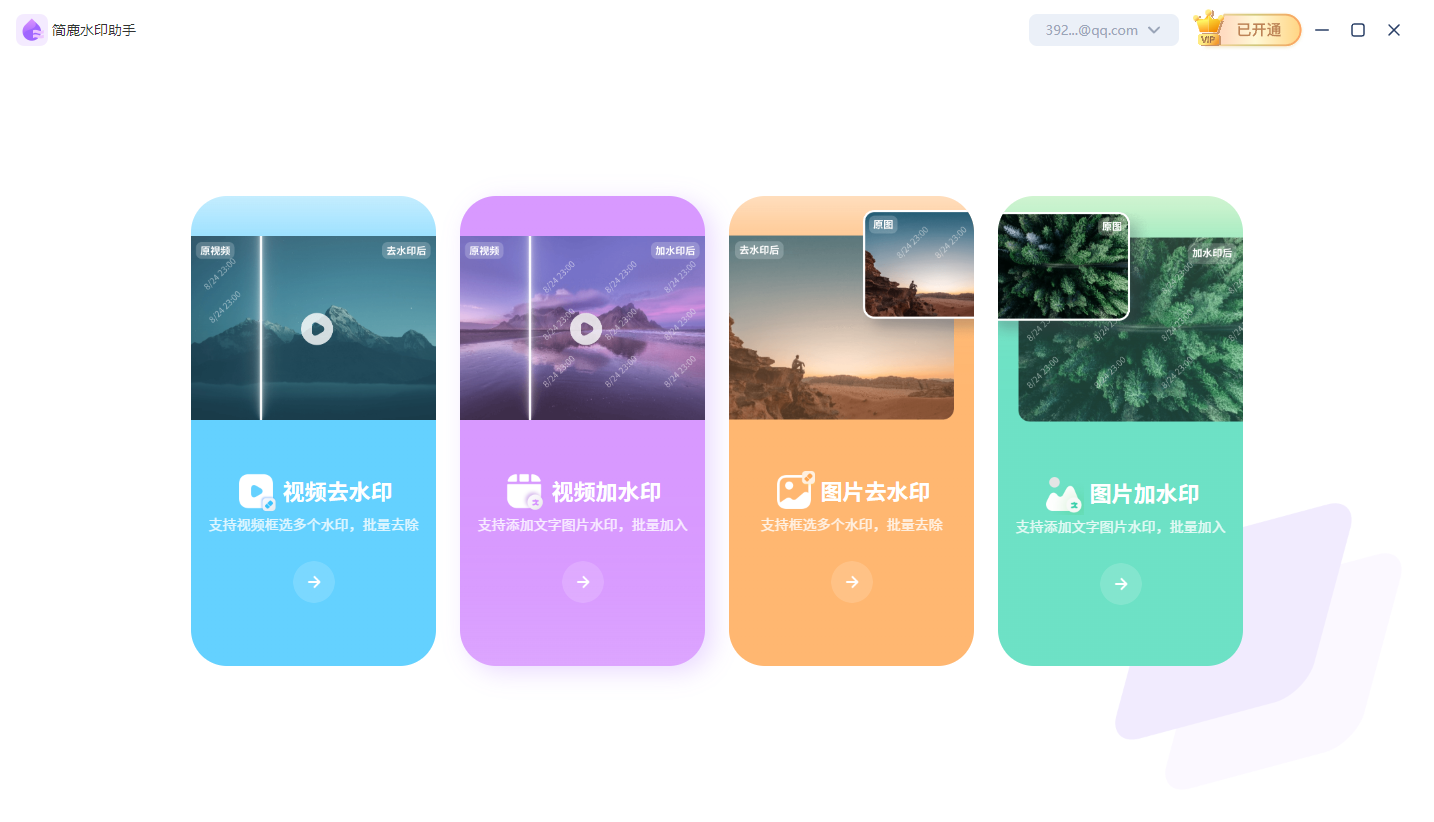
打开简鹿水印助手应用程序。在主界面上找到并点击“视频加水印”进入视频加水印的功能页面。
第二步:上传视频文件
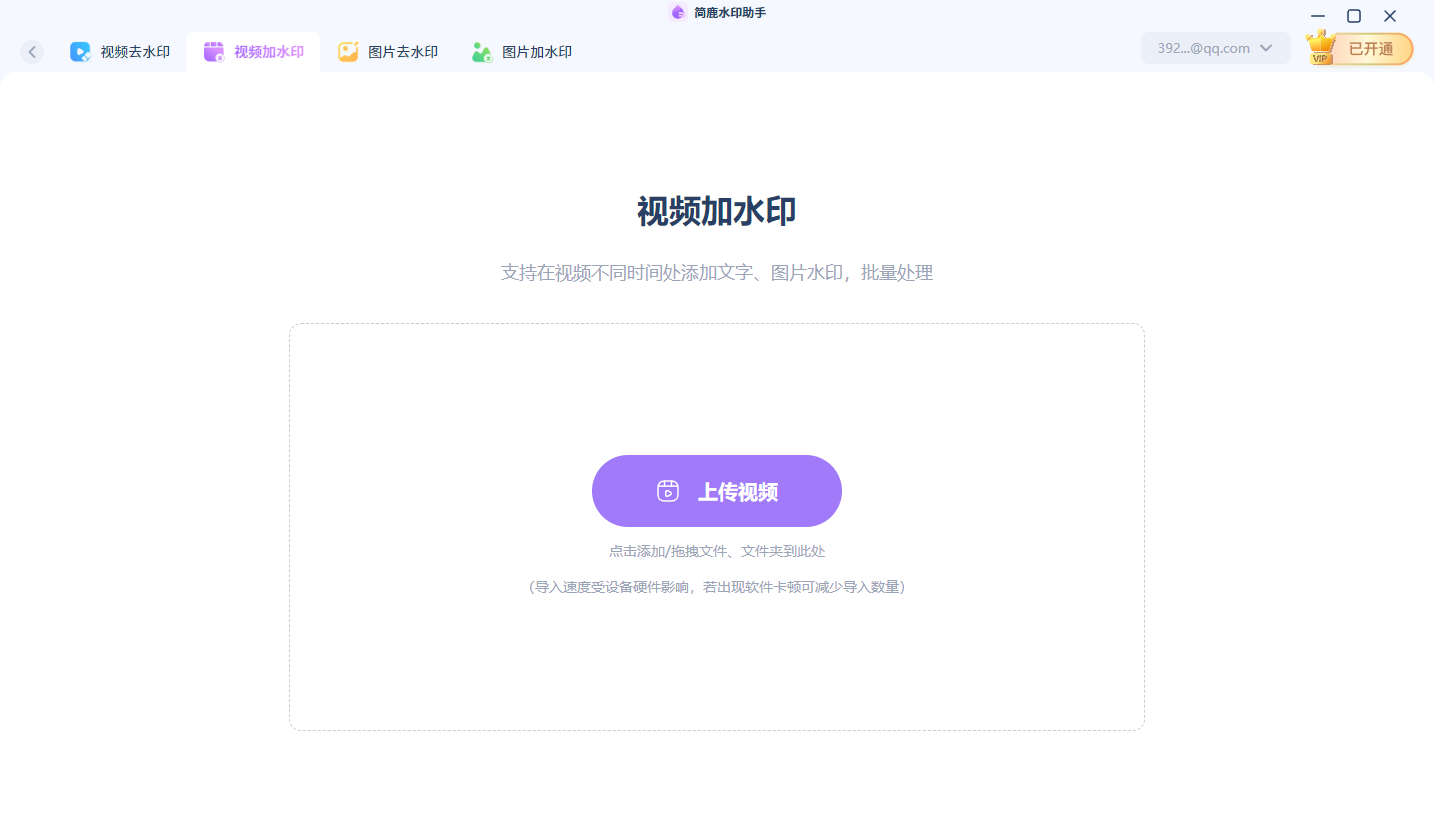
点击“上传视频”按钮,从您的计算机中选择需要添加水印的视频文件。如果您需要处理多个视频文件,可以一次性上传多个文件进行批量处理。
第三步:配置水印选项
如果你想添加时间水印,请选择文本水印,这样你就可以输入选择“时间水印”作为水印类型。
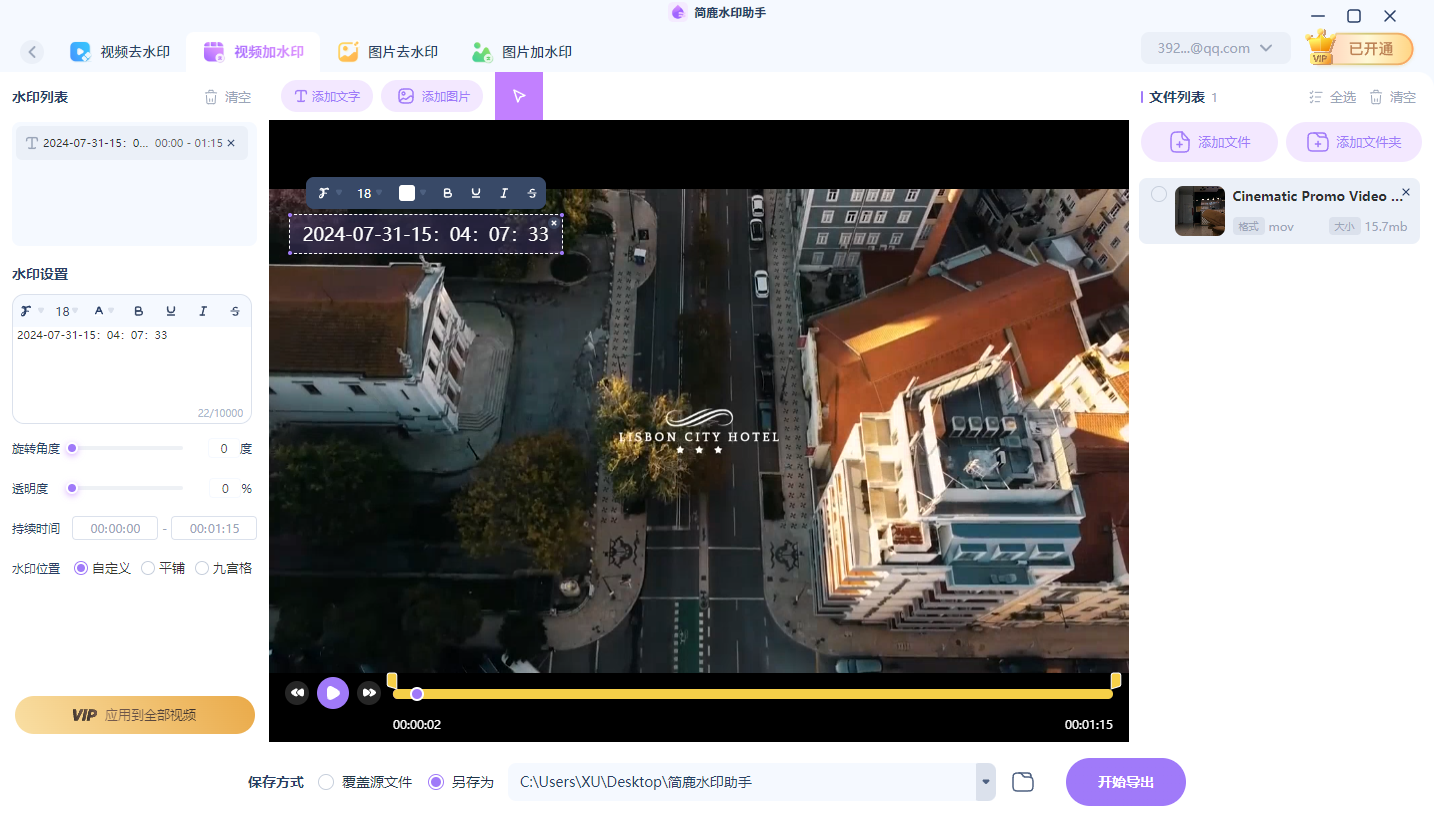
您可以选择水印在视频画面中的位置,例如底部中央、左下角、右下角等。您还可以自由拖动水印以放置在理想的位置。需要注意的是,你需要注意文本水印的时长,是视频全部时长显示还是在某个时间点显示,它在水印持续时间设置中均可以自定义。
同时再对选择字体类型、大小和颜色,以确保时间水印清晰可见且符合您的审美要求。根据预览结果调整水印的位置、大小和颜色。
第四步:保存更改
当您对添加的时间水印感到满意时,点击“开始导出”按钮。选择保存的位置是另存还是覆盖源文件。一切完成后简鹿水印助手将处理并保存带有时间水印的视频。
第五步:验证结果
打开保存的文件,检查时间水印是否按预期显示。如果需要进一步调整,重复上述步骤直至达到满意的成果。
使用总结
通过以上步骤,您已经成功地为视频添加了时间水印。这不仅增加了视频的独特性和安全性,还能帮助观众了解视频的具体时间点。记得定期更新您的水印策略,以适应不断变化的需求。
除了使用简鹿水印给视频添加水印之外,它还有一个去除视频水印的功能,如果你有需要想去除视频中的水印,也可以使用去水印功能移除视频中的水印。












