


视频太大发不了邮件?简鹿编辑分享三种方法教你轻松搞定



想把精心制作的视频通过邮件发给朋友或同事,却总被“附件过大”的提示拦下?别担心,这是非常常见的问题。大多数邮件服务商,如 Gmail、Yahoo Mail 和 Outlook,对附件大小都有严格限制(通常在 20MB 到 25MB 之间),高清视频文件很容易就超出这个范围。
接下来简鹿办公将为你介绍三种简单有效的方法,帮助你轻松解决视频文件过大无法发送的难题。
方法一:使用云存储分享链接
如果你希望分享原始画质的视频,不想进行任何压缩,那么使用云存储分享链接是最佳选择。这种方法不是真正“压缩”文件,而是将视频上传到云端,然后通过邮件发送一个下载链接。
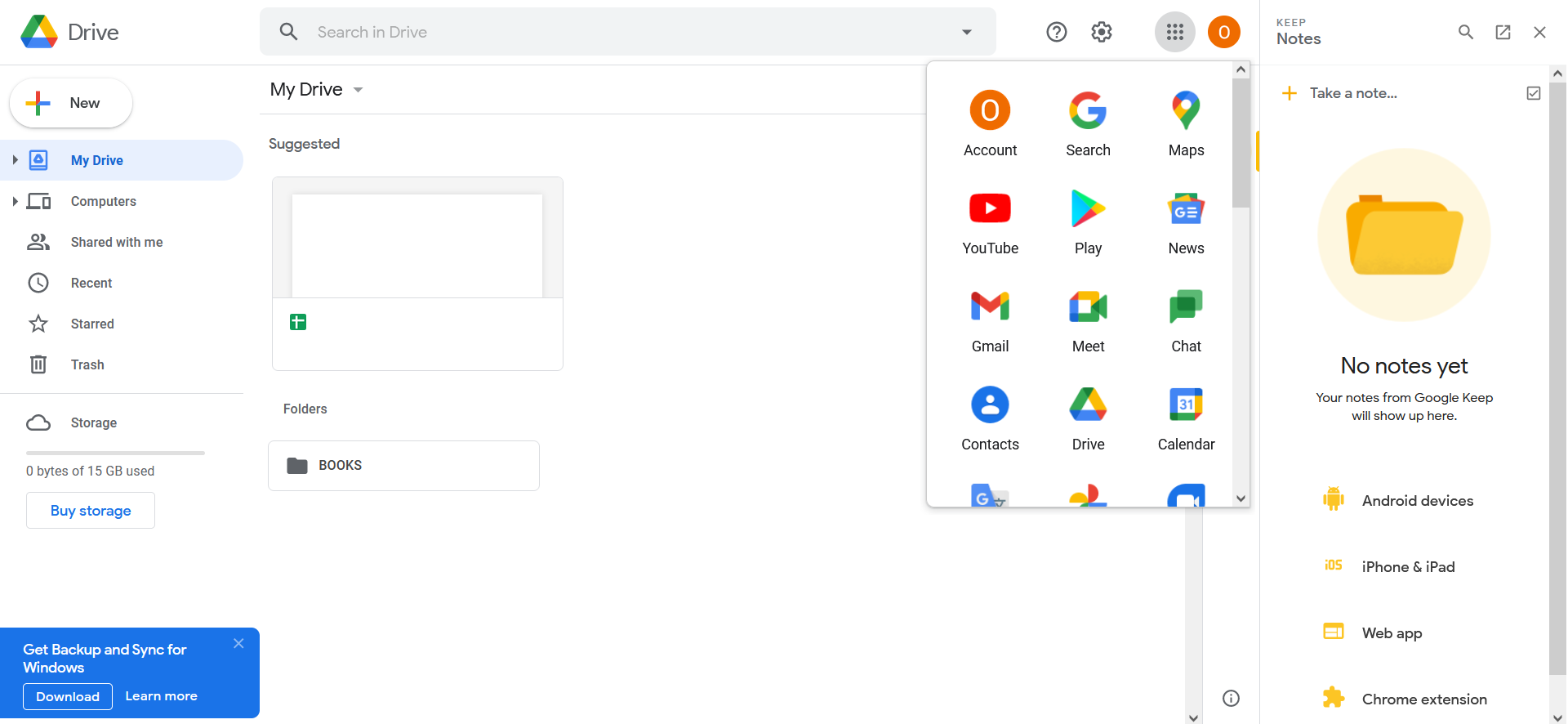
主流邮箱的云存储空间:
Gmail (Google Drive): 免费提供 15 GB 空间。
Outlook (OneDrive): 免费提供 5 GB 空间。
Yahoo Mail: 免费提供一定的云存储空间。
Yandex Mail: 免费提供高达 50 GB 空间。
以 Google Drive 为例,操作步骤如下:
登录你的 Google Drive,将需要发送的视频文件上传到云端。上传完成后,右键点击该视频文件,在菜单中选择“获取链接”。
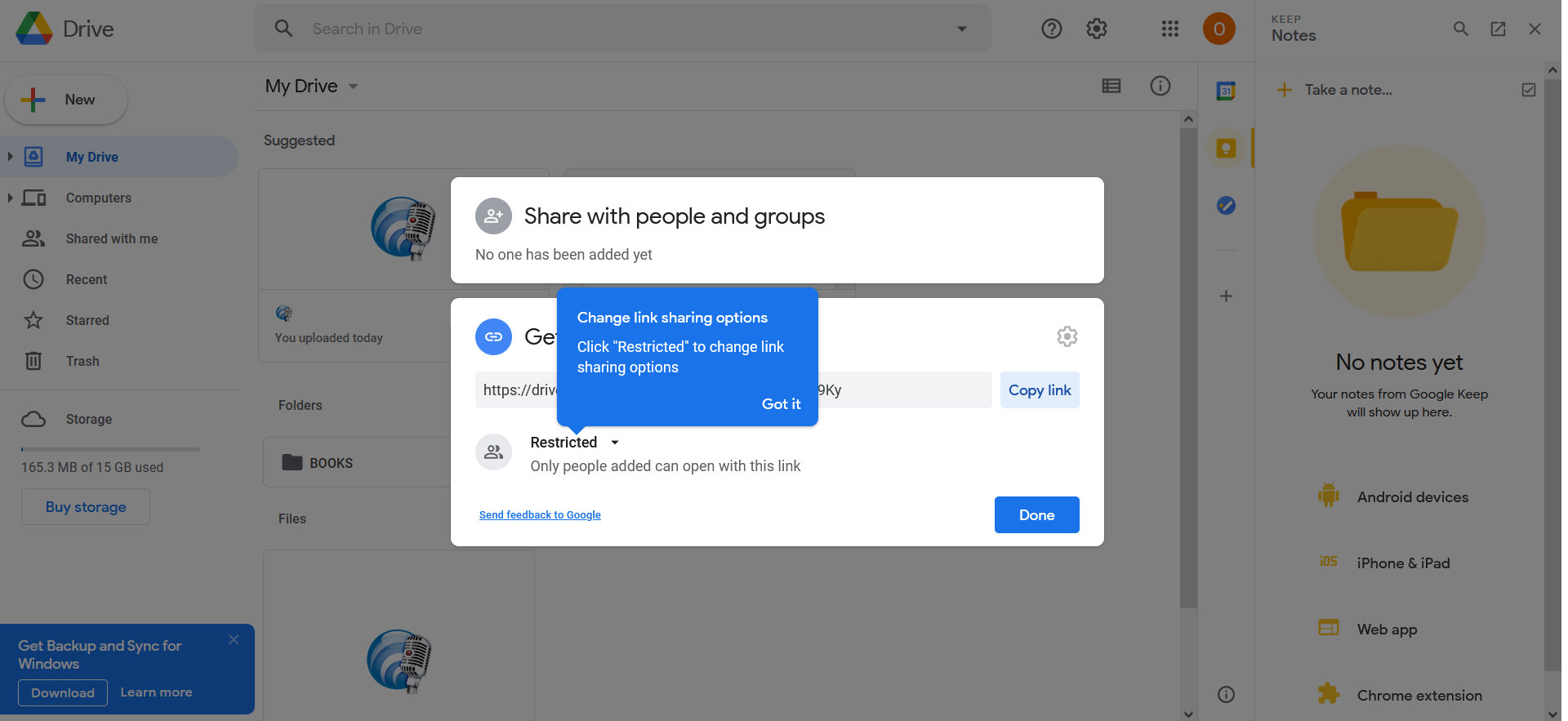
在弹出的窗口中,你可以设置链接的访问权限(例如,仅限特定人或任何拥有链接的人),然后点击“复制链接 (Copy link)”。最后,将这个链接粘贴到邮件正文中发送给收件人即可。
方法二:使用 VLC 播放器压缩视频
VLC Media Player 是一款广受欢迎的免费多媒体播放器,它内置的视频转换功能也可以用来压缩视频。这种方法通过降低视频的分辨率和码率来减小文件体积,但会牺牲一部分画质。
操作步骤如下:
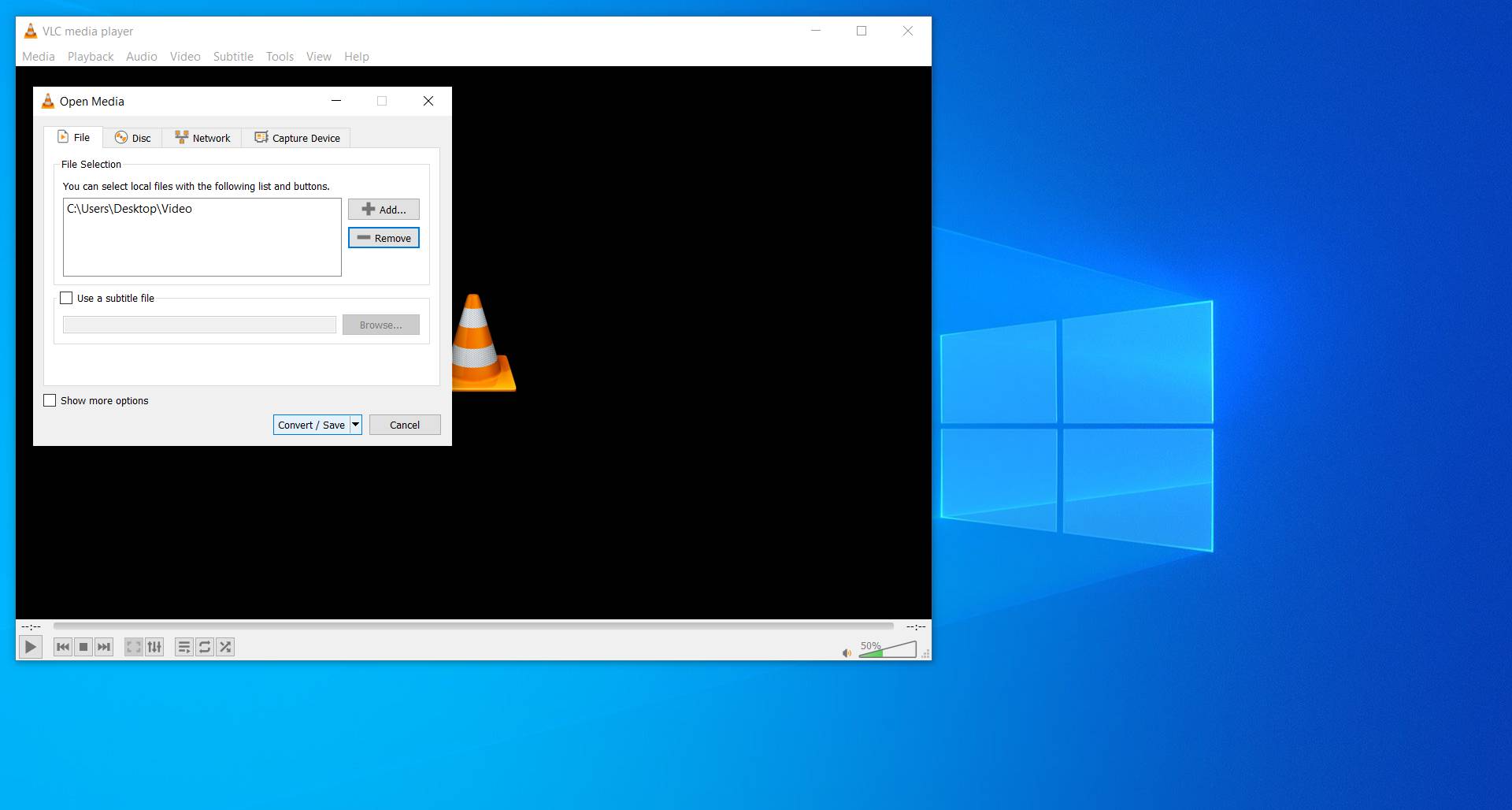
启动 VLC 播放器,在顶部菜单栏选择“媒体” > “转换/保存”。在弹出的“打开媒体”窗口中,点击“添加”按钮,选择你想要压缩的视频文件,然后点击下方的“转换/保存”按钮。
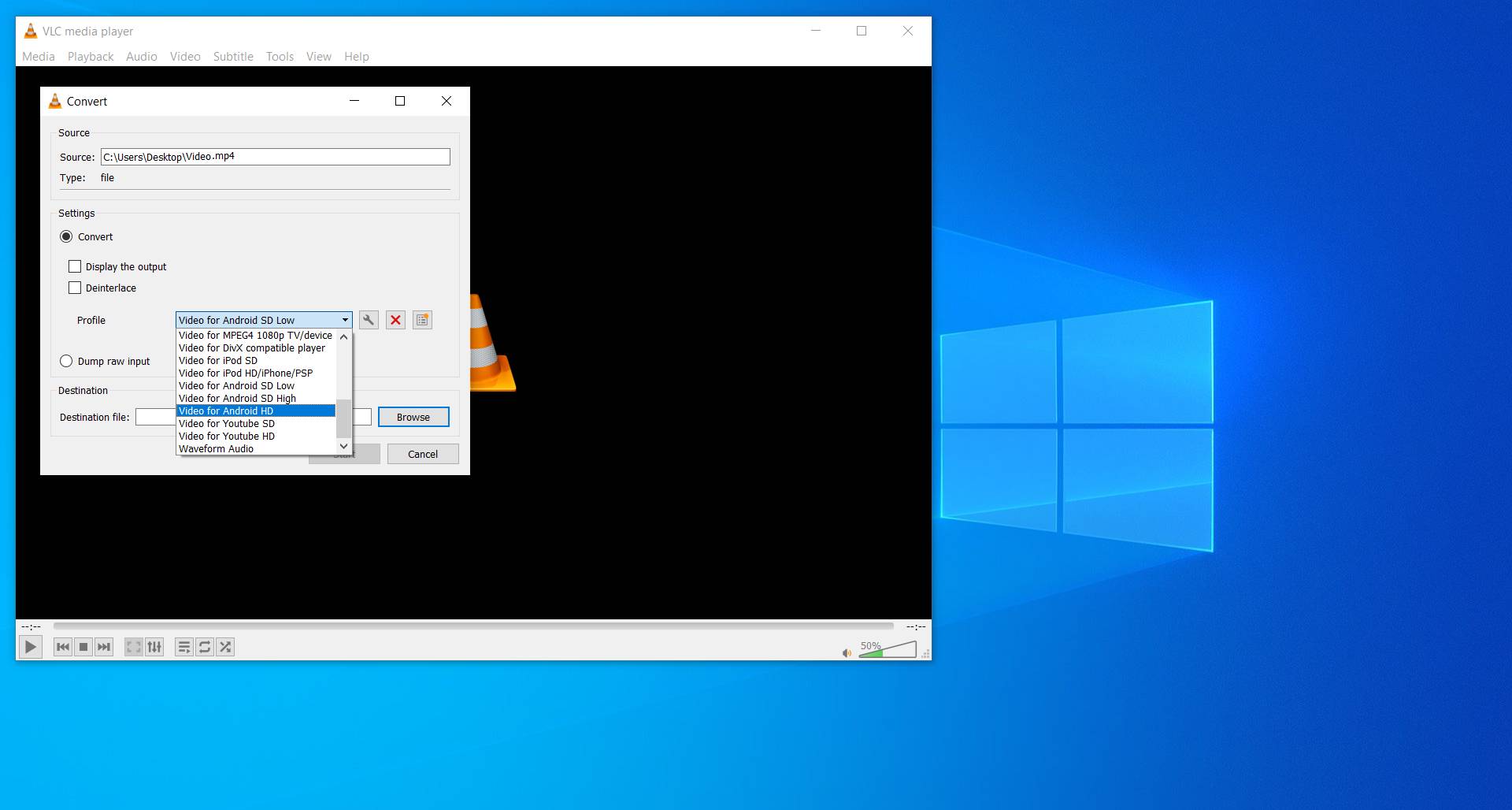
在“转换”窗口中,从“配置文件”下拉菜单里选择一个预设。例如,选择“Video for YouTube SD”或“Video for Android SD Low”等带有“SD”或“Low”字样的选项,可以获得更小的文件体积。
点击“浏览”设置输出文件的保存路径和名称,最后点击“开始”按钮,VLC 就会开始压缩并生成新的视频文件。
方法三:使用简鹿视频格式转换器
对于想要在 Windows、Mac 上都能轻松操作的用户,您可以使用简鹿视频格式转换器中的“视频压缩”功能,它可以轻松压缩常见的视频文件。
操作步骤如下:
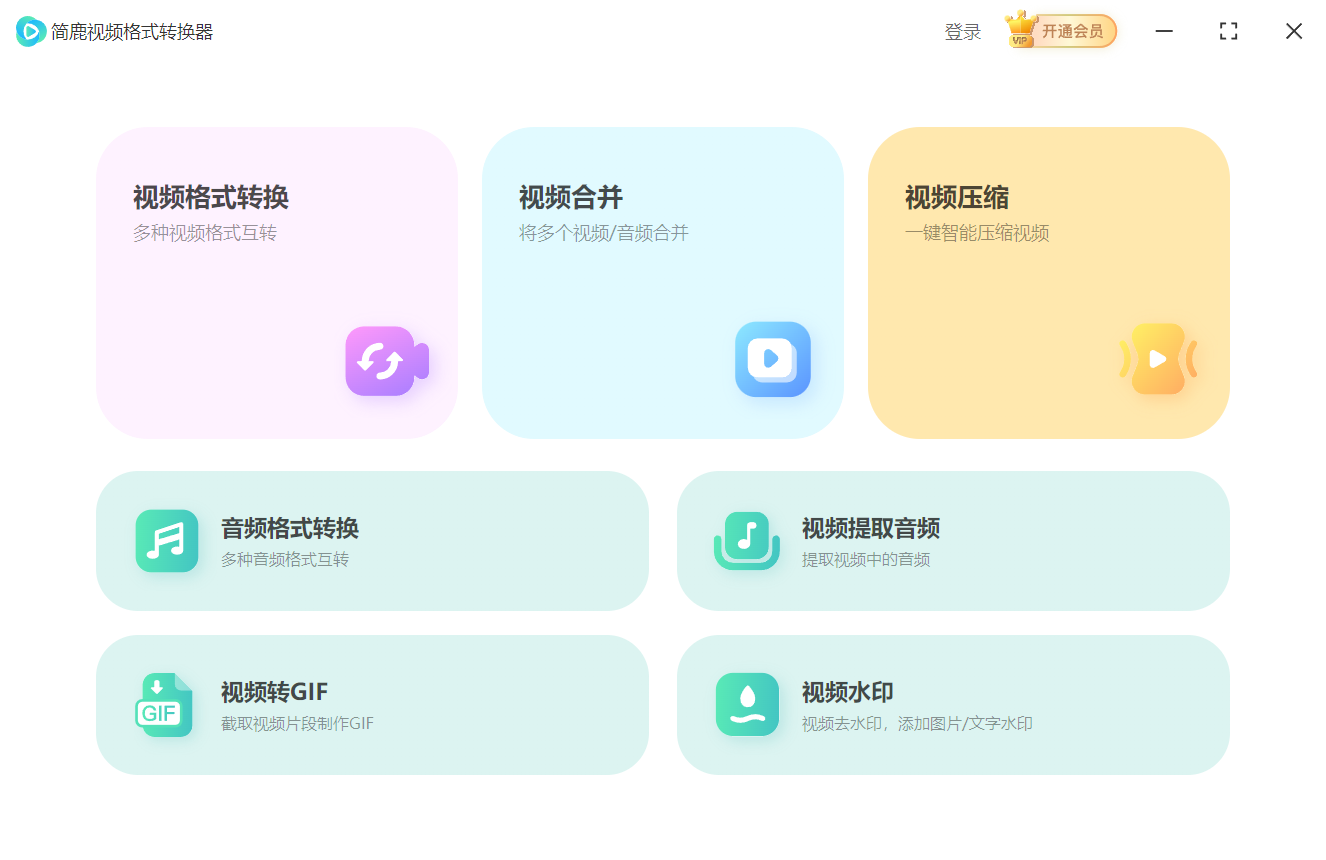
打开简鹿视频格式转换器,在主界面上选择“视频压缩”功能。
接下来点击“添加文件”按钮,然后选择你想要压缩的视频文件。然后在压缩模式中,你可以选择速度优先、清晰度优先、画质优先等选项。
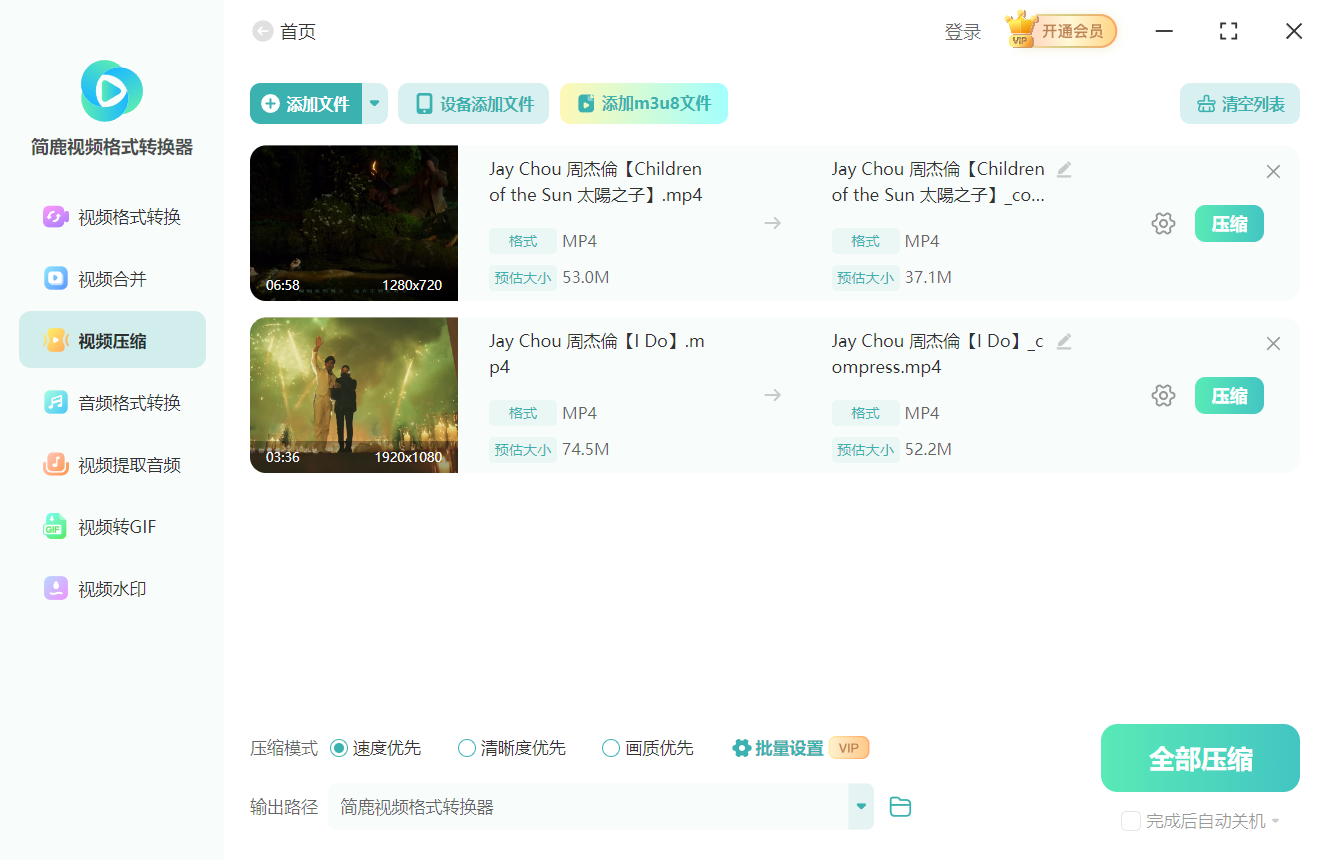
设置好输出路径后,然后点击全部压缩按钮就可以批量压缩你想要压缩的视频文件了。
追求无损画质? 选择云存储分享链接。可以接受画质损失? 使用VLC 播放器进行快速压缩。想要灵活方便? 尝试简鹿视频格式转换工具,根据需求选择转换格式或打包压缩。
现在,你可以根据具体情况选择最适合你的方法,轻松将大视频通过邮件发送出去了。如果您还想了解更多关于音视频格式转换等方面的小技巧,也可以持续关注简鹿办公。













