


简鹿办公分享轻松在手机中压缩常见的视频格式详细教程



视频太大无法通过微信发送?相册空间被高清视频迅速占满?上传平台提示“文件超过限制”?别担心!今天就为大家带来一份超实用的手机视频压缩教程,使用「视频转换器」App,轻松压缩MP4、MOV等常见视频格式,操作简单、不伤画质、支持批量处理,让你的视频更轻便、分享更高效!
手机端压缩常见视频详细步骤
只需四步,轻松完成视频压缩:
第1步:下载并打开App
打开手机应用商店(如华为应用市场、App Store、小米商店等)。搜索“视频转换器”并下载安装。安装完成后打开软件。
第2步:进入【压缩视频】功能
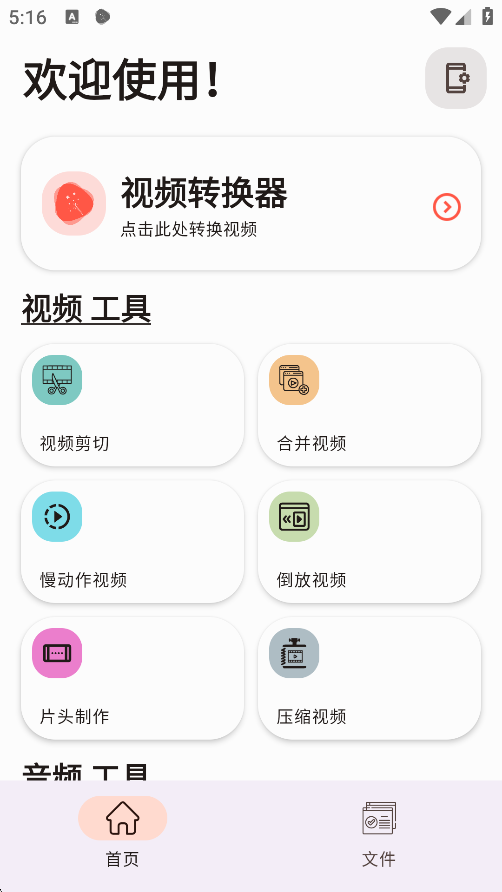
在App主界面找到【视频工具】模块,点击【压缩视频】功能入口。
第3步:选择需要压缩的视频
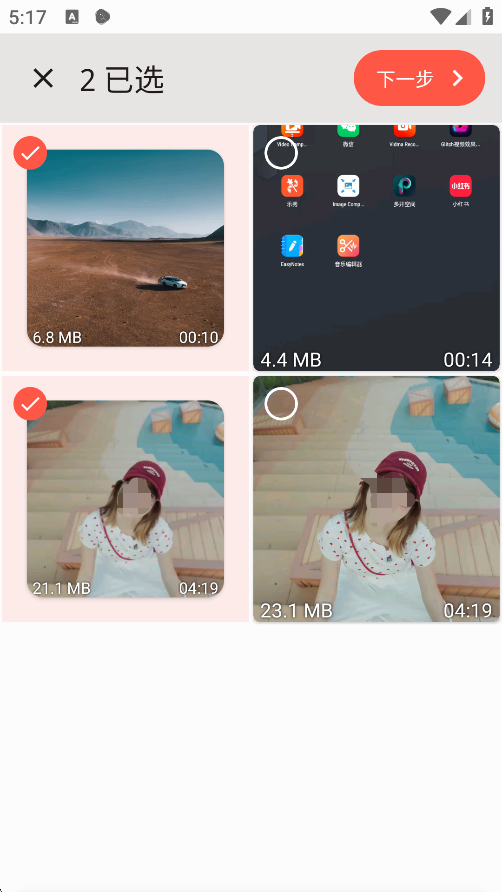
系统会自动读取手机相册中的视频文件。勾选你想要压缩的一个或多个视频(支持批量选择)。点击右上角【下一步】继续。
第4步:设置压缩参数
这里是关键一步,合理设置可实现“小体积+高画质”的效果。主要选项如下:
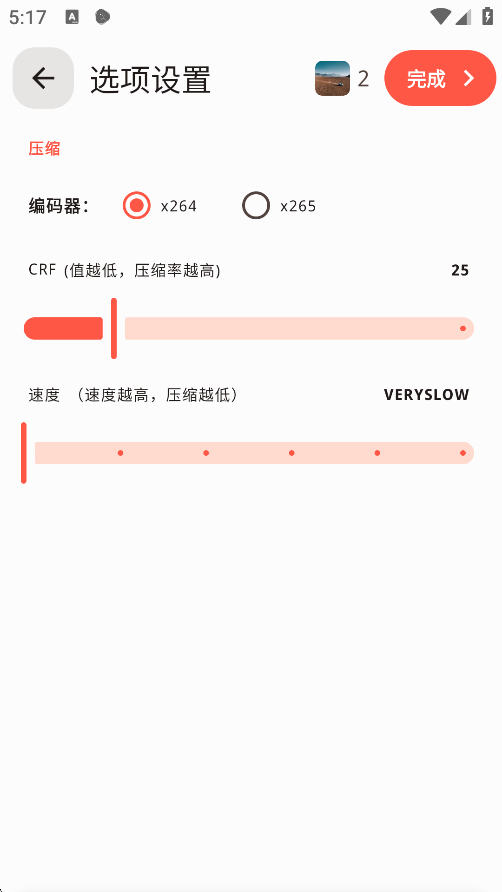
编码器提供 x264 和 x265 两种编码方式:
• x264:兼容性好,适合大多数设备播放
• x265:压缩率更高,相同画质下体积更小(推荐)
CRF(恒定质量因子) 默认值为 25:
• 数值越低,画质越好,文件越大
• 数值越高,压缩越狠,文件越小但画质下降
建议范围:18~28,日常使用23-25即可
速度(Speed) 控制编码速度:
• 速度越快,压缩时间越短,但压缩效率略低
• 速度越慢,压缩更充分,体积更小
建议选择“中”或“慢”以获得更好效果,设置完成后,点击【完成】开始压缩。
三、等待压缩完成并查看结果
压缩过程根据视频长度和大小,通常几秒到几分钟不等。完成后,App会提示“压缩成功”,并显示原大小与新大小对比。
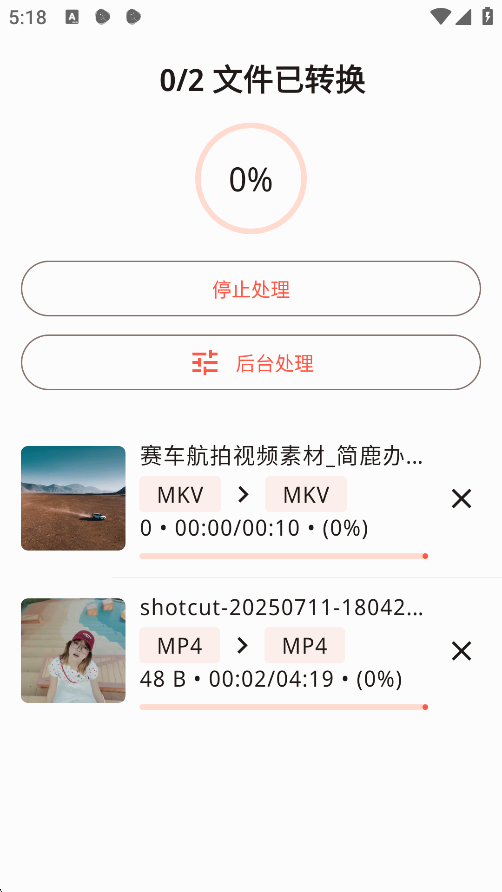
点击【查看文件】即可在手机文件夹中找到压缩后的视频。
四、电脑端也支持?当然可以!
对于习惯在电脑上处理文件的用户,简鹿也提供了桌面版解决方案:
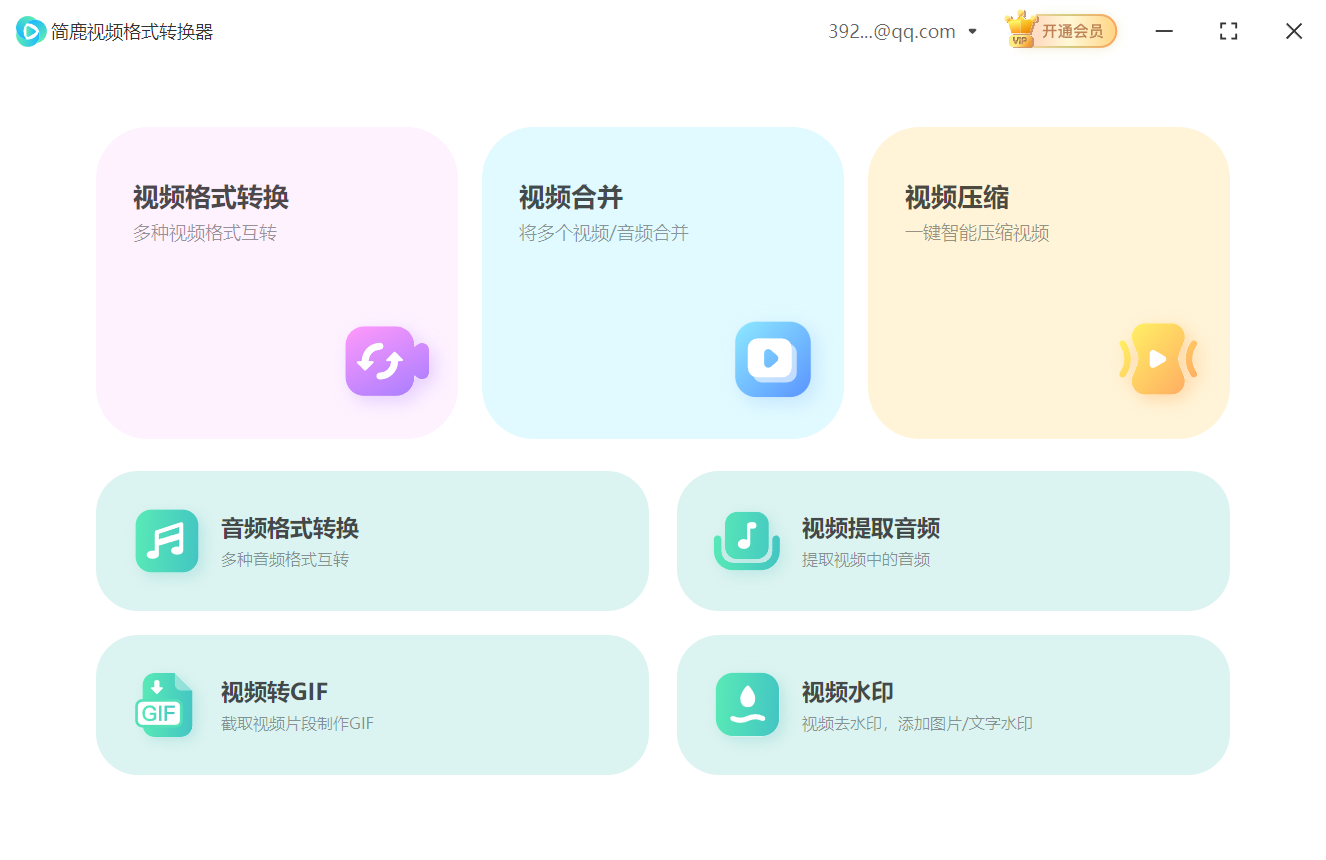
简鹿视频格式转换器(Windows & macOS 版)
功能更强大,支持拖拽批量压缩
可自定义分辨率、比特率、帧率等高级参数
处理大文件更快更稳定
注意:电脑版目前仅支持 Windows 7及以上 与 macOS 10.14及以上 系统,需前往官网下载安装。
五、常见问题解答
压缩后画质明显变差怎么办?
尝试将CRF值调低至20左右,并使用x265编码,在体积和画质间取得平衡。
为什么有些视频无法加载?
检查视频是否损坏,或尝试重启App。部分加密或特殊格式视频可能不支持。
压缩会影响声音吗?
不会。音频流通常保持原样,除非手动调整音频参数。
是否安全?会不会上传我的视频?
简鹿为本地处理工具,所有操作均在设备内完成,不会上传任何数据,请放心使用。
无论是发朋友圈、传工作资料,还是整理手机空间,学会压缩视频都是一项实用的生活技能。通过「简鹿视频格式转换器」,无论是在手机还是电脑上,都能轻松实现视频“瘦身”,省时省力又高效。













