


告别烦人水印!教你用 Any Video Converter 裁剪功能快速搞定



在日常观看或处理视频素材时,我们经常会遇到画面角落带有平台 Logo 或水印的情况。虽然目前市面上针对图像去水印的技术已经非常成熟,但视频去水印(尤其是动态视频)依然是一个技术难点,很多工具处理后的效果往往伴随着模糊或马赛克,体验并不理想。
不过,针对那些固定在视频角落的水印,我们其实有一个非常高效且彻底的解决方案——视频裁剪。今天就来教大家如何利用 Any Video Converter 这款软件自带的“视频裁剪”功能,通过精准裁掉多余边缘,快速获得一段干净、无水印的视频。
物理“切除”水印
视频裁剪去水印的逻辑非常简单直接:既然水印通常位于画面的边缘(如左上角、右下角),我们只需要将画面边缘包含水印的那一小部分裁掉,只保留中间的核心内容即可。虽然这会导致画面尺寸略有缩小,但能换来绝对清晰、无任何残留痕迹的纯净画质。
视频 Logo 水印详细去除操作步骤
第一步:打开工具箱,启动裁剪功能
首先,在电脑上打开 Any Video Converter 软件。在主界面的功能区找到并点击“工具箱”板块,在弹出的工具列表中选择“视频裁剪”功能,进入裁剪操作界面。

第二步:导入包含水印的视频
点击界面上的“添加视频”按钮,选择你手机或电脑里那个带有水印、需要处理的视频文件。软件会自动加载视频并显示预览画面。

第三步:设置自由裁剪模式
在界面的左侧或右侧找到“输出选项”区域。软件通常会自动识别并显示原视频的宽度和高度参数。为了能够随心所欲地框选画面,请在“宽高比”的下拉选项中,将其设置为“自由模式”。这样就不会被 16:9 或 4:3 等固定比例所限制。
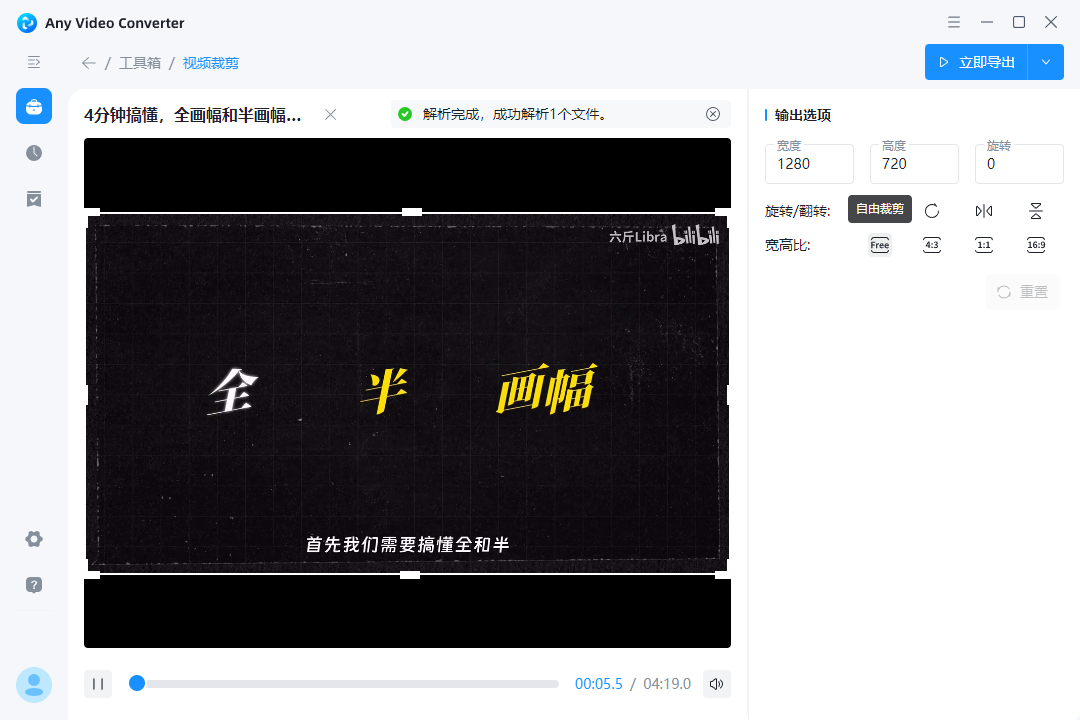
第四步:拖动选框,精准去除水印
回到中间的视频预览区域,你会看到画面上覆盖着一个可调节的矩形裁剪框。将鼠标移动到裁剪框的边缘或角落,按住鼠标左键进行拖动。调整框选范围,将含有水印的边缘区域排除在框外,确保裁剪框内只保留你想要保留的干净画面。
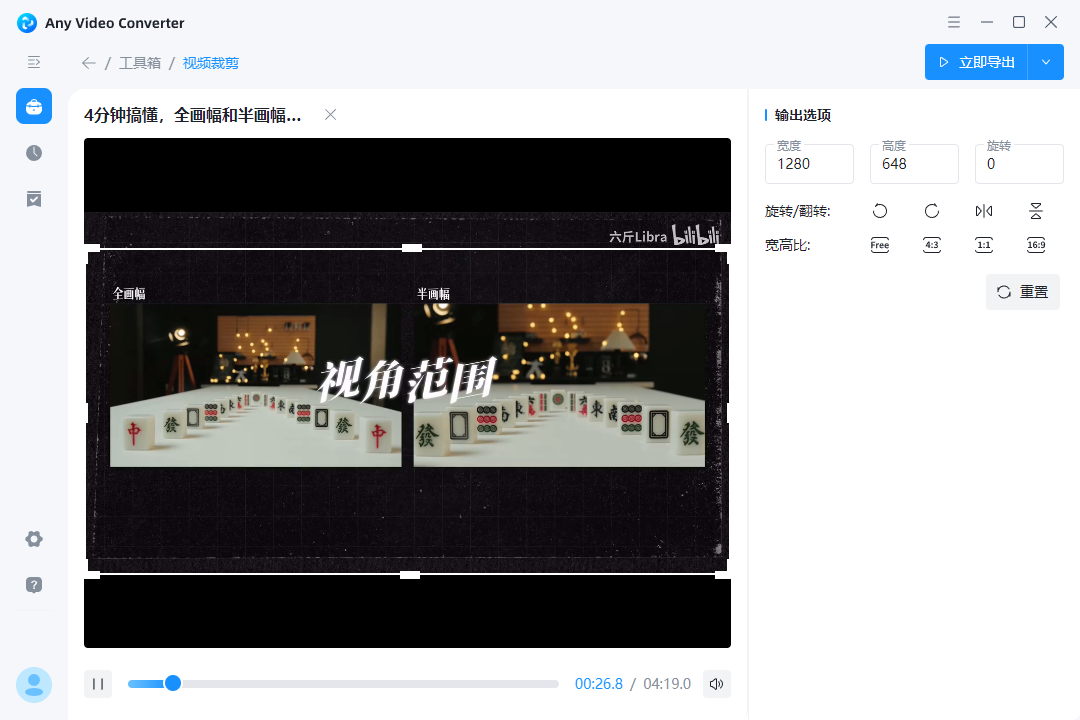
第五步:确认并导出视频
确认裁剪区域无误后,点击界面上的“立即导出”按钮。软件会迅速处理视频,你只需等待片刻,就能在输出文件夹中得到一个画面完整、彻底无水印的新视频了。
温馨提示
裁剪法最适合去除位于视频四个角落的静态水印(如电视台台标、短视频平台 Logo)。如果水印位于画面正中央,裁剪法可能会导致主体内容严重缺失,此时建议尝试“模糊覆盖”或“贴纸遮挡”等其他方法。
相比于算法模糊或马赛克遮盖,裁剪法虽然牺牲了一点点画面边缘,但它完全不会破坏剩余画面的清晰度和色彩,是追求画质党们的首选方案。
希望这篇教程能帮你轻松解决视频水印的烦恼,让素材处理变得更加得心应手!如果你想为视频批量添加水印,你也可以使用“简鹿视频格式转换器”,它提供了 Windows 和 Mac 版本以及视频加水印和去水印功能。













