


Inpaint for iOS 极简操作指南,手机一键消除照片里的路人甲与水印



在旅途中拍下的完美风景照,却总有几个不速之客闯入镜头?珍贵的家庭合影上,不小心留下了日期戳或杂物?别担心,使用 Inpaint for iOS,你可以快速、简单地从照片中移除任何不需要的人物、文字或物体,让照片恢复干净、完美的状态。
这款应用操作直观,效果出色,即使是复杂的形状和图案也能轻松处理。下面,就让我们通过三个简单的步骤,学习如何使用 Inpaint for iOS 来修复你的照片。
第一步:加载照片
首先,打开 Inpaint for iOS 应用,点击界面左上角的 “Open”(打开)按钮,从你的相册中选择需要处理的照片。
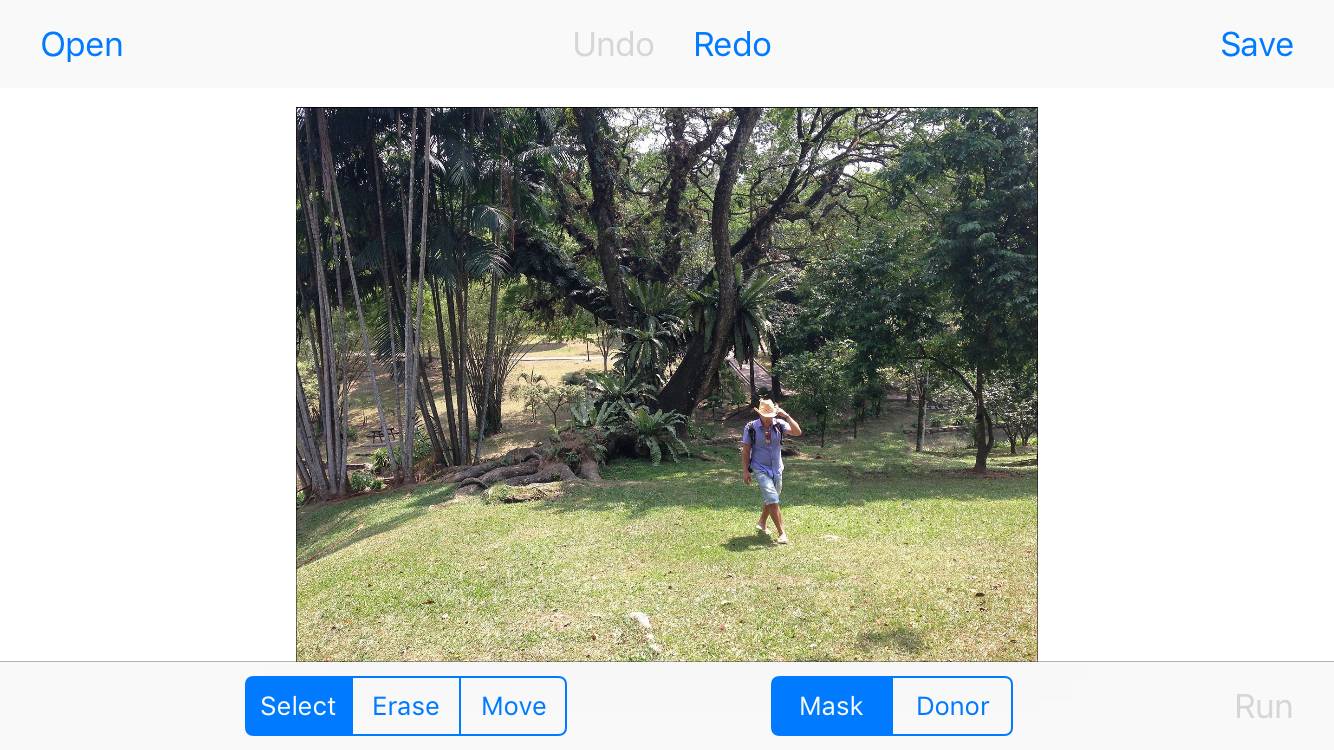
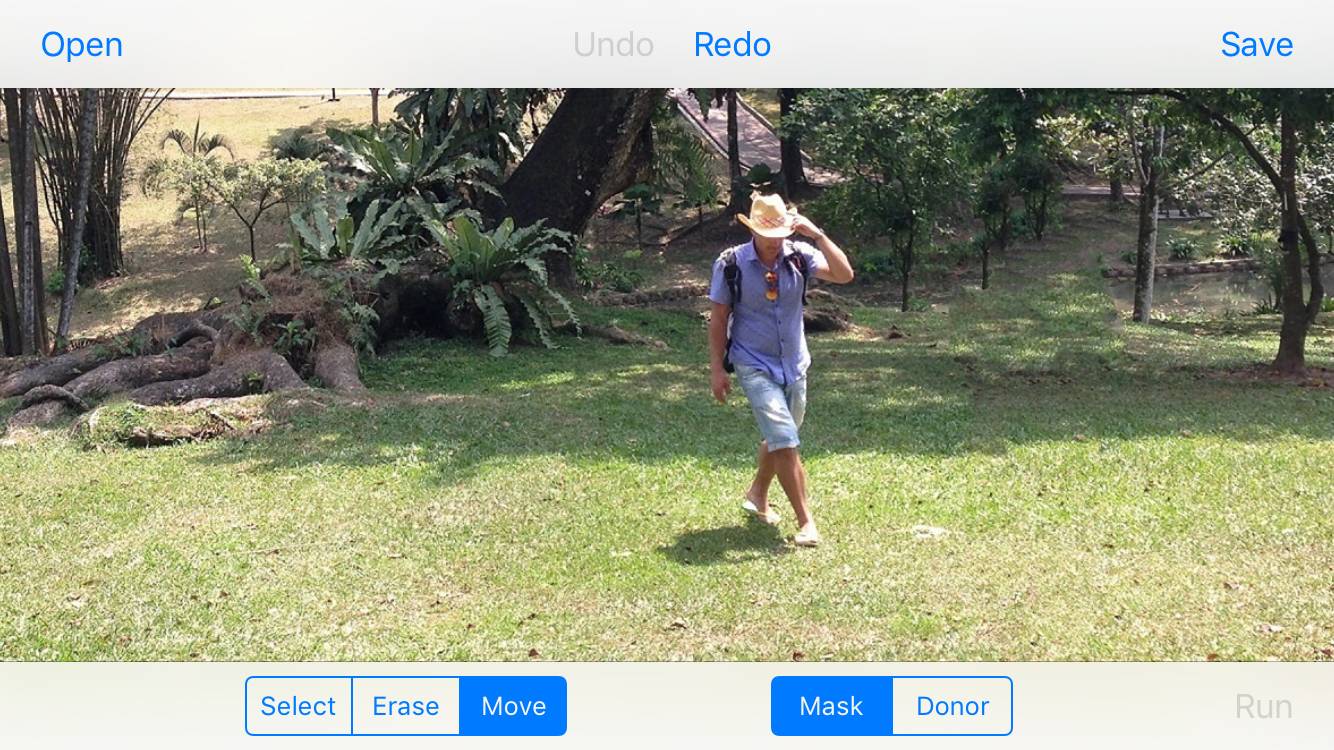
如果照片中的细节比较丰富,你可以进行放大操作以便更精确地处理。只需点击底部的 “Move”(移动)模式,然后使用双指捏合的手势即可自由缩放图片,让你能清晰地看到每一个细节。
第二步:标记要移除的对象
这是最关键的一步。点击底部的 “Select”(选择)模式,屏幕上会出现一个标记笔工具。
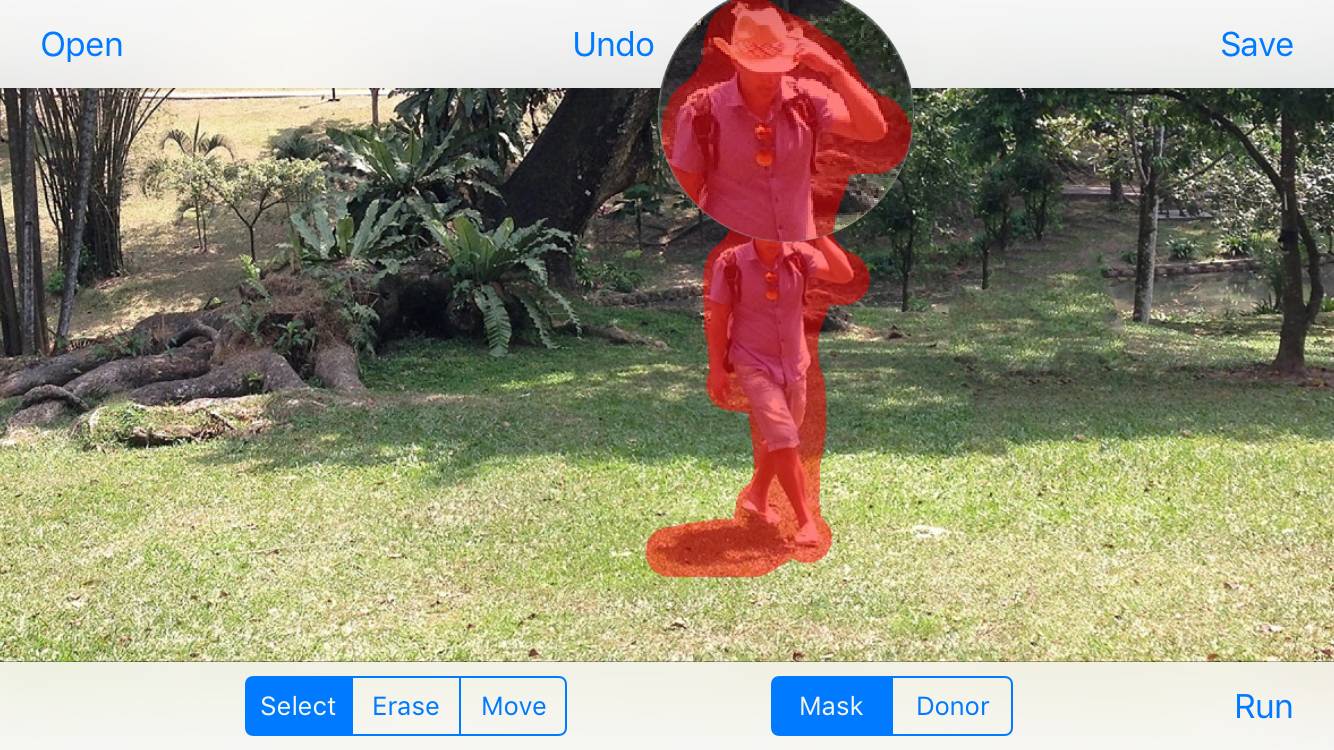
现在,只需用手指在照片上涂抹,将你想要移除的人物、文字或任何物体完全覆盖。被标记的区域会显示为半透明的红色,这能帮助你清晰地看到处理范围。确保要移除的对象被完整、准确地标记出来。
第三步:运行处理并保存
完成标记后,点击右下角的 “Run”(运行)按钮。Inpaint 会立即开始智能分析照片,并自动用周围的背景纹理来填充你标记的区域。
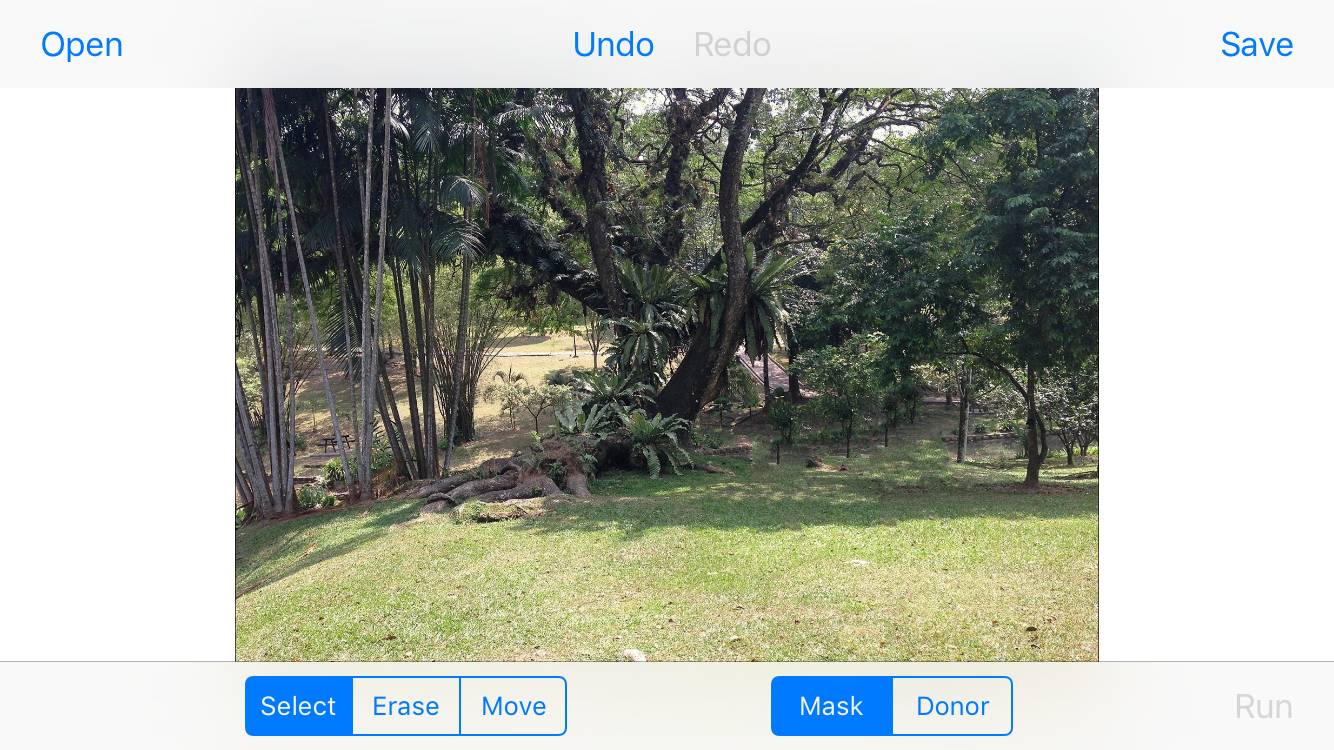
处理完成后,你会发现照片中不需要的元素已经神奇地消失了,取而代之的是自然融合的背景。最后,点击右上角的 “Save”(保存)按钮,将修复后的照片保存到你的手机相册中即可。
现在,你就可以用 Inpaint for iOS 轻松告别照片中的各种小瑕疵,随时随地创作出令人满意的完美作品了。当然,在电脑上如果你也想去除图像中的水印或视频中的水印,你可以选择使用简鹿水印助手,它可以快速且批量的去除图像以及视频中的水印内容。












