


如何使用 Inpaint 在线工具去除图片中的水印简易教程



在处理图片时,我们常常会遇到需要去除图片上的水印或不需要的文字标记的情况。Inpaint 是一款非常实用的在线工具,可以帮助你轻松去除这些干扰元素。本教程将详细介绍如何使用 Inpaint 在线工具 来去除图片中的水印。
在线去除照片水印步骤指南
1. 访问 Inpaint 在线页面
打开浏览器并导航到 Inpaint 在线工具页面。
2. 上传图片
在页面中央,你会看到一个“Upload Image”按钮。点击该按钮。
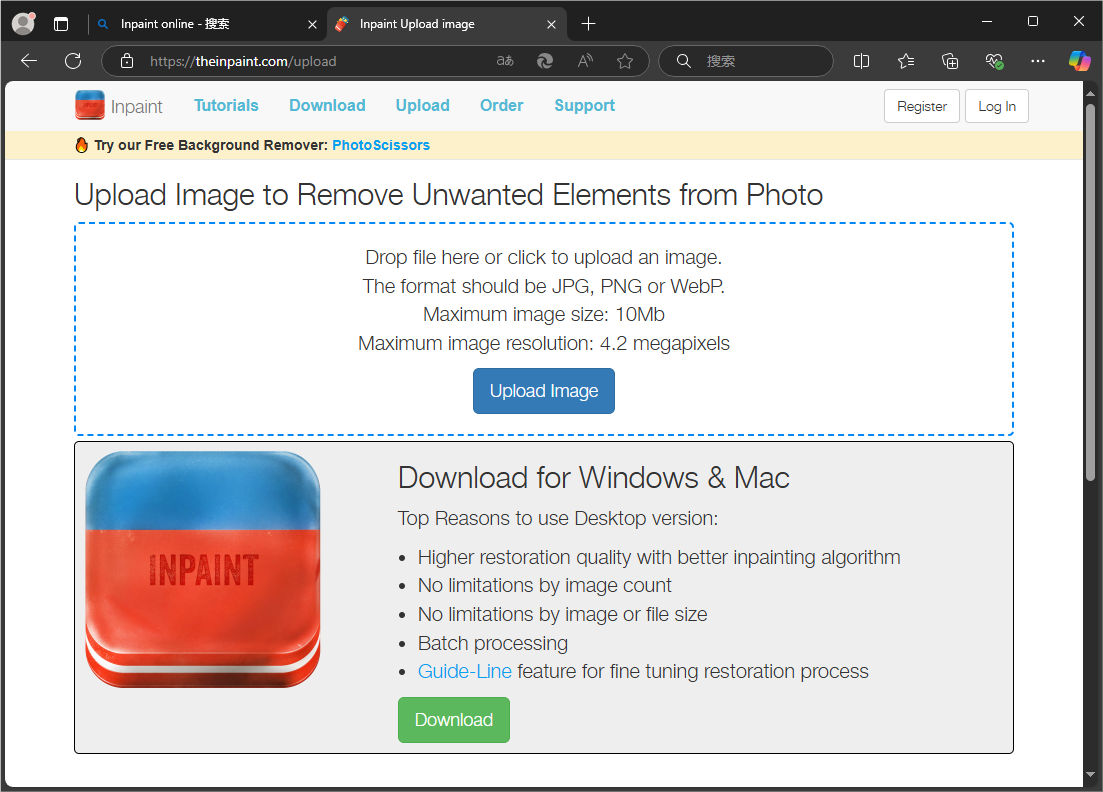
浏览你的电脑文件夹,选择想要去除水印的图片,然后点击“打开”。图片将会自动上传到 Inpaint 工具中,并显示在编辑区域。
3. 使用工具绘制选区
在左侧工具栏中,选择“画笔工具”。调整画笔大小以适应水印的尺寸。你可以通过拖动滑块来调整画笔大小。使用鼠标在图片上涂抹覆盖水印部分。
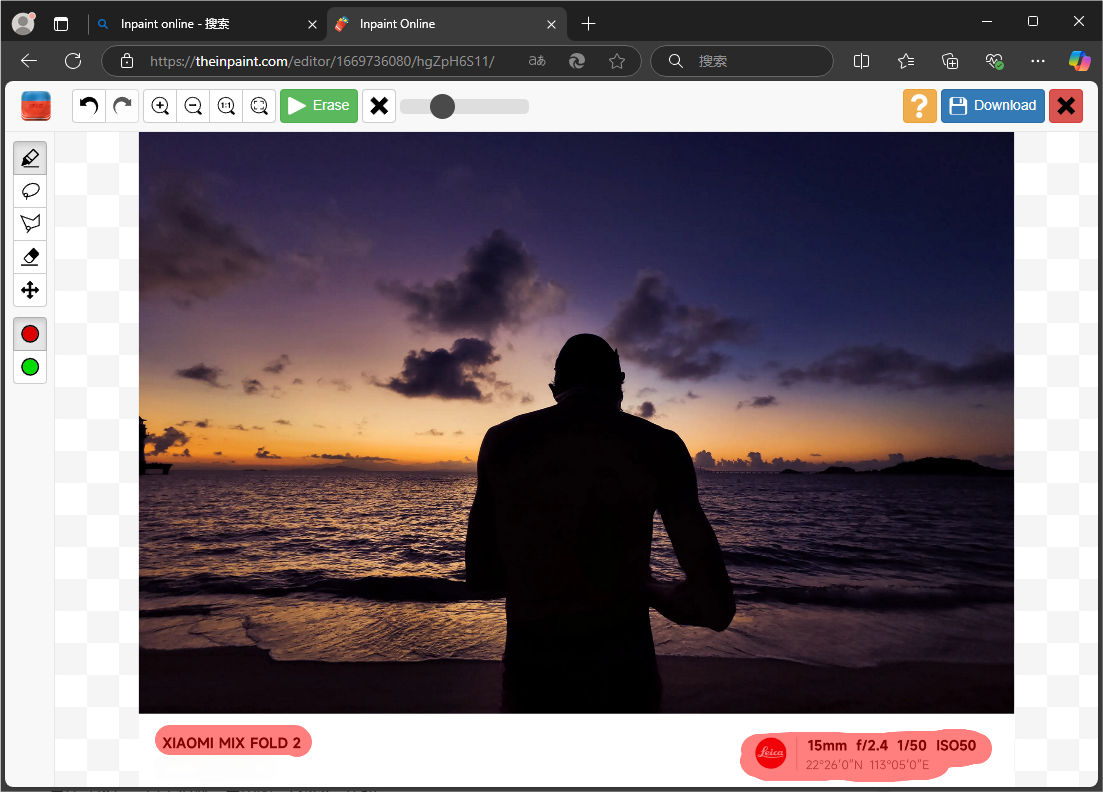
如果水印形状不规则,可以选择“索套工具”。沿着水印边缘绘制一个封闭的路径,精确选择要删除的部分。对于具有明显边界或几何形状的水印,可以使用“多边形工具”。点击多个点以创建一个多边形选区,完全包围水印区域。
4. 去除水印
完成选区后,点击顶部菜单中的“Erase”按钮。Inpaint 将根据你选择的区域自动去除水印,并用周围的颜色和纹理填充空白区域。
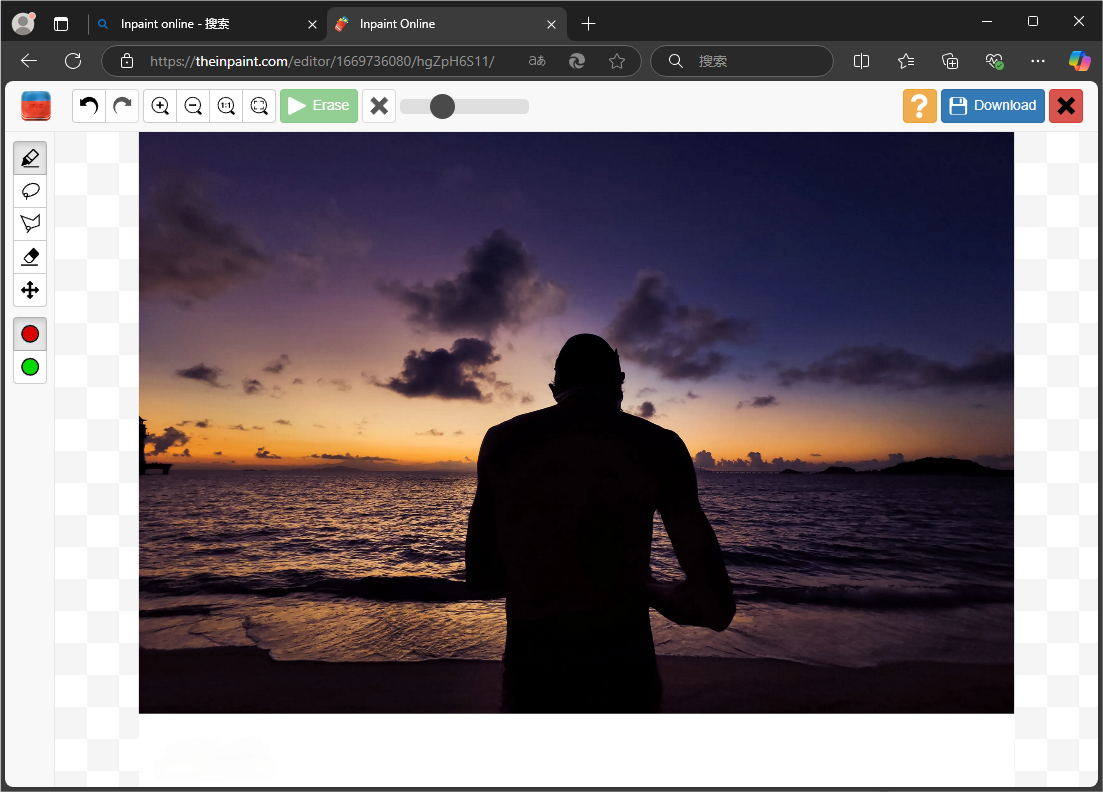
如果一次去除效果不理想,你可以多次重复上述步骤,直到满意为止。
5. 下载处理后的图片
当你对结果感到满意后,点击“Download”按钮,下载处理后的图片。选择合适的保存位置,确认保存。
提示与技巧
对于复杂的水印或背景,可能需要多次使用不同的工具和参数设置,才能达到最佳效果。
适当调整画笔大小可以使选区更加精准,避免影响到不需要修改的部分。
最后
通过使用 Inpaint 在线工具,你可以轻松去除图片中的水印或不需要的文字标记。只需几个简单的步骤 - 上传图片、绘制选区、点击“Erase”,即可完成操作。不过目前该服务基于在线,对于没有网络的用户来说使用起来会比较不方便。
如果你想在离线状态下使用图片去除水印或添加水印功能,那么你可以使用简鹿水印助手工具,它提供了在离线模式下本地运行的方式来去除照片或视频中的水印。












