


哪个音频转换器不花钱?FFmpeg 命令行工具你值得拥有



ffmpeg 是一个开源项目,它包含了多个组件,可以用来处理多媒体数据,包括音频和视频的转换、流媒体传输、捕获、过滤等。虽然它没有图形界面,但是通过命令行的方式可以非常灵活地处理各种多媒体文件转换需求。
特点概述
功能强大:ffmpeg 支持几乎所有的音频和视频格式,可以用来转换、混合、分割、合并、调整音频视频流等等。
开源免费:作为一个开源项目,任何人都可以免费下载和使用 ffmpeg,而且还可以查看和修改源代码。
跨平台:ffmpeg 支持 Windows、macOS、Linux 等多种操作系统,可以在不同的平台上使用。
灵活性高:通过命令行接口,用户可以精确控制转换过程中的每一个细节,包括比特率、采样率、编解码器等参数。
社区支持:由于 ffmpeg 是一个非常流行的开源项目,所以有一个活跃的社区提供支持,遇到问题时很容易找到解决方案。
使用步骤
下载安装
访问 ffmpeg 的官方网站或通过包管理器(如 Homebrew 对于 macOS 用户,apt-get 对于 Linux 用户)来安装 ffmpeg。
命令行操作
打开命令行工具(Windows 用户可以使用命令提示符或 PowerShell,macOS 和 Linux 用户可以使用终端)。
转换音频
使用 ffmpeg 的命令行语法来转换音频文件。例如,如果要将一个 .mp3 文件转换为 .wav 文件,可以使用如下命令:
ffmpeg -i input.mp3 output.wav
调整参数:可以通过添加额外的参数来调整输出文件的质量和格式。例如,如果想调整输出文件的比特率为 128k,可以这样操作:
ffmpeg -i input.mp3 -ab 128k output.wav
示例
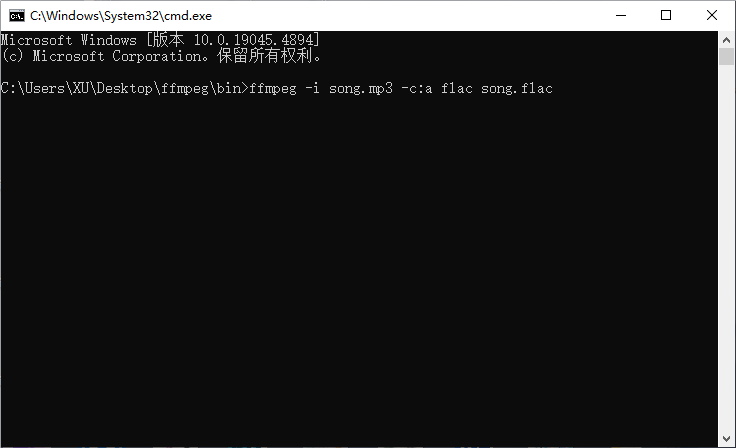
假设您有一个名为 song.mp3 的音频文件,想要将其转换为 song.flac 的无损格式,可以使用如下命令:
ffmpeg -i song.mp3 -c:a flac song.flac
ffmpeg 是一个非常强大且灵活的工具,虽然它需要通过命令行来操作,但这同时也赋予了用户极大的自由度去定制他们的音频转换任务。对于那些愿意学习命令行语法并希望在音频转换方面拥有完全控制权的用户来说,ffmpeg 是一个理想的选择。如果您刚开始接触 ffmpeg,可能需要一点时间来熟悉它的命令行语法,但是一旦掌握了基本用法,就能发现它的强大之处。
对于想要批量转换音频的用户来说,如果觉得 ffmpeg 使用起来不是很方便,也可以考虑使用简鹿音频格式转换器,它支持常见的音频和视频转音频,支持 Widnows 和 Mac 系统,使用非常方便。













