


文件时间乱了怎么改?拖把更名器一键重置创建/修改/访问时间



在文件管理、数据归档或隐私保护等场景中,我们有时需要修改文件的“时间戳”(即创建时间、修改时间和访问时间)。虽然 Windows 系统本身没有提供直接批量修改这些属性的图形化界面,但借助一款经典且免费的工具拖把更名器,这一切变得异常简单。
本文中简鹿办公会教你如何使用拖把更名器,精准地修改任意文件的日期和时间属性。
修改文件时间操作步骤详解
第一步:启动软件并添加文件
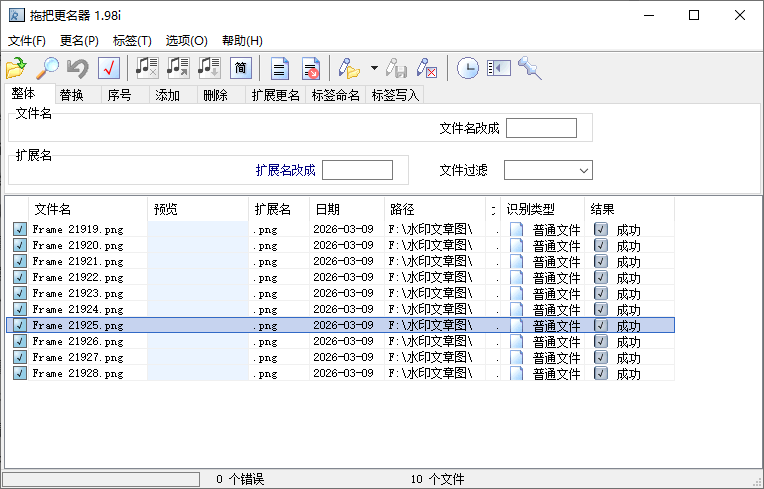
打开软件点击顶部菜单栏的 “文件” -> “添加文件”,在弹出的窗口中选择你需要修改的一个或多个文件。或者你也可以直接点击工具栏上的 文件夹图标,快速选择文件。
第二步:打开“更改文件日期”功能
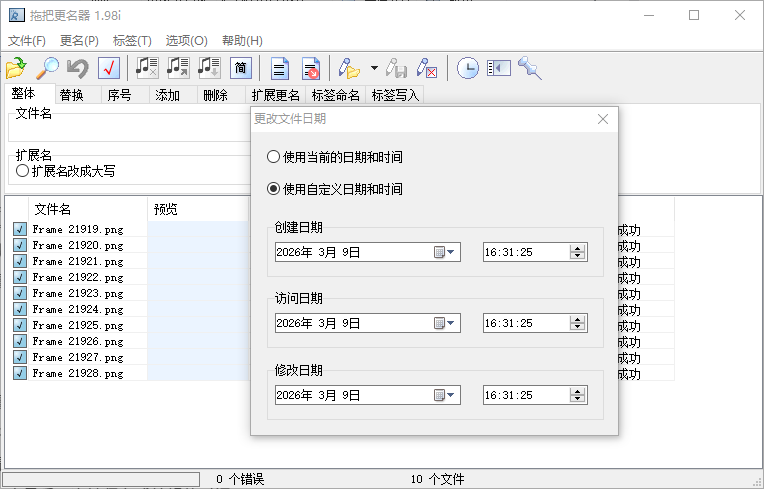
在文件列表加载完毕后,请看向软件顶部的工具栏找到一个 钟表图标 🕒。点击该图标,系统将弹出一个名为“更改文件日期”的设置窗口。
第三步:配置时间属性
在弹出的设置窗口中,你将看到三个核心时间维度的选项:
创建时间 :文件最初生成的时间。
访问日期:文件最后一次被打开或读取的时间。
修改日期:文件内容最后一次被保存或编辑的时间。
使用当前的日期和时间
勾选此选项,所有选定文件的上述时间属性将立即更新为你执行操作时的系统当前时间。
使用自定义日期和时间(推荐)
勾选此选项,下方的日期和时间输入框将被激活。你可以精确输入具体的 年、月、日 以及 时、分、秒。
第四步:确认并应用更改
设置好时间后,先不要急着关闭。虽然此功能通常没有像重命名那样的实时列表预览,但请再次核对输入的年月日时分秒是否准确。在“更改文件日期”窗口中点击 “确定” 按钮。此时,软件会在后台准备执行操作。
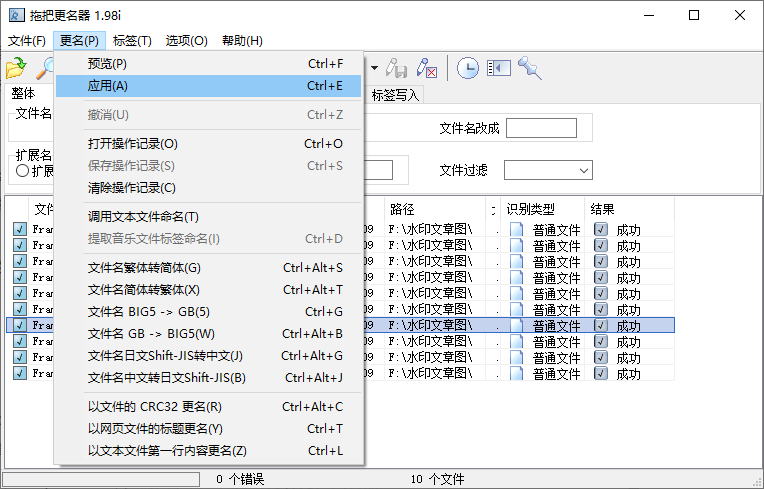
回到主界面,点击顶部菜单栏的 “更名”。在下拉菜单中选择 “应用”。软件会迅速处理所有选中的文件,并弹出“操作完成”的提示框。
注意事项与常见问题
1. 权限问题
如果修改失败,提示“访问 denied”或“无法修改”,可能是因为文件正在被其他程序占用(请先关闭文件)。文件位于受保护的系统目录(如 C:\Windows),需要以管理员身份运行拖把更名器。
2. 关于“访问时间”的特殊说明
在较新版本的 Windows (如 Win10/11) 中,为了性能优化,系统默认可能禁用了“最后访问时间”的实时更新。虽然拖把更名器可以强制写入该属性,但某些系统策略可能会在后续操作中将其重置。对于“创建时间”和“修改时间”,修改通常是永久有效的。
3. 批量操作的威力
此方法最大的优势在于批量处理。如果你有 1000 张照片需要统一改为“2020 年 1 月 1 日”,手动右键属性修改需要几个小时,而使用拖把更名器仅需 10 秒钟。
4. 替代方案对比
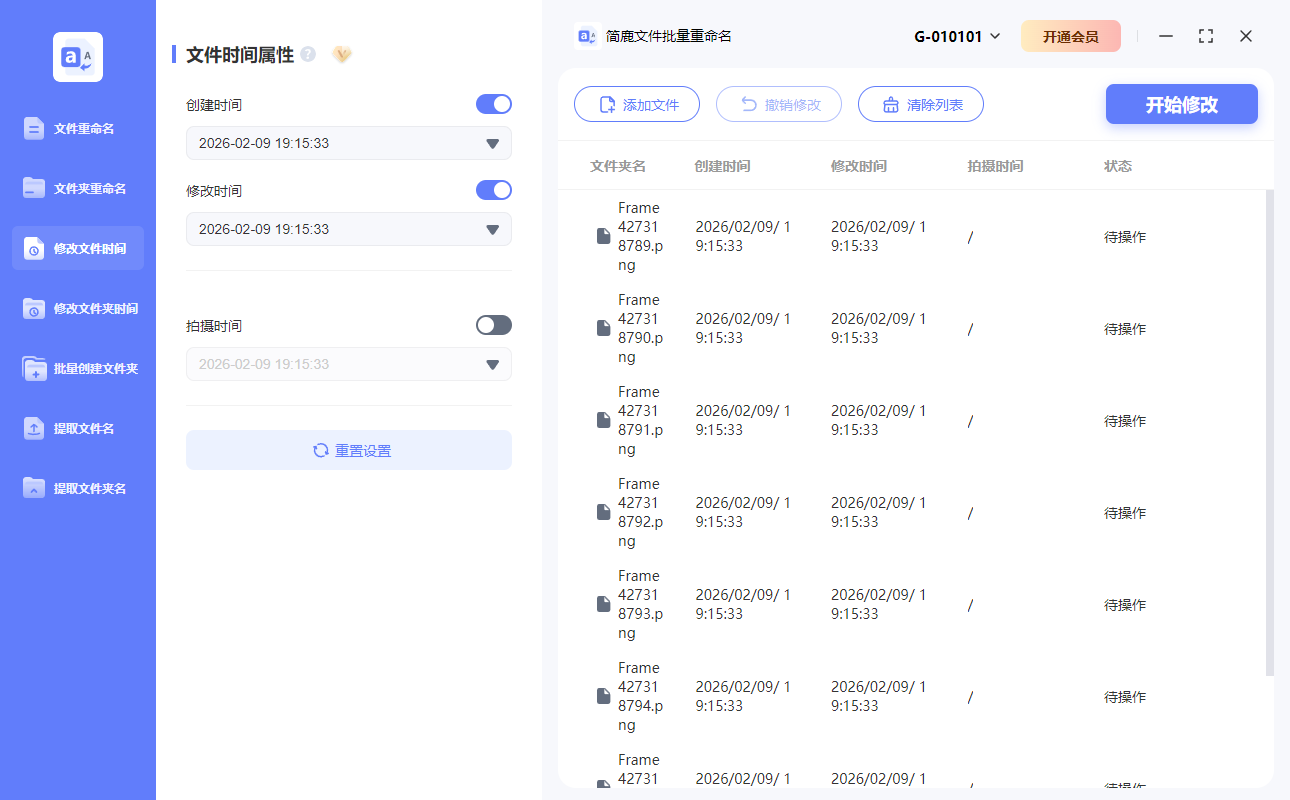
虽然 PowerShell 或第三方专用工具(如简鹿文件批量重命名、Attribute Changer)也能实现此功能,你可以根据自己的需要来选择适合自己的工具。
修改文件时间属性不再是需要编程知识的高难度任务。通过 拖把更名器 简单的四步流程:添加文件 -> 点击钟表图标 -> 设置自定义时间 -> 点击应用,你就能完全掌控文件的时间戳。












