


如何使用 Freemake Audio Converter 将 FLAC 转换为 MP3



在日常音频处理中,我们常常需要将高质量的 FLAC 音频文件转换为更通用的MP3格式,以便于在各种设备上播放或分享。Freemake Audio Converter 是一款功能强大且易于使用的工具,可以帮助您轻松完成这一任务。本文将详细介绍如何使用 Freemake Audio Converter 将 FLAC 文件转换为 MP3 格式。
第一步:启动软件并添加 FLAC 音频文件
双击桌面上的 Freemake Audio Converter 图标,或者通过开始菜单找到并启动该软件。在软件主界面上,点击左上角的【+音频】按钮。
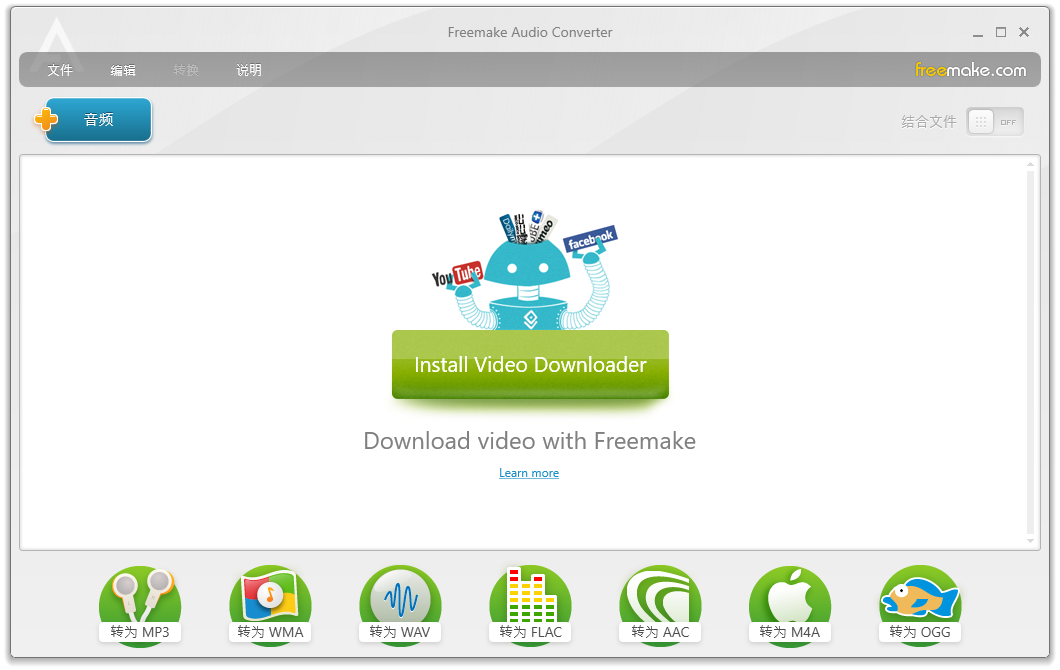
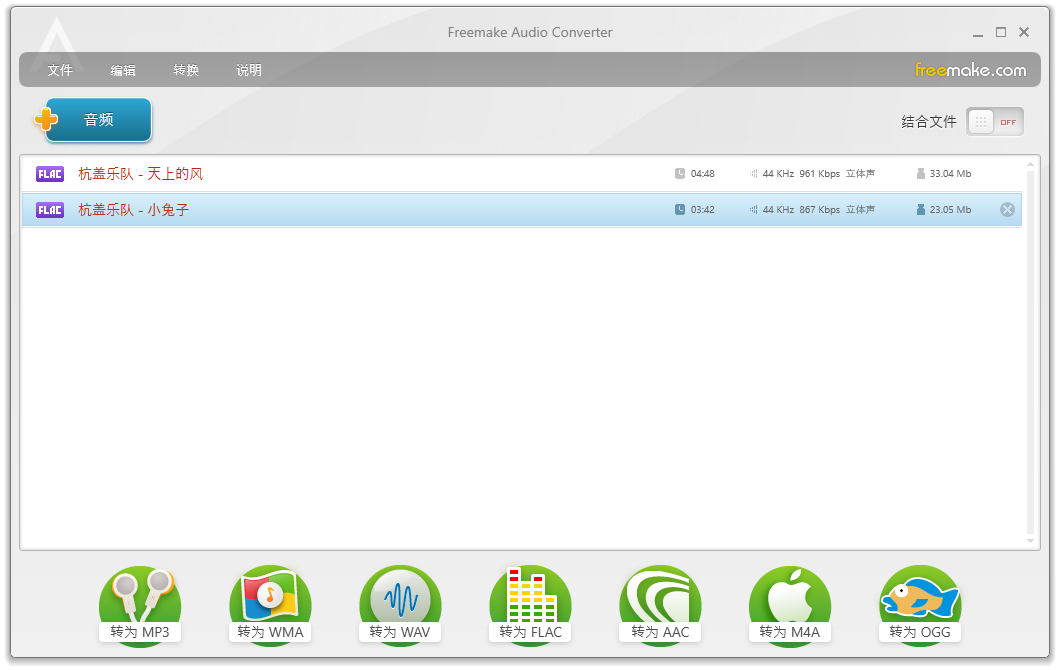
浏览您的电脑,找到并选择要转换的 FLAC 音频文件。您可以一次选择多个文件进行批量转换,也可以直接拖拽文件到软件窗口中。
第二步:设置输出参数
在软件底部,你会看到可以转为多种音频格式,在这里我们选择“转换为 MP3”。
在预先设定选项,这里可以设置MP3文件的质量和其他参数。常见的预设有:
High Quality (320 kbps):适用于追求高音质的用户。
Good Quality (192 kbps):平衡音质与文件大小的选择。
Standard Quality (128 kbps):适合大多数应用场景,文件较小。
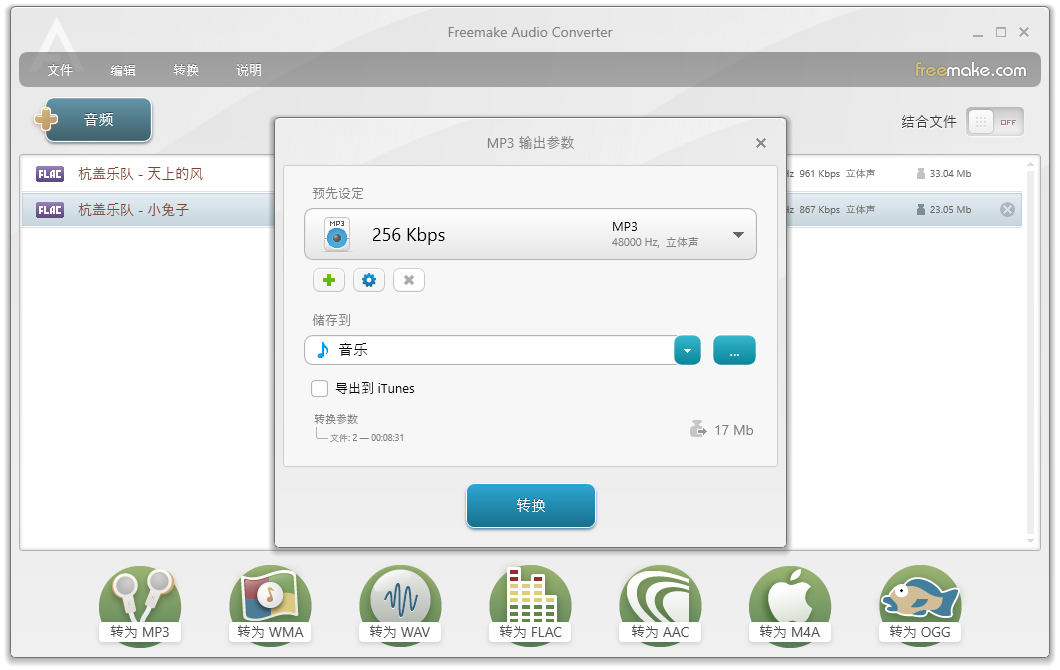
根据您的需求选择合适的预设。点击浏览按钮,选择一个本地文件夹作为转换后的MP3文件的保存位置。确保路径中有足够的空间来存储转换后的文件。
第三步:开始转换
确认所有设置无误后,点击软件的转换按钮。转换过程可能需要几分钟,具体时间取决于文件大小和计算机性能。转换完成后,软件会弹出一个提示框,告知您转换已完成。
通过 Freemake Audio Converter,将 FLAC 音频文件转换为 MP3 格式变得非常简单。只需几个简单的步骤 - 添加文件、设置输出参数、点击转换 - 您就可以轻松地将高质量的 FLAC 文件转换为广泛兼容的MP3格式。无论是在电脑上还是移动设备上,这些 MP3 文件都能方便地播放和分享。













