


Squoosh 是什么?如何使用 Squoosh 免费压缩图像大小


 Win下载
Win下载
 Mac下载
Mac下载
在网页开发和日常办公中,图片体积过大往往是导致页面加载缓慢或上传失败的罪魁祸首。面对这一痛点,由 Google Chrome 实验室团队开发的开源图像压缩工具 —— Squoosh,凭借其卓越的性能和极高的隐私安全性,成为了众多开发者和设计师的首选。
什么是 Squoosh?
Squoosh 是一款基于 WebAssembly 技术的渐进式 Web 应用(PWA),其最大的亮点在于“本地处理”。与传统在线压缩工具不同,Squoosh 的所有图像处理操作均在用户的浏览器本地完成,图片绝不会上传至任何第三方服务器。这不仅彻底杜绝了隐私泄露的风险,还赋予了它离线使用的能力。
在功能方面,Squoosh 支持 JPG、PNG、WebP、AVIF、GIF 等多种主流格式的压缩与转换。它提供了直观的实时对比预览功能,用户可以一边拖动滑块查看画质差异,一边调整参数,从而在“极致体积”与“完美画质”之间找到最佳平衡点。此外,Squoosh 完全免费且代码开源,支持通过浏览器拖拽、粘贴导入,甚至可以通过命令行工具(CLI)实现自动化批量处理。
如何使用 Squoosh 压缩图像?
使用 Squoosh 压缩图片的过程非常直观,只需简单的几个步骤即可完成:
第一步:导入图片
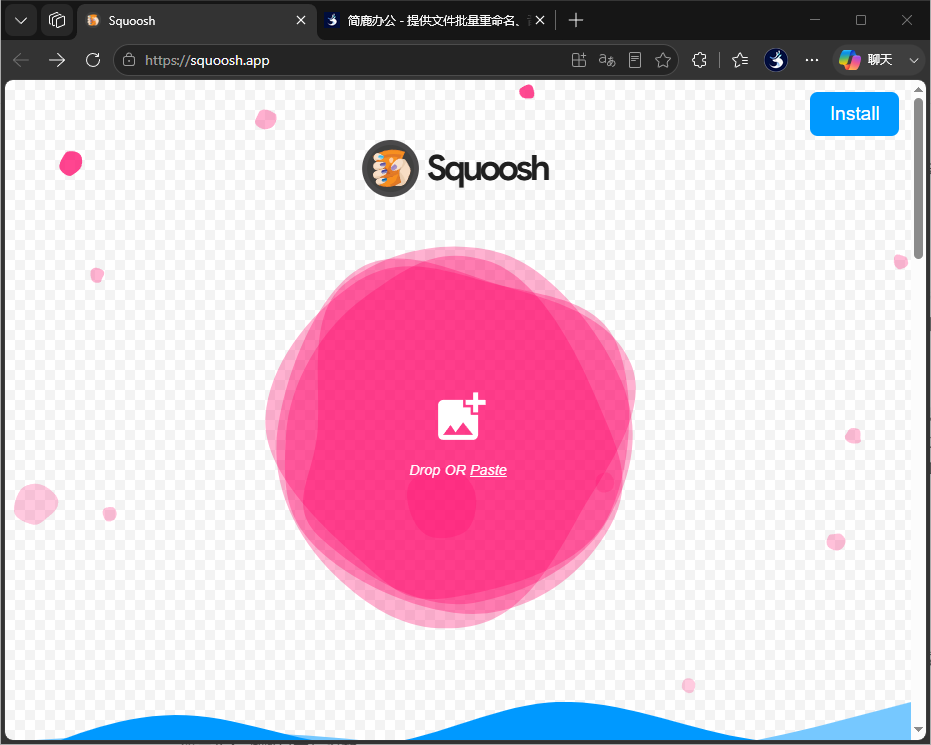
在浏览器中访问 Squoosh 官方网站(squoosh.app)。进入页面后,你可以直接将图片拖拽至网页中央,或者点击页面顶部的粉色大圆球选择文件,也可以直接从剪贴板粘贴图片。
第二步:调整尺寸与参数
图片导入后,界面会自动展示原图与压缩图的对比预览。
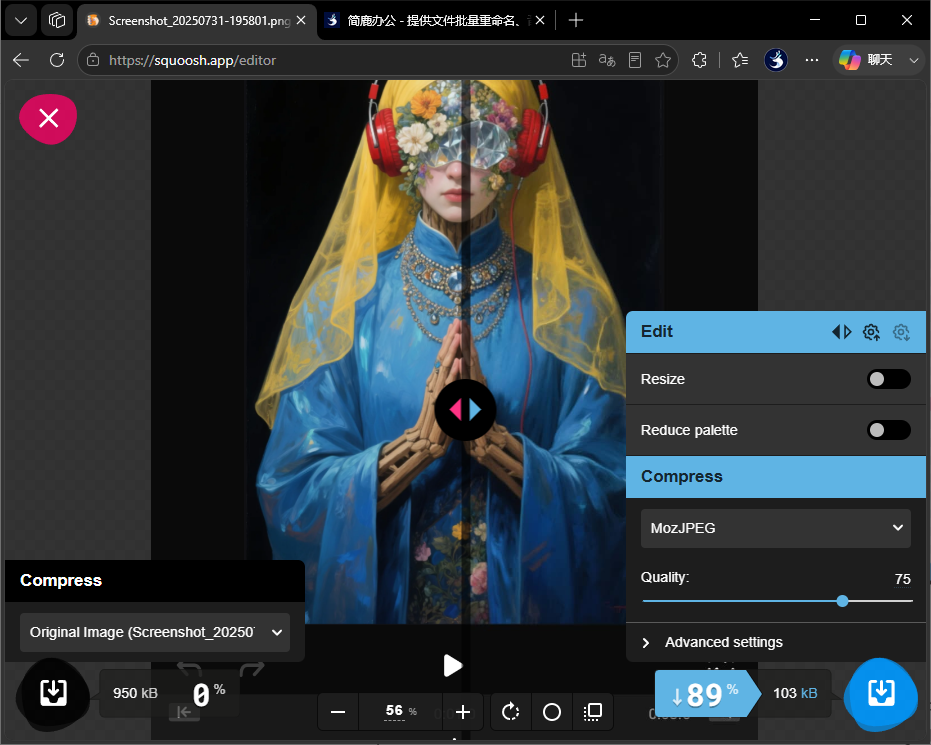
在右侧的控制面板中,你可以进行精细化设置:
调整大小(Resize):如果不需要全分辨率,可以开启此选项并输入目标宽度或高度(建议勾选“保持纵横比”)。
选择格式与质量:在“Compress”选项卡下,选择输出的图像格式(如 MozJPEG 或 WebP)。拖动“Quality(质量)”滑块,界面会实时显示压缩后的预估文件大小。
高级调节:针对特定格式,你还可以调节色彩量化(Reduce palette)或压缩分析深度(Effort)等高级参数。
第三步:对比与下载
在调整参数时,你可以左右拖动画面中间的分割线,直观地对比压缩前后的画质细节。确认文件大小和视觉效果均达到预期后,点击右下角的蓝色下载按钮,即可将优化后的图片保存到本地。
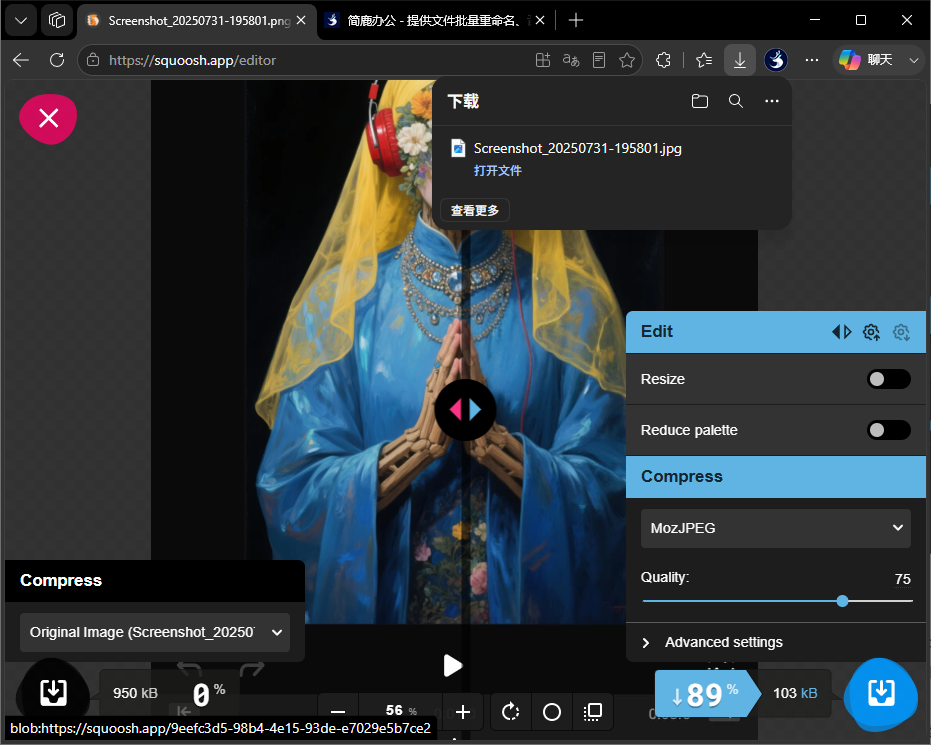
如果你有固定的压缩需求,可以点击控制面板中的“齿轮”图标,将当前的参数保存为预设(Preset),下次处理同类图片时一键加载,大幅提升工作效率。对于需要处理大量图片的用户,建议安装 Squoosh CLI 命令行工具,通过简单的指令即可实现文件夹级别的批量压缩。
如果你对网页访问不方便,那么你也可以使用简鹿办公开发的“简鹿格式转换工厂”,软件中也提供了图片格式转换功能,使用它也可以对图像进行批量压缩调整。软件支持 Windows 和 macOS 系统,你可以轻松的快速完成图像批量压缩。












