


怎样在 Windows 系统中彻底卸载简鹿MP3格式转换器



我们可能会安装一些音频处理工具,例如“简鹿MP3格式转换器”。当您不再需要该软件,或希望释放系统资源、解决兼容性问题时,正确地将其卸载就显得尤为重要。本文将为您详细介绍如何在Windows操作系统中安全、彻底地卸载简鹿MP3格式转换器。
一、为什么要正确卸载软件?
不正确的卸载方式可能导致:
注册表残留
临时文件或缓存未清理
开机启动项仍存在
占用磁盘空间
因此,建议使用系统自带的卸载功能,确保干净清除。
二、标准卸载步骤(推荐方法)
以下是通过 Windows 设置 卸载“简鹿MP3格式转换器”的完整流程,适用于 Windows 10 和 Windows 11 系统。
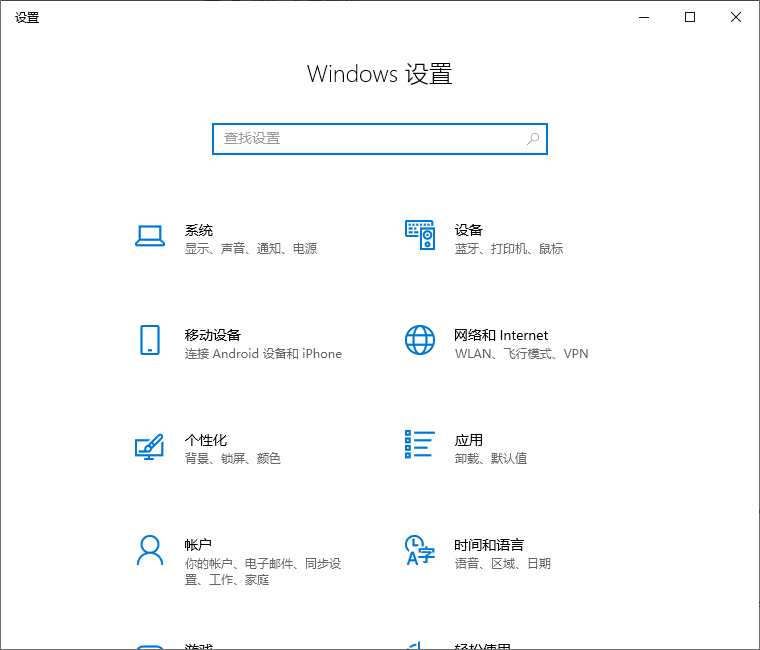
步骤1:打开 Windows 设置
按下键盘上的 Win + I 快捷键(Win 键通常是 Ctrl 和 Alt 之间的旗帜图标)。系统将弹出“Windows 设置”窗口。
步骤2:进入“应用”管理界面
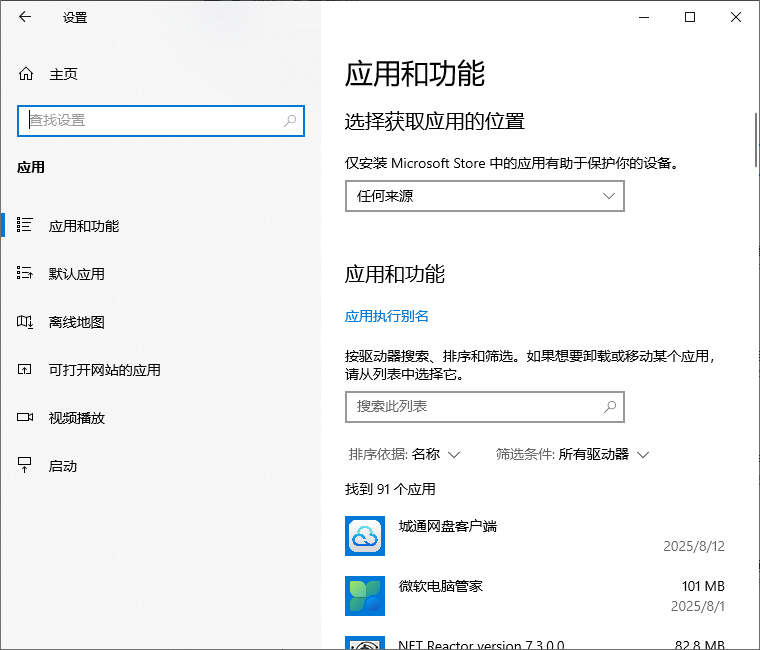
在“Windows 设置”窗口中,点击左侧菜单中的 【应用】 选项。在右侧找到并点击 【应用和功能】。
步骤3:搜索目标软件
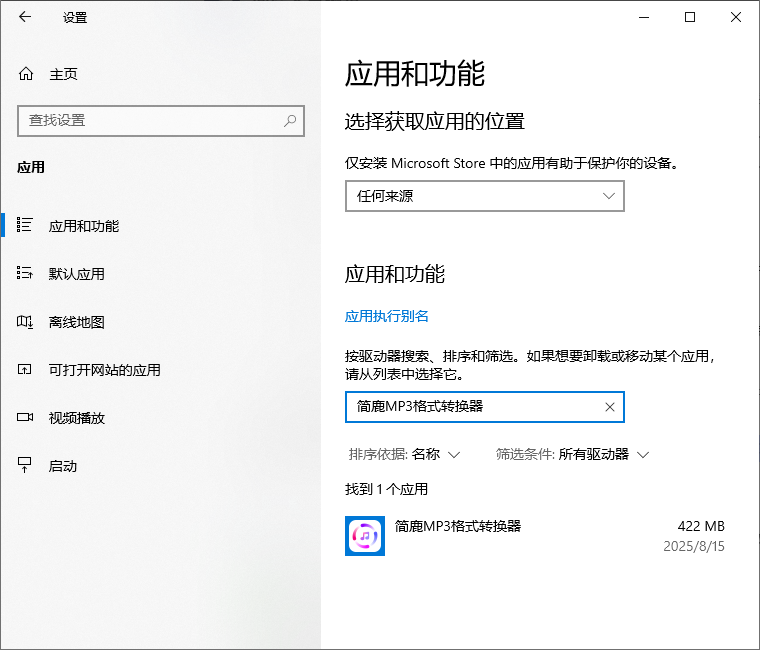
在“应用和功能”页面顶部,有一个搜索框。输入关键词:简鹿MP3格式转换器 或 简鹿。系统会实时筛选已安装的应用列表。
步骤4:启动卸载程序
在搜索结果中找到“简鹿MP3格式转换器”。点击该应用条目,会弹出一个操作菜单。点击 【卸载】 按钮。
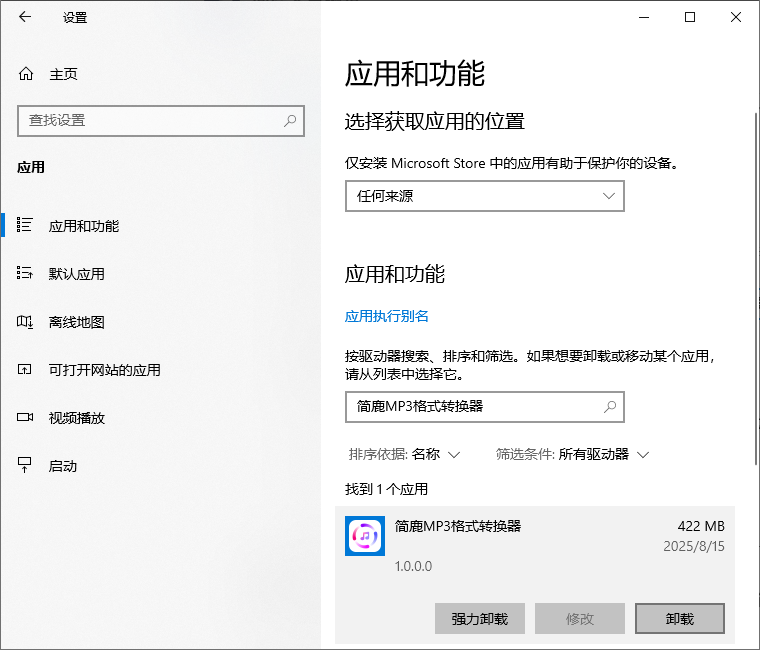
系统会自动调用该软件安装时自带的 卸载程序。按照弹出的卸载向导提示进行操作,确认是否删除所有相关文件以及是否保留用户配置(根据需要选择)。

点击“下一步”或“确定”继续,等待卸载过程完成,通常只需几秒钟。
总结
卸载“简鹿MP3格式转换器”非常简单,只需四步即可完成:打开设置 → 进入应用 → 搜索软件 → 点击卸载。
这是最安全、最标准的方式,能够有效避免系统错误和文件残留。对于追求极致清理的高级用户,可结合专业卸载工具进行深度扫描。
温馨提示:定期清理不再使用的软件,有助于提升电脑运行速度和系统稳定性。好了,更多关于电脑日常办公的小技巧可以持续关注简鹿办公。













