


通过调整编码参数使用 VLC 媒体播放器无损压缩视频方法



除了降低分辨率,调整视频的底层编码参数是另一种极为高效的视频压缩手段。VLC 媒体播放器赋予了用户对视频编解码器、比特率和帧速率的完全控制权,使其成为一款强大的视频转码工具。
接下来简鹿办公分享如何通过修改这些核心参数,在保持良好画质的前提下,最大程度地压缩视频体积。
在动手操作之前,了解以下三个核心参数的调整逻辑,能帮助您更精准地控制视频大小与画质:
虽然 H.264 MP4 是目前兼容性最广、画质与体积平衡最好的格式,但如果您希望进一步节省空间,强烈建议选择 H.265 (HEVC) 编解码器。H.265 能够提供与 H.264 相同的视觉质量,但文件体积通常只有 H.264 的一半。
对于高帧率视频,将帧率降至 30fps 是一个非常实用的压缩选项。因为人眼每秒舒适感知 30 帧已足够流畅,降低帧率能在不产生明显卡顿感的情况下大幅减少数据量。
比特率直接决定了视频的数据传输量和最终文件大小。根据主流视频平台的推荐标准,您可以参考以下比特率进行设置:
4K 视频:35 Mbps (35000 kbps) 或更高
1080p 视频:8 Mbps (8000 kbps)
720p 视频:5 Mbps (5000 kbps)
480p 视频:2.5 Mbps (2500 kbps)
360p 视频:1 Mbps (1000 kbps)
使用 VLC 调整编码参数的详细步骤
步骤 1:启动转换功能并导入视频
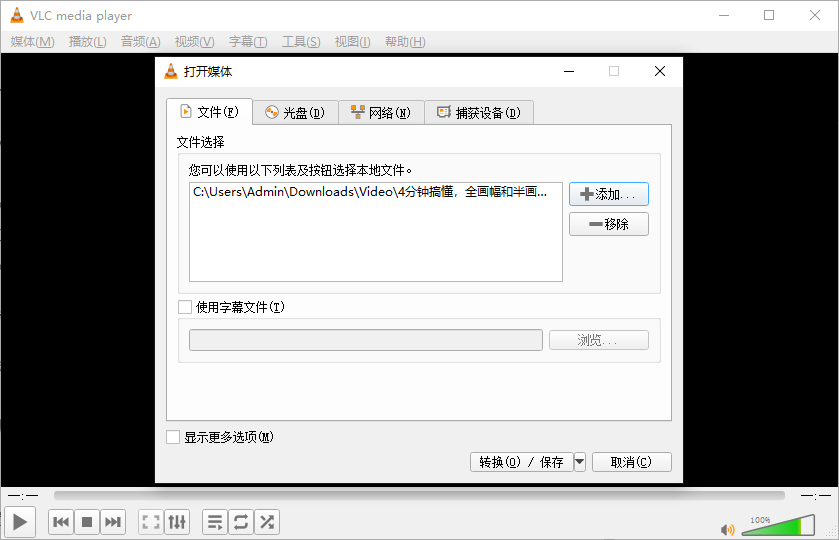
打开 VLC 媒体播放器,点击顶部菜单栏的“媒体”,然后选择“转换/保存”,或直接使用快捷键 Ctrl + R。在弹出的窗口中,点击“添加”导入您需要压缩的视频文件,然后点击底部的“转换/保存”按钮。
步骤 2:进入配置文件编辑面板
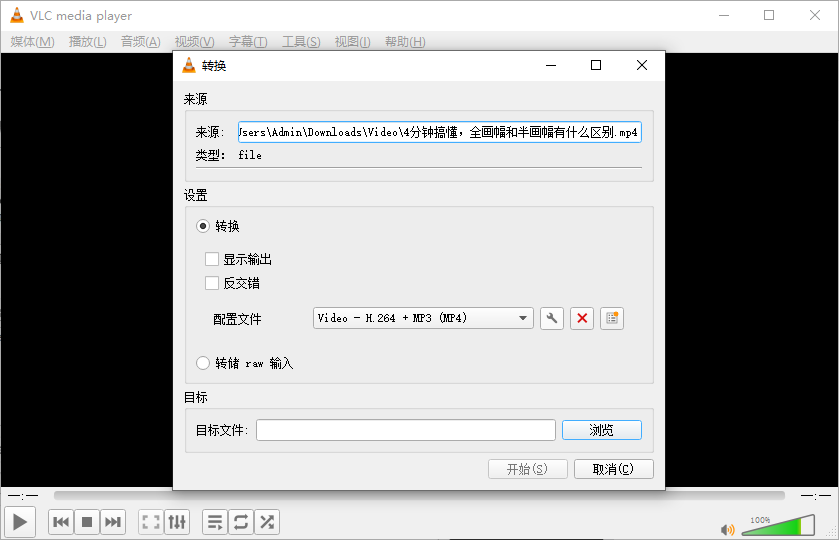
在“转换”设置界面,找到“配置文件”下拉菜单,点击其右侧的扳手图标,进入“配置文件编辑”面板。
步骤 3:调整视频编解码器与帧率
在弹出的窗口中,切换到“视频编解码器”选项卡。在这里,您可以进行以下操作:
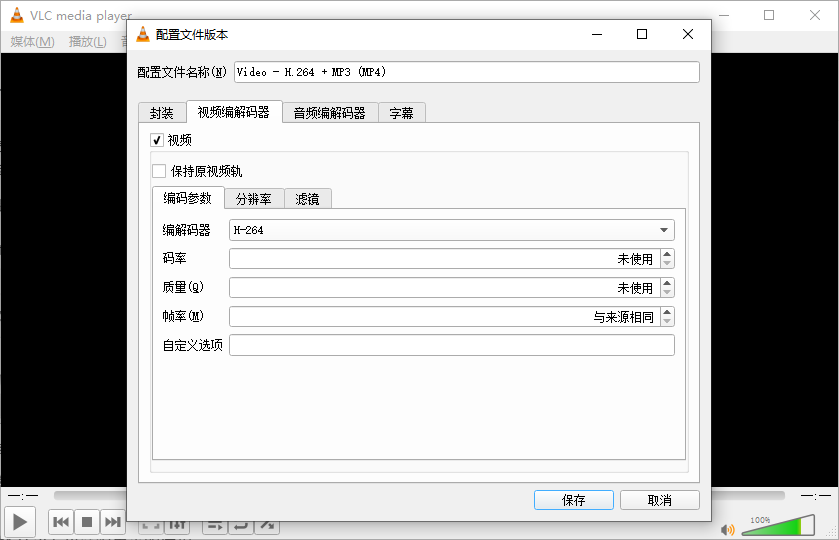
在下拉菜单中选择 H.265 以获得更小的体积。
降低帧率:将帧率从 60fps 或 120fps 手动修改为 30fps。
步骤 4:自定义比特率
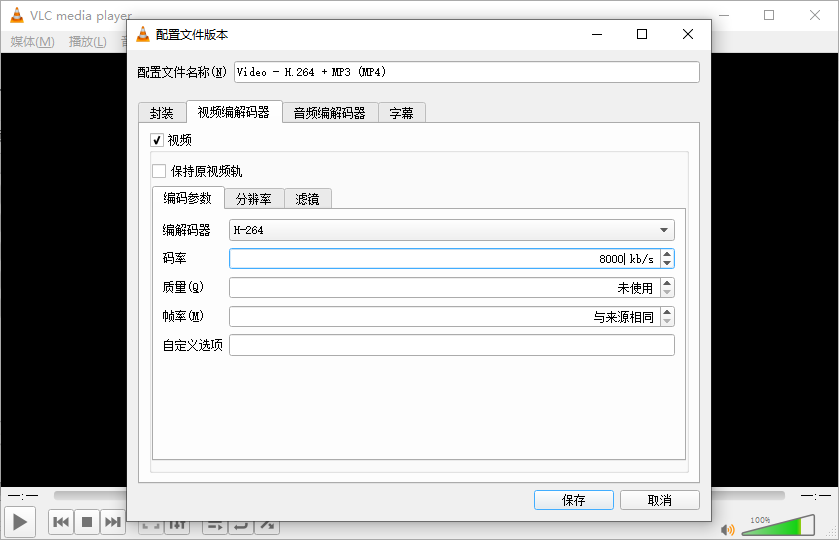
同样在“视频编解码器”选项卡下,找到“码率”设置项。根据您视频的目标分辨率,输入上述推荐的比特率数值(例如 1080p 视频输入 8000 kbps)注意:VLC 中比特率的单位通常为 kbps,请注意单位换算。
步骤 5:保存设置并开始压缩
参数调整完毕后,点击窗口底部的“保存”按钮返回主界面。点击“浏览”设置输出文件的保存路径和名称,最后点击“开始”按钮。VLC 将按照您的自定义参数开始压缩视频,进度条走完后即可获取体积更小、参数更优的视频文件。
温馨提示
在实际操作中,您可以将降低帧率和调低比特率结合使用,这样能达到最佳的压缩效果。由于不同视频源的码率差异较大,建议在正式批量压缩前,先截取一小段视频进行测试,确认画质和文件大小均符合预期后再处理完整视频。
H.265 编码虽然压缩率极高,但对电脑 CPU 的性能要求也相对更高,压缩过程可能会比 H.264 耗时更长。













