


macOS 系统更新太频繁?通过 hosts 文件屏蔽更新服务器


 Win下载
Win下载

你是否因为担心 macOS 系统更新后,某些常用功能或界面(如 Launchpad)发生变化,而希望停留在当前版本?或者只是想获得对系统更新时间的完全掌控权?

通过修改系统 hosts 文件,你可以轻松屏蔽 macOS 的自动更新检查。这个方法原理简单,操作直接,并且可以随时恢复。
通过修改 hosts 文件屏蔽更新
整个过程需要在“终端”应用中完成,请严格按照以下步骤操作。
1、打开终端并编辑 hosts 文件
打开「应用程序」>「实用工具」中的「终端」应用。在窗口中输入以下命令,然后按下回车键。
sudo vi /etc/hosts
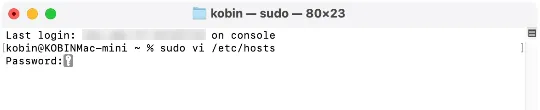
2、系统会提示你输入管理员密码。请注意,输入密码时屏幕上不会显示任何字符,这是正常的安全机制。直接输入你的密码,然后按下回车键即可。
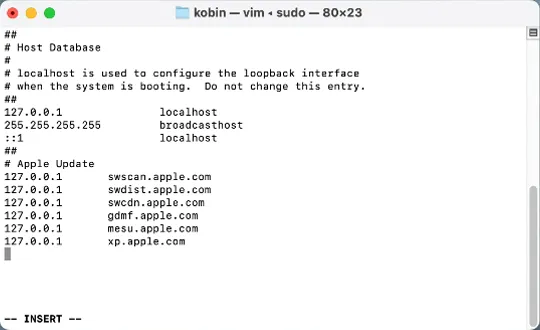
进入编辑模式
命令执行后,会进入 vi 文本编辑器界面。这个编辑器主要通过键盘操作。
按下键盘上的 i 键,进入插入(编辑)模式。此时,屏幕左下角会显示 -- INSERT -- 字样。
3、粘贴屏蔽规则
使用键盘的方向键将光标移动到文件的最后一行。然后,将以下用于屏蔽 Apple 更新服务器的代码复制并粘贴进去:
127.0.0.1 swscan.apple.com
127.0.0.1 swdist.apple.com
127.0.0.1 swcdn.apple.com
127.0.0.1 gdmf.apple.com
127.0.0.1 mesu.apple.com
127.0.0.1 xp.apple.com
4、保存并退出
完成粘贴后,按以下步骤保存并退出:
首先,按下键盘左上角的 Esc 键,退出编辑模式(左下角的 -- INSERT -- 字样会消失)。接着,同时按下 Shift + ; 键,输入一个英文冒号 :。最后,输入 wq (代表 write & quit,即保存并退出),然后按下回车键。
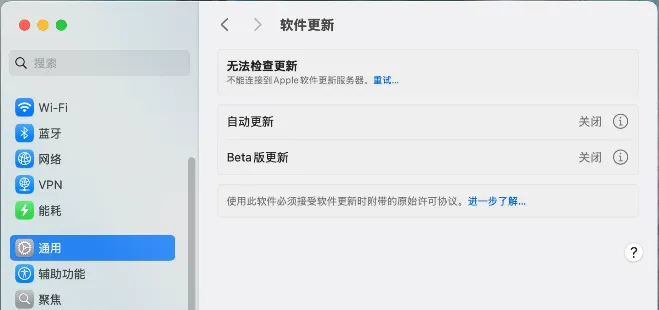
操作完成后,打开「系统设置」>「通用」>「软件更新」。此时,系统会提示“无法检查更新”或“不能连接到 Apple 软件更新服务器”,这表明屏蔽已经成功。
如何恢复系统更新
如果你未来希望重新开启系统更新,恢复方法同样简单。
只需重复上述步骤 1 和 2,再次用 sudo vi /etc/hosts 命令打开 hosts 文件并进入编辑模式。然后,使用方向键找到并删除你在第三步中添加的所有以 127.0.0.1 开头的行。最后,按照步骤 4 的方法保存并退出即可。
温馨提示:修改系统文件存在一定风险,请务必严格按照教程步骤操作。屏蔽系统更新可能会导致你无法及时获取重要的安全补丁,请自行权衡利弊。













