


oCam 教程:如何录制 AAC 编码的 M4A 音频文件



很多人录制音频时,第一反应就是选择 MP3。确实,MP3 兼容性好、文件小,几乎所有设备都能播放。但如果你希望获得更好的音质表现,AAC 编码的 M4A 音频其实是更值得尝试的选择。
同样都是 M4A 音频,编码方式不同,音质也会有明显差异。AAC 在相同码率下通常比 MP3 保留更多声音细节,尤其适合录制音乐、播客、网课音频、游戏语音等对音质有要求的场景。
oCam 是一款轻量级 Windows 录屏工具,除了录制视频,它也支持单独录制音频,并且可以选择 AAC (Advanced Audio Coding) (.M4A) 作为音频编码格式。
如果你录制的音频主要用于存档、剪辑、二次发布,AAC 编码的 M4A 通常能带来更好的听感。
如何用 oCam 录制 AAC 编码的 M4A 音频
第一步:打开 oCam 并进入音频录制模式
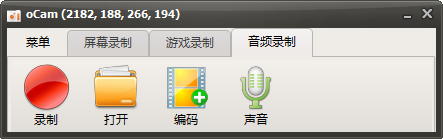
启动 oCam 后,在主界面顶部找到 音频录制 选项。选择该模式后,oCam 将只录制声音,不会录制屏幕画面。
第二步:选择音频输入源
点击 声音 按钮,根据需要选择录制来源:
系统声音:录制电脑内部播放的声音,例如音乐、视频、网页音频。
麦克风:录制外部人声,例如解说、会议、语音。
系统声音 + 麦克风:同时录制电脑声音和人声。
如果选择系统声音但无法录制,可能需要先在 Windows 声音设置中启用 立体声混音。
第三步:设置 AAC (M4A) 编码
点击主界面上的 编码 按钮,在音频编码选项中找到:AAC (Advanced Audio Coding) (.M4A)
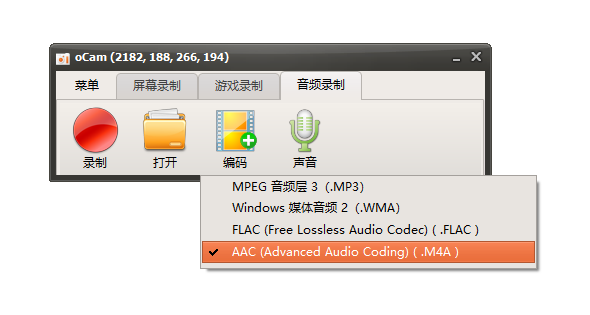
选中它后,oCam 就会以 AAC 编码录制 M4A 音频文件。
第四步:开始录制
确认编码格式和输入源后,点击红色 录制 按钮即可开始录制。录制过程中可以暂停或继续。录制完成后点击 停止,oCam 会自动保存生成的 M4A 文件。
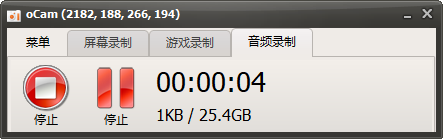
默认情况下,录制文件会保存在 oCam 设置的输出目录中。你可以在 菜单 > 选项 > 保存 中修改保存路径。
常见问题
1. 为什么找不到 AAC (M4A) 选项?
请确认当前处于 音频录制 模式,并点击 编码 按钮查看音频编码列表。部分版本中,AAC 选项可能显示为 AAC (.M4A) 或 AAC (Advanced Audio Coding) (.M4A)。
2. 录制出来的文件没有声音怎么办?
先检查声音输入源是否选择正确。如果录制系统声音,确认 Windows 中已启用 立体声混音;如果录制麦克风,确认麦克风设备已被正确识别。
3. M4A 文件在某些设备上无法播放怎么办?
AAC 编码兼容性已经很高,但部分老旧播放器可能不支持。遇到这种情况,可以使用格式转换工具将 M4A 转换为 MP3。
4. 录制音频时会影响电脑性能吗?
oCam 体积较小,单独录制音频时占用资源很低。但如果同时录制高分辨率视频,电脑配置较低时可能会出现卡顿。
5. 可以一边录屏一边录制 AAC 音频吗?
可以。在屏幕录制模式下,同样可以在编码设置中选择 AAC 音频编码。这样录制出的视频文件会包含 AAC 音轨。
如果你只是临时录音,MP3 已经够用;但如果希望音质更清晰、文件体积更合理,AAC 编码的 M4A是更好的选择。oCam 提供了简单的音频录制入口,只需切换到音频录制模式,选择 AAC (Advanced Audio Coding) (.M4A),再点击录制按钮,就能快速获得高质量音频文件。













