


跟着简鹿办公搞定身份证仅限用途怎么加上水印



在日常生活中,我们经常需要在提供身份证复印件或扫描件时,明确标注其仅限的用途,以保护个人信息安全。Adobe Photoshop 作为一款功能强大的图像处理软件,为我们提供了灵活便捷的水印添加功能。下面,就跟着简鹿办公一起学习如何使用 Photoshop 为身份证添加“仅限用途”水印。
准备工作
首先,确保你已经安装了Adobe Photoshop软件,并打开它。
点击菜单栏上的“文件”->“打开”,在弹出的对话框中找到并选择你的身份证图片,然后点击“打开”。
身份证添加水印步骤
输入水印文字:
选择左侧工具栏中的“横排文字工具”(快捷键T),然后在身份证图片上合适的位置点击,准备输入水印文字。
输入你的水印内容,如“仅限XX业务办理使用,他用无效”。你可以根据需要调整文字的字体、大小、颜色等属性。
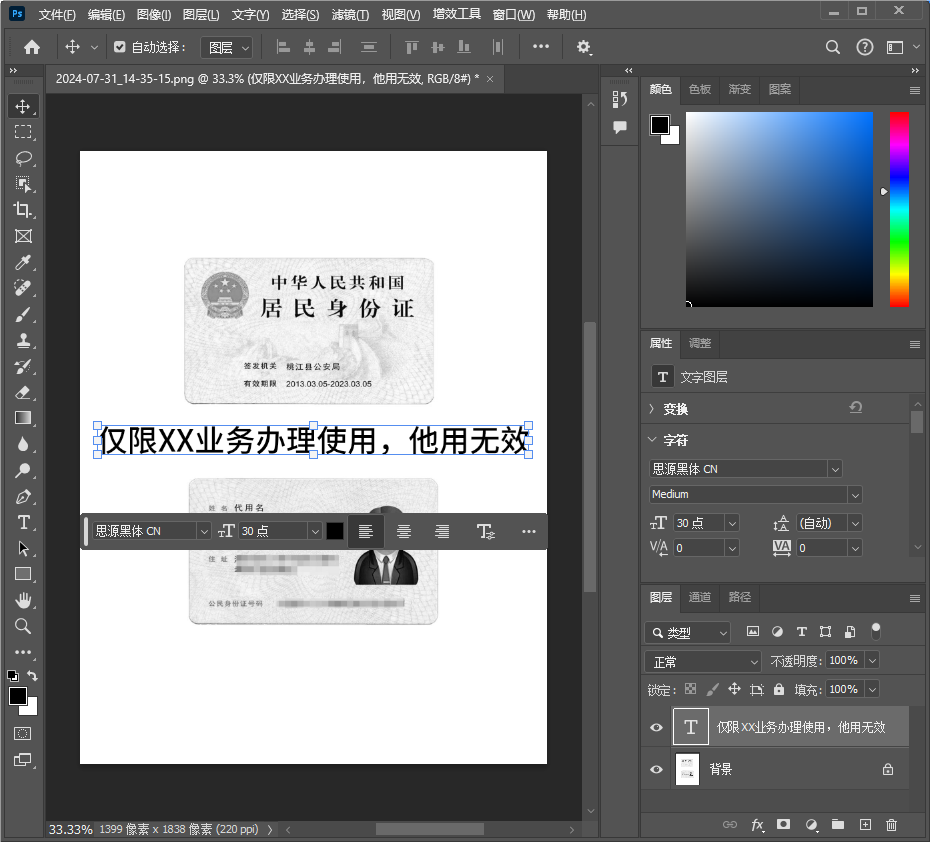
调整透明度:
为了使水印既显眼又不影响身份证内容的识别,你可以调整水印的透明度。在图层面板中,找到“不透明度”选项,将其设置为一个合适的值(如30%-50%)。
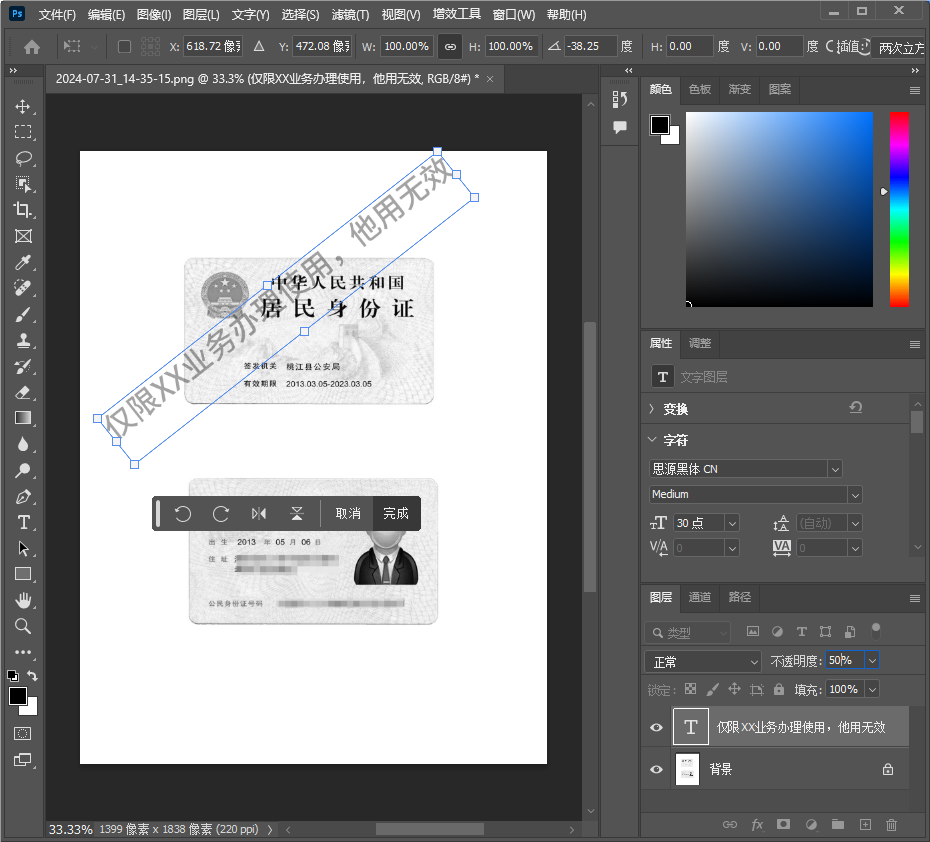
保存带水印的身份证图片:
完成水印的添加后,点击菜单栏上的“文件”->“存储为”,在弹出的对话框中选择一个保存位置,并给文件命名。
在“格式”选项中,选择 JPEG 或 PNG 等常用图片格式,然后点击“保存”。根据需要调整保存选项,如图像质量等,最后点击“确定”完成保存。
注意事项
在添加水印时,请确保水印内容准确无误,避免因错别字或格式错误导致的信息误导。
水印的位置和透明度应适当调整,以确保它既不影响身份证信息的识别,又能起到明显的警示作用。
考虑到安全性,建议在提供身份证复印件或扫描件时,尽量使用电子方式添加水印,并避免直接在纸质复印件上手写标注,因为手写标注更容易被篡改或去除。
通过以上步骤,你可以轻松使用 Photoshop 为身份证添加“仅限用途”水印,有效保护个人信息安全。如果你的电脑上没有安装 Photoshop 软件,你也可以通过下载安装简鹿水印助手工具进行添加文本水印。












