


教你用 Batch Rename Tool 批量给文件名添加 001、002 编号



整理照片、扫描文档、归档项目素材时,最头疼的就是给文件批量加编号:手动一个个改既浪费时间,还容易出现编号错乱、格式不统一的问题。其实借助完全免费的 Batch Rename Tool,只需要几步操作,就能快速给文件名批量添加 001、002、003 这类带前导零的编号,全程支持预览,完全不用担心误操作。
下面就把详细的操作步骤拆解给大家,跟着做就能轻松上手。
第一步:导入需要重命名的文件
打开 Batch Rename Tool,点击界面左上角的+号图标,在弹出的文件选择窗口中,选中所有需要添加编号的文件,点击打开即可完成导入。你也可以直接把文件拖拽到软件主界面,同样可以快速添加文件。
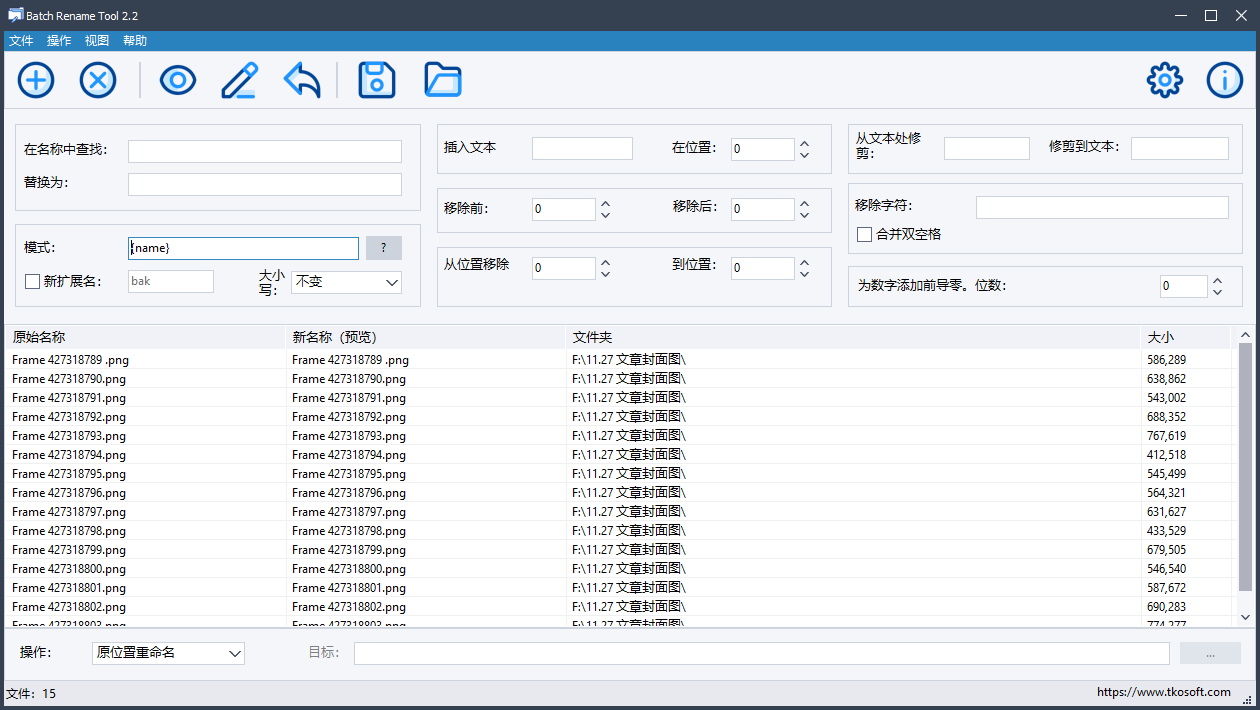
第二步:设置编号命名规则
导入文件后,在软件中间的命名模式输入框中,输入编号的命名模板。如果你想在文件名开头添加001这样的编号,直接输入以下规则即可:
{counter} {name}
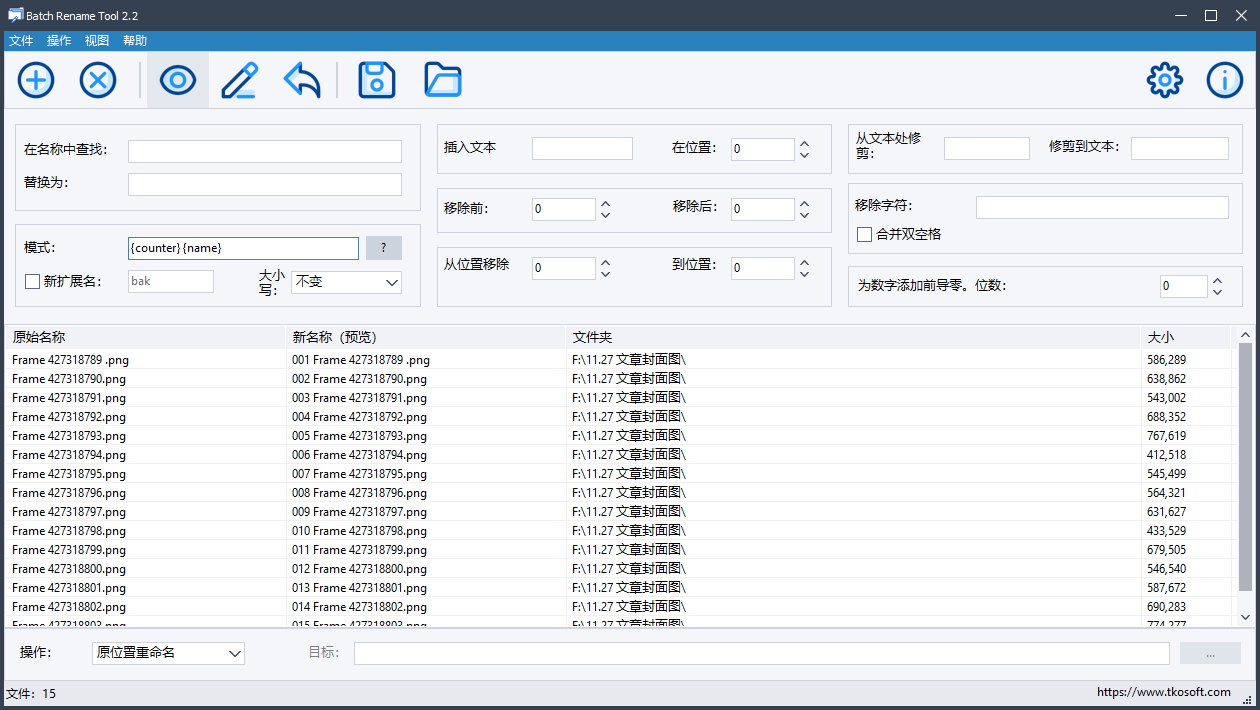
其中 {counter} 是自动递增的计数器变量,{name} 代表文件原有的名称,中间的空格可以替换成下划线、短横线等你喜欢的分隔符。
第三步:调整编号的位数
默认的计数器位数可能不符合你的需求,比如你想生成1位数的1、2、3,或者2位数的01、02、03,只需要简单调整一下设置:
点击界面右上角的设置选项按钮,找到计数器配置项。
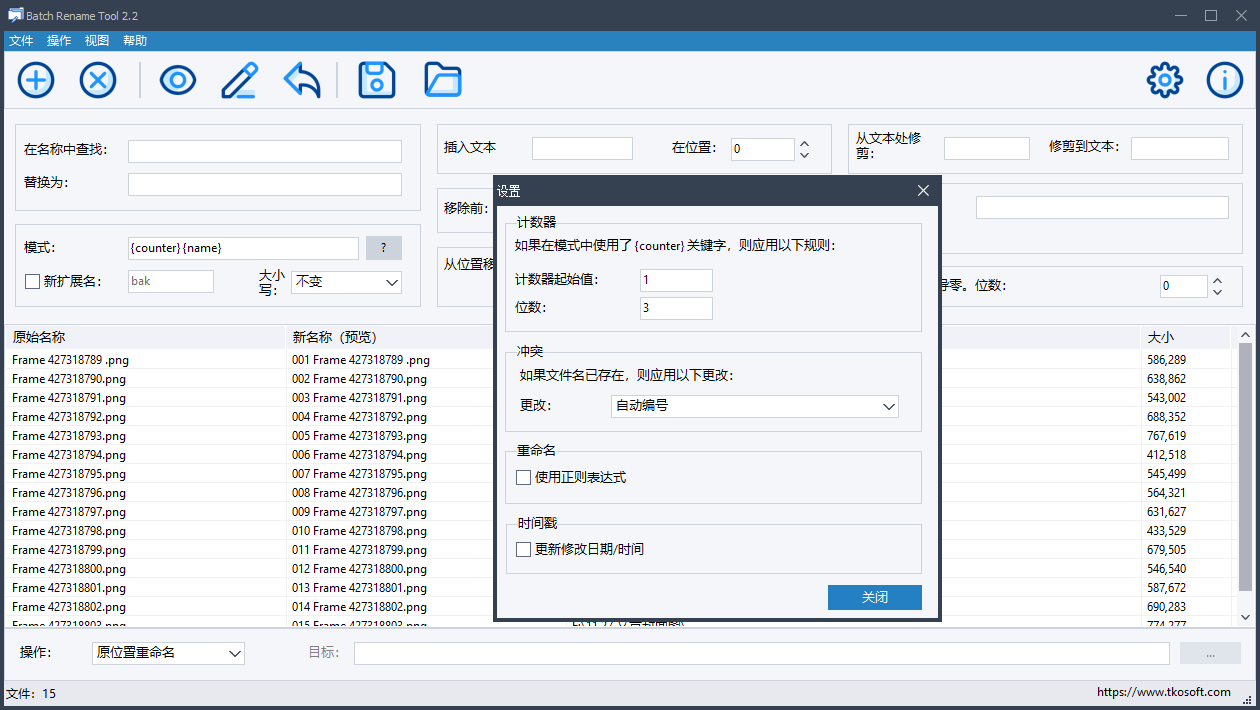
在位数选项里,选择你需要的编号长度:选 1 位就会生成 1、2、3 这样的编号,选 2 位就会生成 01、02、03,选 3 位就是我们常用的 001、002、003 格式。
你还可以在这里设置编号的起始值和递增步长,比如从 10 开始编号、每次递增 2,都能在这里自定义。
第四步:预览确认命名效果
设置好规则后,点击界面上方的预览按钮,软件会立刻生成所有文件的新文件名预览列表,你可以清晰看到每个文件的原始名称和修改后的新名称对比。确认编号格式、顺序都没有问题后,再进行下一步操作。
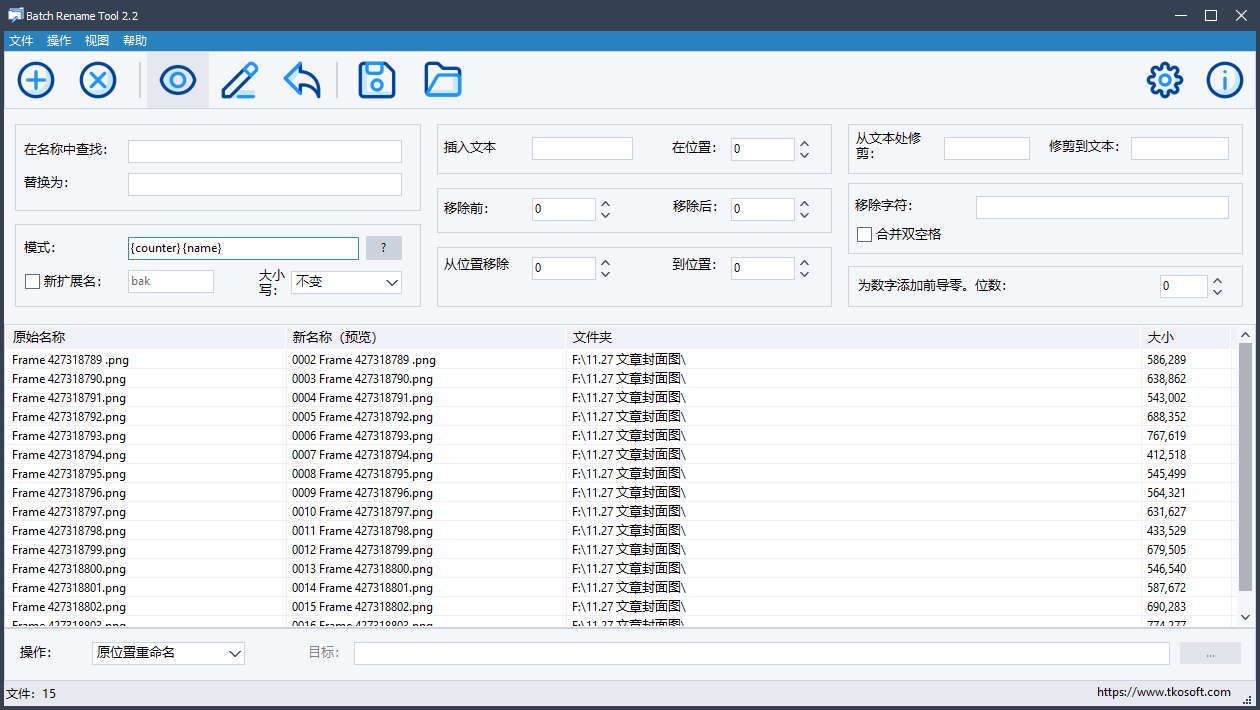
第五步:执行批量重命名
预览确认无误后,点击界面上的重命名文件按钮,软件就会一键完成所有文件的批量重命名操作,几百个文件只需要几秒就能处理完成。
操作小贴士
如果文件数量特别多,建议先在软件里按名称、修改时间等规则排序,确保编号顺序符合你的预期。当然,除了使用该软件外,你还可以使用简鹿文件批量重命名工具中的插入功能来实现同样的效果,而且软件支持 Windows 和 macOS 系统,操作起来也非常简单。
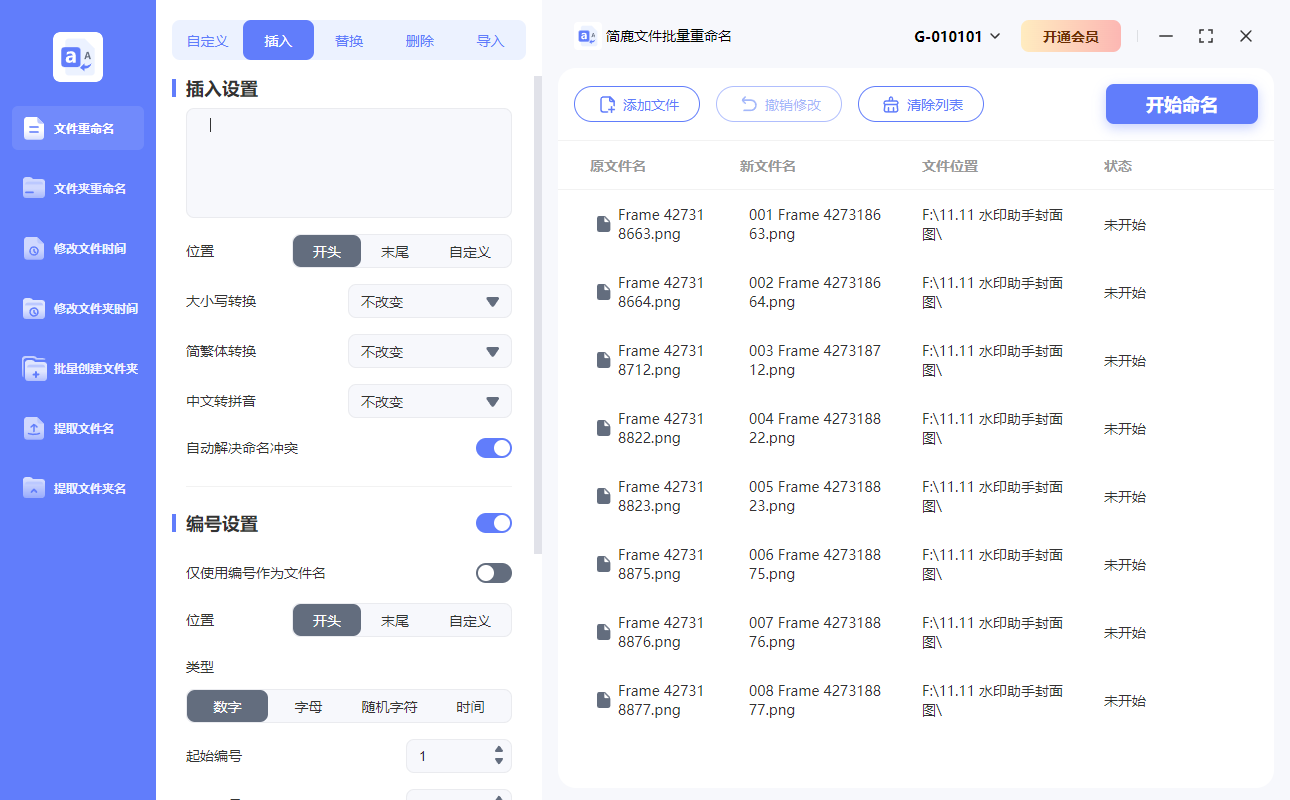
除了添加编号,你还可以结合软件的查找替换、插入文本、大小写转换等功能,一次性完成更复杂的文件名规范化操作,比如给编号前面统一加上项目前缀,或者删除文件名里多余的广告字符。
这款工具完全免费、操作简单,不管是整理家庭照片、归档办公文档,还是规范项目资源文件,都能帮你大幅提升效率,再也不用一个个手动改文件名了。












