


电脑怎么压缩视频?使用开源免费的 FFmpeg 轻松搞定!



比如你拍了一段高清旅行视频,想用微信发给朋友,结果提示“文件太大”;或者你想把视频上传到某个平台,却发现有大小限制……这时候你就需要对视频进行压缩了。
今天我们就来聊聊一个既专业又免费的视频压缩工具 —— FFmpeg,教你如何用它在电脑上轻松压缩视频,让大文件变小,还能基本保持清晰度!
一、什么是 FFmpeg?
FFmpeg 是一个强大的开源多媒体处理工具,支持 Windows、Mac 和 Linux 系统。它可以用来转换视频格式、剪辑视频、提取音频、合并视频片段,当然也包括我们今天要讲的——压缩视频。
而且它是完全免费的,不需要注册、没有广告、也不需要安装复杂软件。
二、FFmpeg 压缩视频的两种常用方法
方法一:调整码率压缩视频(适合大幅减小体积)
这是最常用的压缩方式,通过降低视频的码率(bitrate)来减小文件大小。
示例命令:
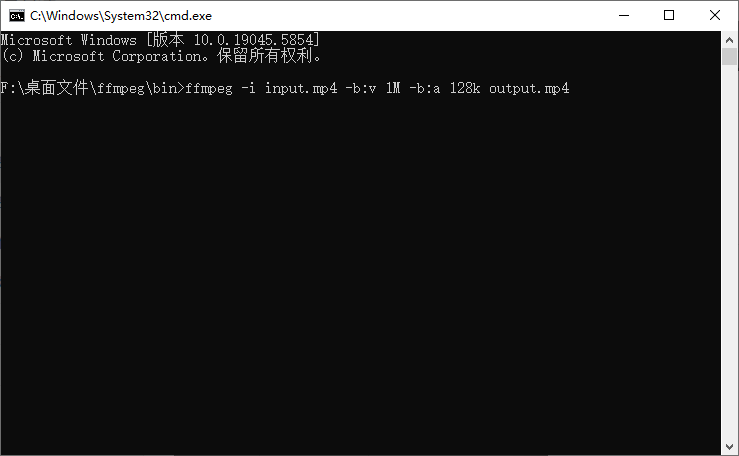
ffmpeg -i input.mp4 -b:v 1M -b:a 128k output.mp4
📌 解释:
-i input.mp4:输入文件名;
-b:v 1M:设置视频码率为 1Mbps(数值越小文件越小,画质也会下降);
-b:a 128k:设置音频码率为 128kbps(保持音质);
output.mp4:输出文件名。
你可以根据需要调整码率值,例如:想更小一点:-b:v 500k;想保留更多清晰度:-b:v 2M。
方法二:调整分辨率压缩视频(适合手机或网页上传)
如果你的视频是 4K 或 1080P 的,但只需要发朋友圈、微博、抖音等平台使用,那完全可以把分辨率调低一些。
示例命令:
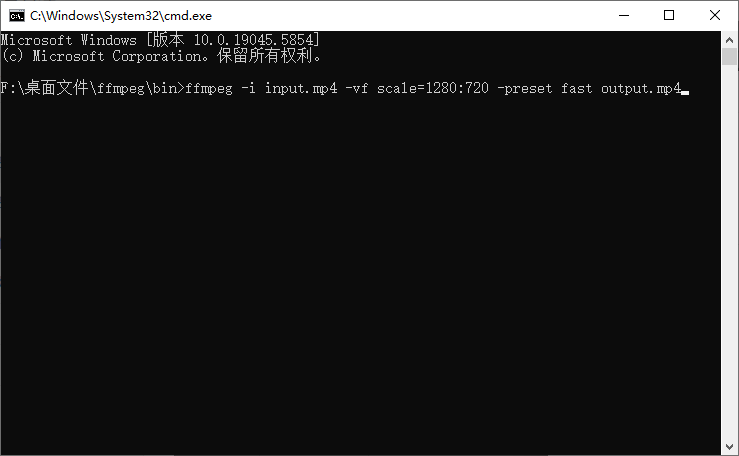
ffmpeg -i input.mp4 -vf scale=1280:720 -preset fast output.mp4
📌 解释:
scale=1280:720:将视频分辨率调整为 1280×720(也就是常说的 HD 清晰度);
-preset fast:压缩速度较快,不牺牲太多画质。
你也可以改成其他分辨率,比如:
640:360(适合极小文件)
1920:1080(全高清)
三、同时压缩视频和音频
有时候你不仅希望压缩视频,还想控制音频质量。下面这个命令可以同时设置视频和音频的参数:
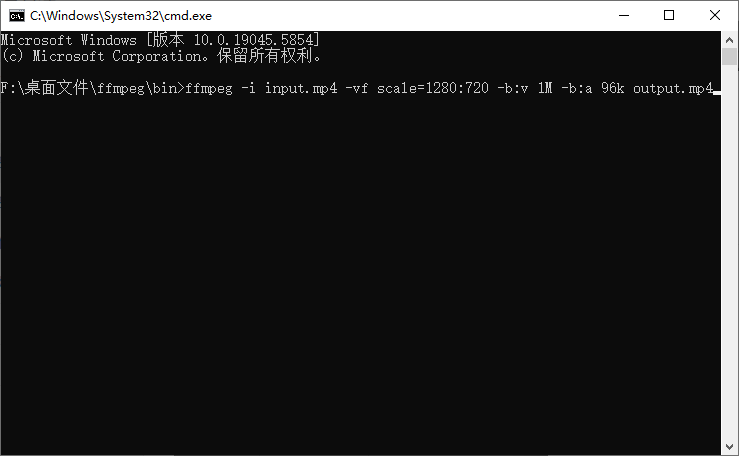
ffmpeg -i input.mp4 -vf scale=1280:720 -b:v 1M -b:a 96k output.mp4
📌 这样做能进一步减小文件大小,适用于上传平台、分享社交网络等场景。
四、压缩后的效果怎么样?
FFmpeg 在压缩视频时,不会改变视频格式(默认还是 MP4),也不会破坏结构,只要设置得当,压缩后的视频依然可以保持较好的清晰度和流畅度。
不想敲命令?试试这些替代方案
如果你不想使用命令行,也可以选择以下方式实现类似功能:
简鹿视频格式转换器:一款支持 Windows 和 Mac 平台的视频格式处理工具,提供视频压缩、视频转换以及视频转 GIF 等常用功能。
在线网站(如 Clideo、CloudConvert):不用安装任何软件,在线即可压缩
如果不确定参数怎么设,可以先试一个小视频看看效果。压缩不是万能的,过度压缩会导致画面模糊、卡顿,请根据用途合理设置。
学会了 FFmpeg 压缩视频的方法,不仅能帮你解决实际问题,还能提升你的数字技能。下次遇到“视频太大”的时候,再也不用发愁啦!













