


视频制作者必备技能,如何快速为视频添加专属水印?



在众多的视频内容中,如何让自己的作品脱颖而出,同时保护自己的版权不受侵犯,成为了一个亟待解决的问题。这时,合理有效地使用水印就显得尤为重要。水印不仅可以增强视频的独特性,还能起到一定的版权保护作用,防止未经授权的复制和传播。
本文将详细介绍如何利用简鹿水印助手这一工具,简单快捷地为您的视频添加个性化的水印,帮助您在海量的信息海洋中彰显自我,同时保障自身权益。
第一步:打开简鹿水印助手
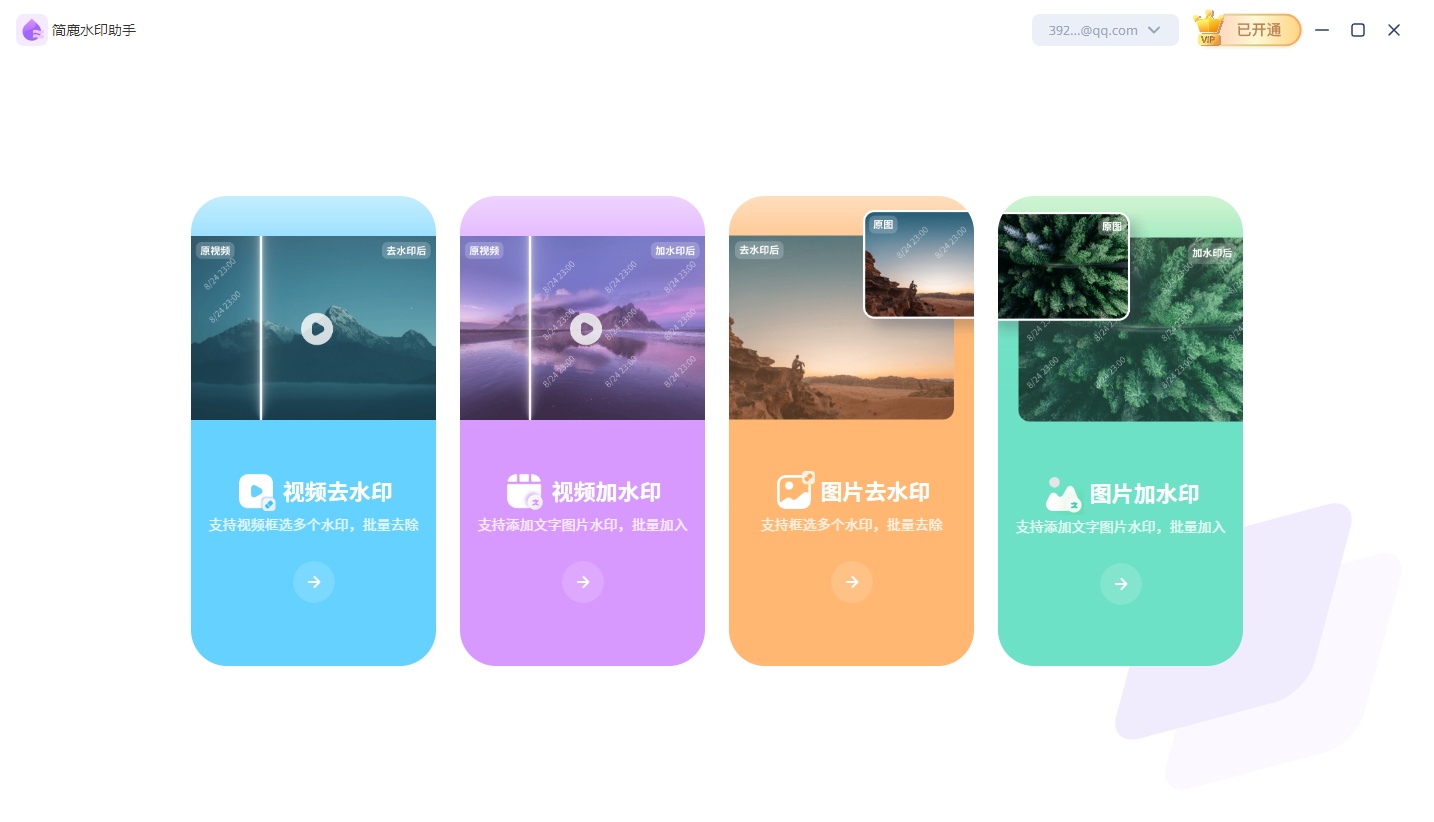
首先启动简鹿水印助手软件,在主界面上找到“视频加水印”的功能入口,并点击进入。
第二步:导入视频文件
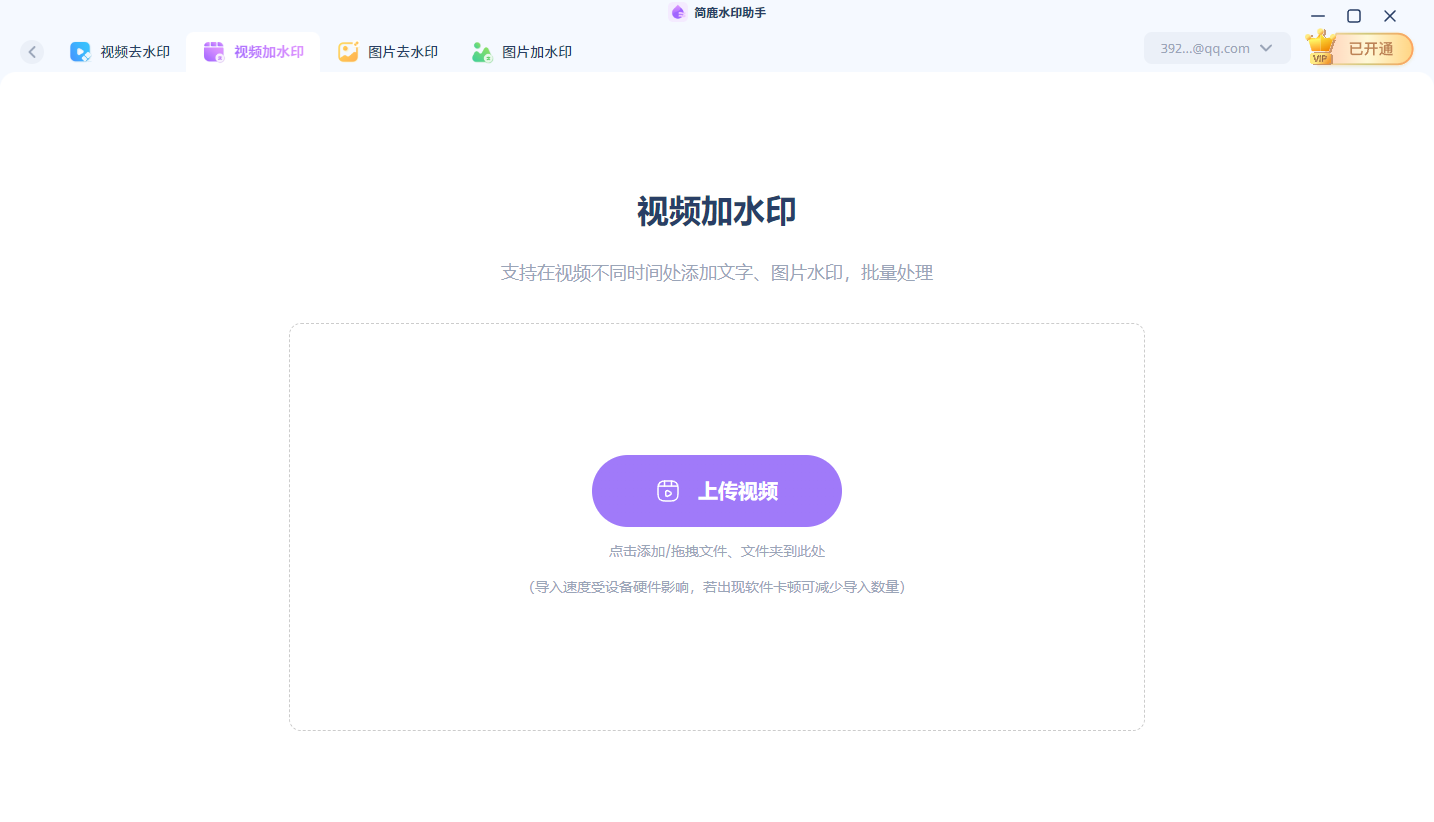
在视频加水印的操作界面中,点击“添加视频”按钮,选择您想要添加水印的视频文件进行导入。您也可以直接将视频文件拖拽到操作窗口内。
第三步:选择水印类型
导入视频后,接下来需要选择您希望使用的水印类型。简鹿水印助手提供了两种水印类型供用户选择:图片水印和文本水印。
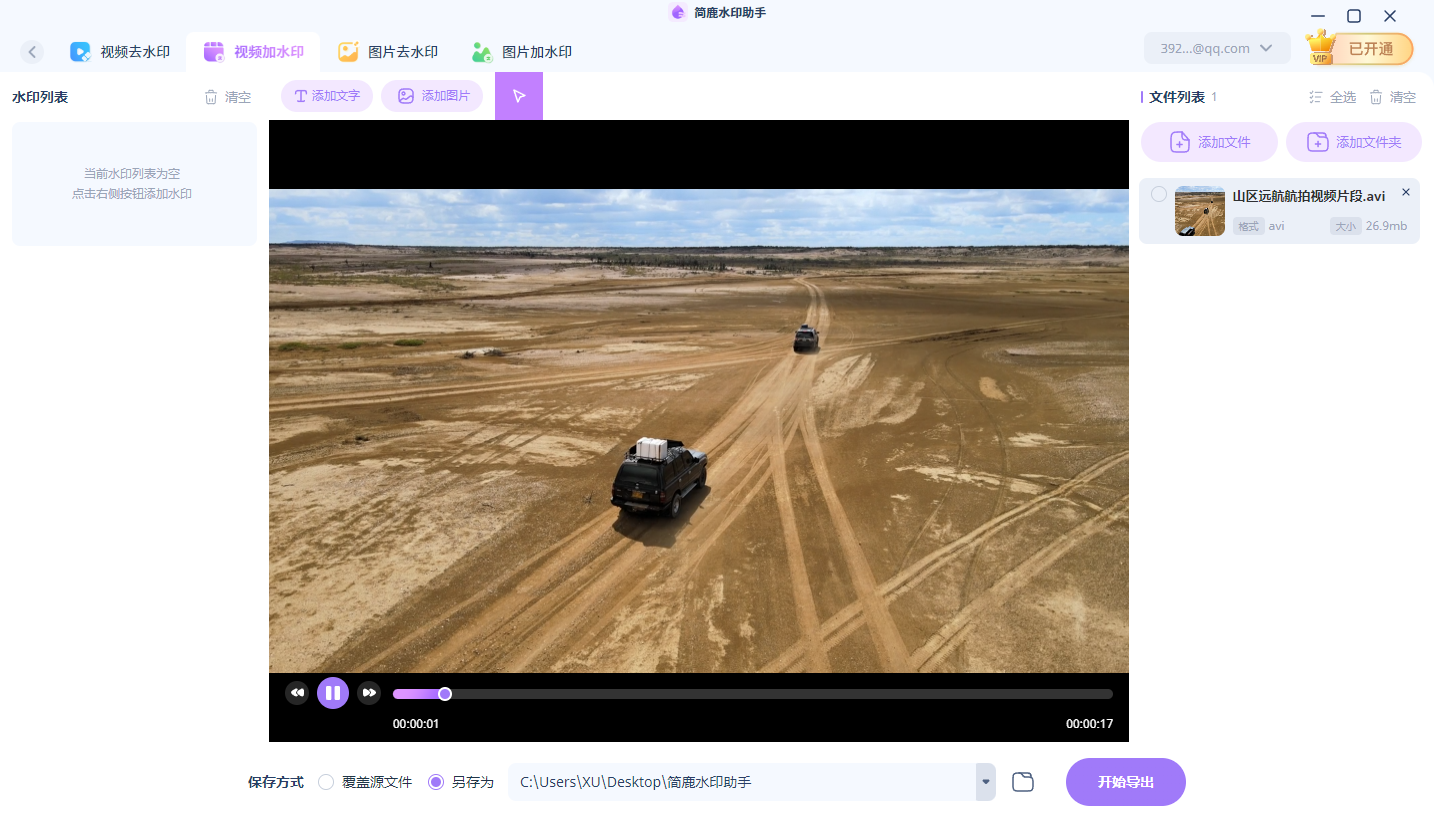
如果您选择的是图片水印,点击“添加图片水印”,然后从您的计算机中选择一张图片作为水印。
如果您选择的是文本水印,点击“添加文本水印”,并在弹出的输入框中输入您想要作为水印的文字内容。
第四步:设置水印参数
在选择了水印类型之后,您可以通过界面右侧的设置面板来调整水印的具体参数,包括但不限于:
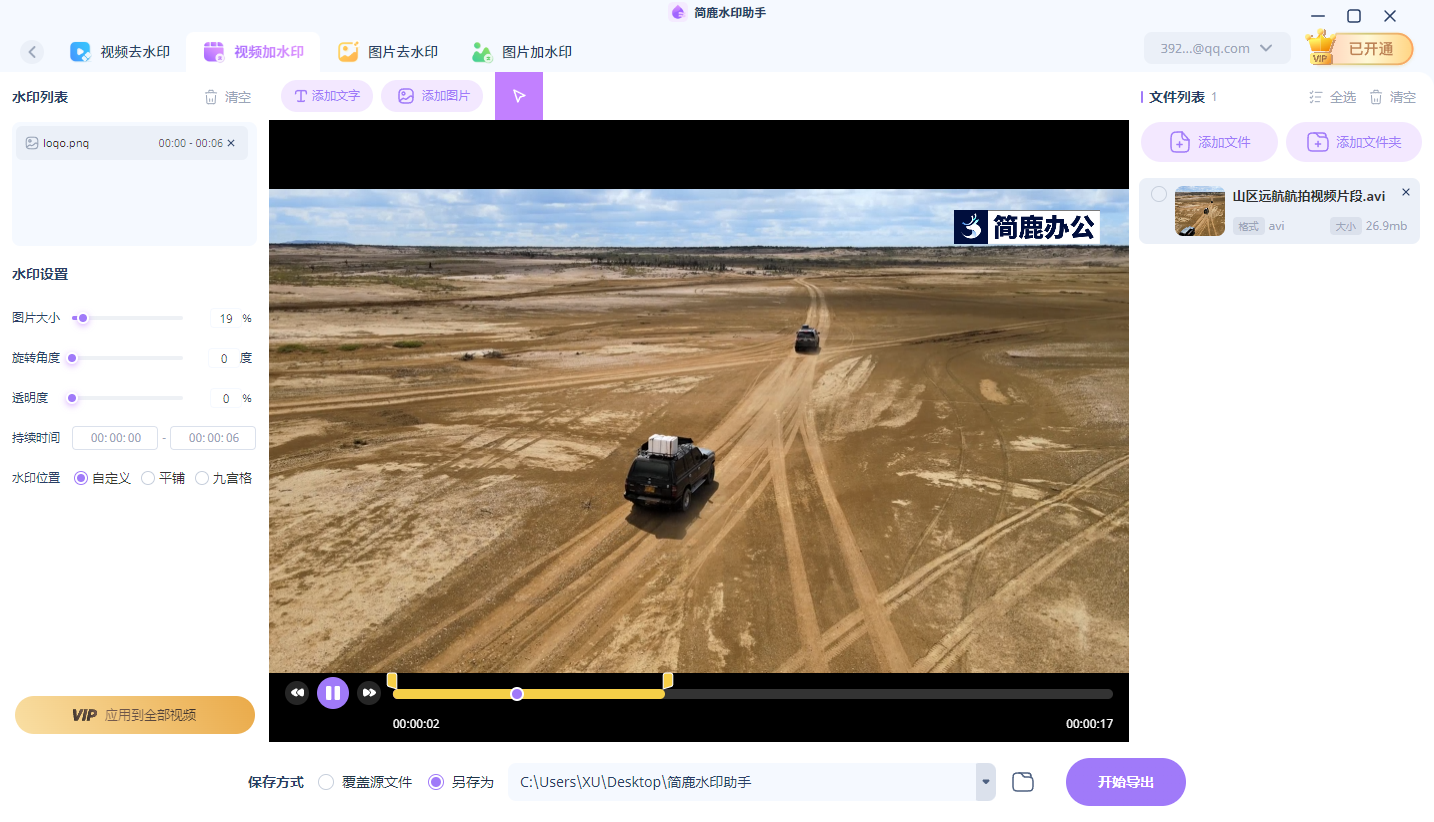
方向:旋转水印的角度,使水印与视频画面更协调。
透明度:调整水印的透明程度,避免对视频内容造成过多干扰。
出现时长:设定水印在视频中的持续时间,确保观众能清晰看到的同时不会过于冗长。
位置:设定水印在视频画面中的具体位置,通常选择角落会比较合适。
第五步:预览与应用
完成上述设置后,可以选择“应用到全部”选项,这样做的好处是能够一次性将相同的水印应用到整个视频的所有片段上,提高效率。
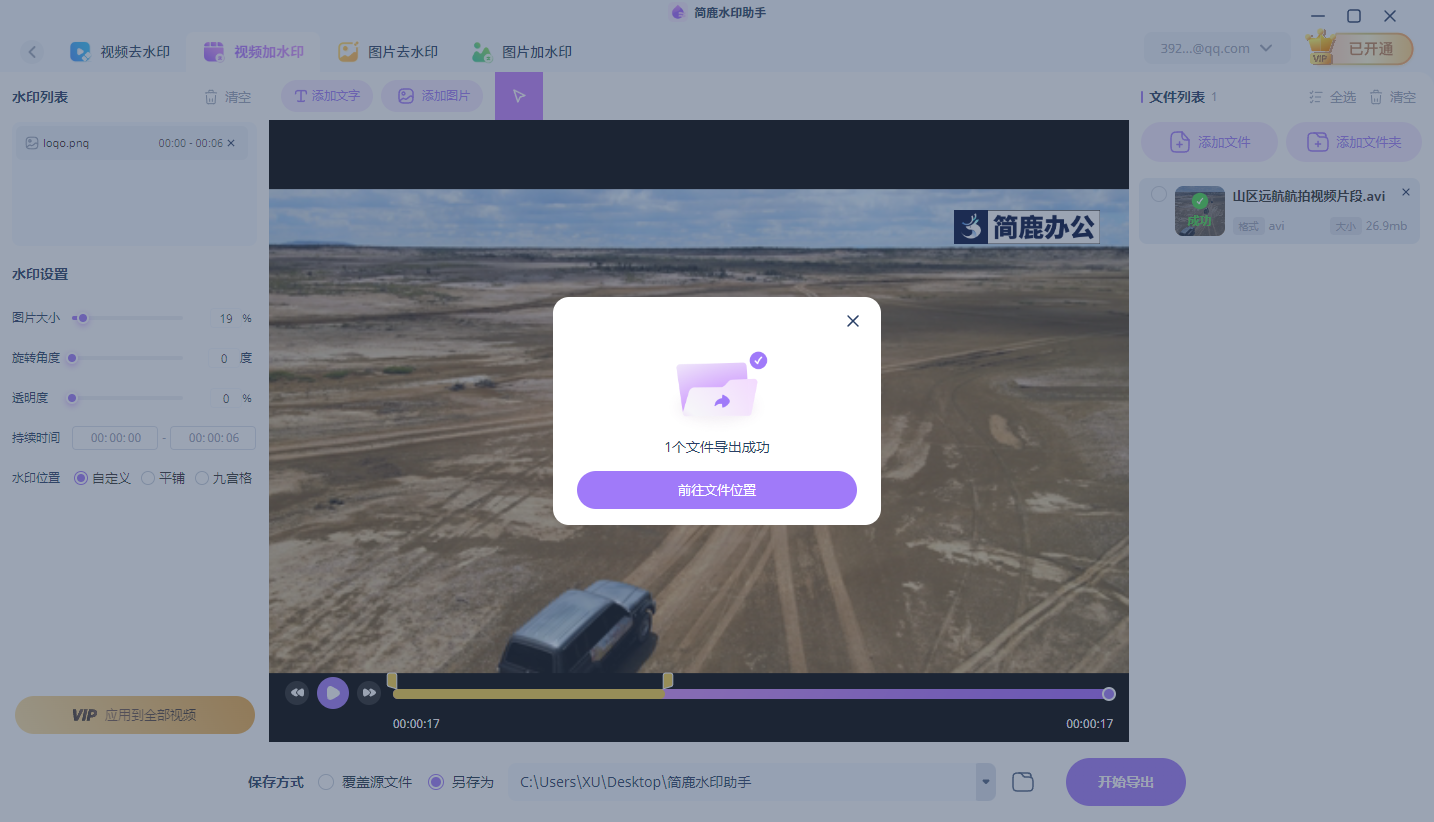
最后一步是导出处理好的视频。点击“开始导出”按钮,选择合适的保存路径以及视频格式,等待导出过程完成。导出完成后,您就可以在指定的位置找到带有水印的视频了。
通过以上步骤,您就可以轻松地使用简鹿水印助手为自己的视频添加个性化水印了。












