


手机录制的视频怎么变成 MP4?XRecorder 轻松录制 MP4 视频


 Win下载
Win下载

现在很多手机都自带屏幕录制功能,日常记录基本够用。不过,系统自带录屏通常可选参数比较少,分辨率、帧率、音频来源等选项往往不能自由调整,部分机型录制后的格式也不一定是 MP4。如果你希望录完就能直接分享、上传或用于教程制作,使用一款支持 MP4 格式 的第三方录屏工具会更方便。
为什么推荐用 XRecorder?
XRecorder 是一款面向安卓设备的屏幕录制应用,由 InShot 开发,支持高清录屏、悬浮窗控制、暂停续录、视频编辑等功能。它的默认输出格式就是 MP4,兼容性较好,录完可以直接发送到聊天软件、上传到视频平台,或插入电脑端教程中使用。
XRecorder 的主要特点包括:
默认输出 MP4 格式,无需额外转码;
最高支持 1080P、60FPS,画面流畅清晰;
支持 麦克风、内置音频、内录+麦克风、静音 等多种音频来源;
支持悬浮球、倒计时、暂停续录;
内置视频编辑功能,可裁剪、拼接、添加字幕和背景音乐;
支持横竖屏自动适配,适合游戏、教程、直播回放等场景。
需要注意的是,内置音频/内录功能通常仅支持安卓 10 及以上版本,低版本机型可能无法使用。
使用 XRecorder 录制 MP4 视频
第一步:打开 XRecorder
安装并打开 XRecorder 后,进入主界面。你会看到底部或顶部有录制、视频、图片、编辑、设置等入口。
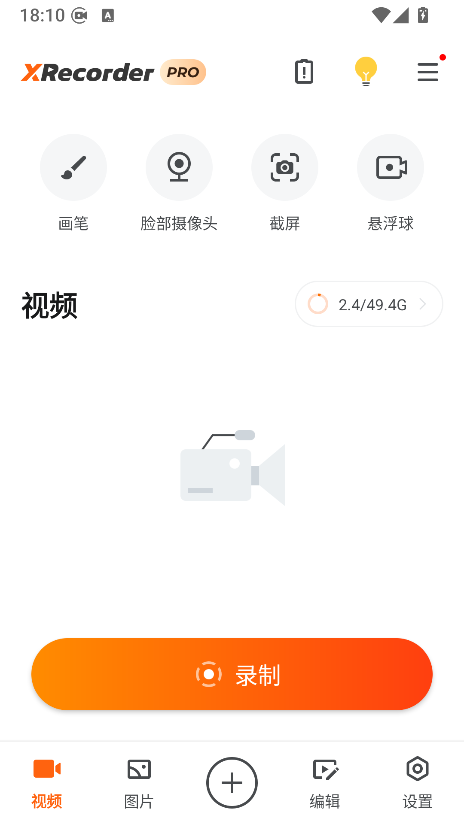
第二步:点击录制按钮
在主界面上,直接点击下方的 录制 按钮即可进入录屏准备界面。XRecorder 默认录制的视频就是 MP4 格式,一般不需要手动选择格式。
第三步:选择录制区域或启动方式
你可以使用悬浮球、通知栏快捷入口或应用内按钮开始录制。录制开始后,屏幕上会出现悬浮控制按钮,方便随时暂停、继续或停止录制。
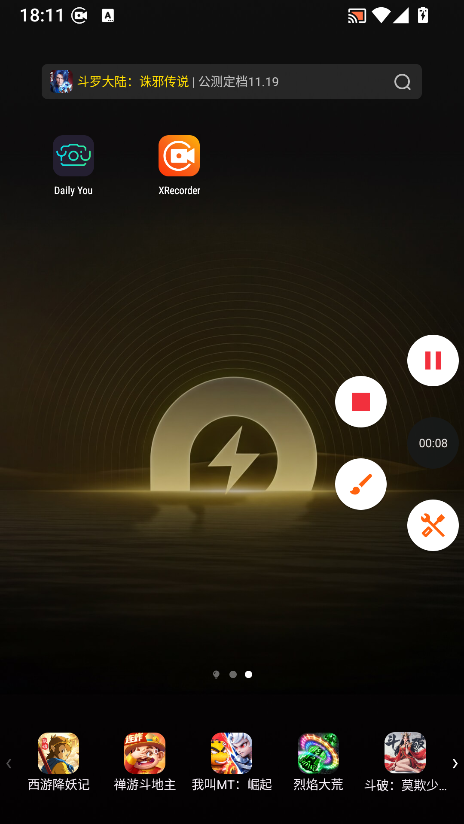
第四步:调整录制参数
如果想修改画质、音频或屏幕方向,可以点击右下角的 设置 图标。
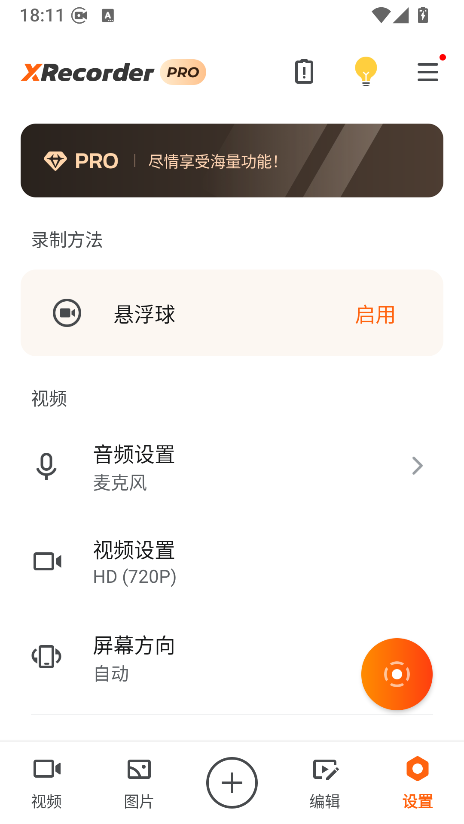
在设置中,你可以调整:
音频来源:静音、麦克风、内置音频、内录和麦克风
分辨率:240P–1080P
帧率:15–60 FPS
屏幕方向:自动、横屏、竖屏
存储路径:内部存储、SD 卡
其中,音频设置可以在 设置 → 音频设置 中调整;视频分辨率、帧率和屏幕方向可以在 视频设置 中修改。
第五步:开始录制并保存
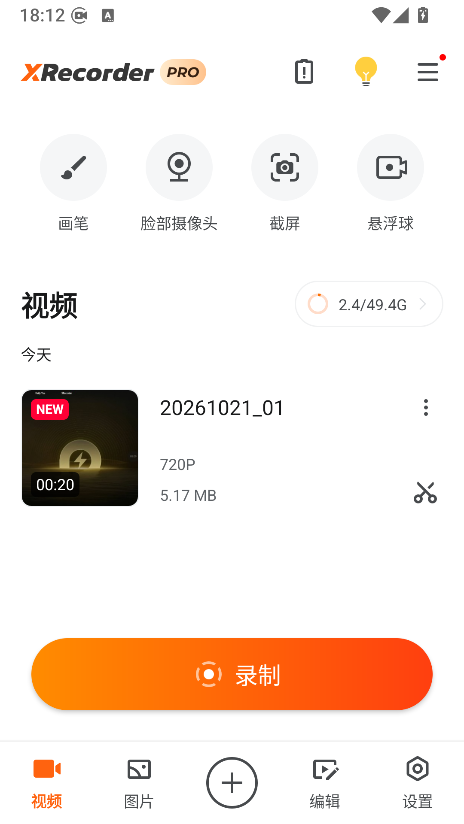
参数设置完成后,返回主界面点击录制即可。录制过程中可以随时暂停,避免录入多余画面。录制结束后,视频会自动保存为 MP4 文件,你可以在 XRecorder 的视频列表中直接查看、编辑或分享。
电脑上也可以录制 MP4 视频
如果你需要在电脑端录制屏幕,比如制作软件教程、会议记录或课程演示,可以使用 简鹿电脑录屏大师。它支持全屏录制、区域录制、窗口录制、摄像头录制和音频录制,输出格式通常包括 MP4,适合需要更稳定桌面录制环境的用户。
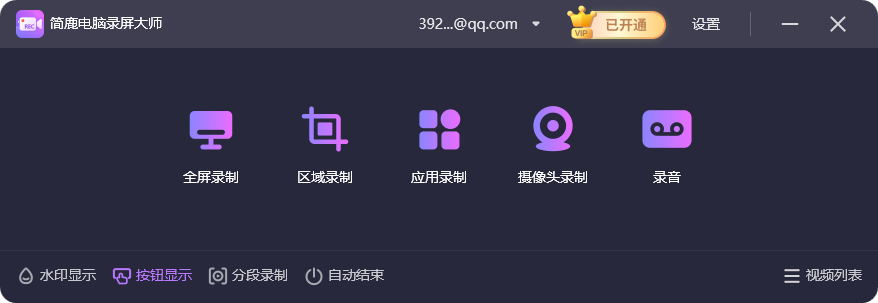
手机端适合快速录制操作演示,电脑端则更适合长时间、高分辨率或多窗口场景。根据实际设备选择工具,会更高效。
想让手机录屏直接变成 MP4,使用 XRecorder 是一个简单高效的选择。打开应用后点击录制按钮即可开始,默认输出就是 MP4 格式;如果需要调整画质、帧率、音频或屏幕方向,可以在右下角设置中完成。对于安卓 10 及以上机型,还可以开启内置音频录制,让游戏、直播或应用操作的声音也被完整保留下来。













