


使用 MiniRenamer 批量更改图片文件名教程



在日常工作中,我们常常需要对大量的文件进行重命名操作,特别是在处理图片、文档或是多媒体文件时。手动逐一更改文件名不仅耗时,还容易出错。
幸运的是,有一些工具可以帮助我们高效地批量重命名文件,MiniRenamer 便是其中的一款实用工具。下面简鹿办公就来详细介绍如何使用 MiniRenamer 批量更改文件名。
第一步:启动 MiniRenamer 并添加文件
首先,启动 MiniRenamer 软件。打开软件后,您可以通过按下快捷键 F3 来快速添加文件,或者从软件的“文件”菜单中选择“添加文件”来选择需要重命名的文件。如果您想要添加整个文件夹中的所有文件,可以使用快捷键 F4 来添加文件夹。
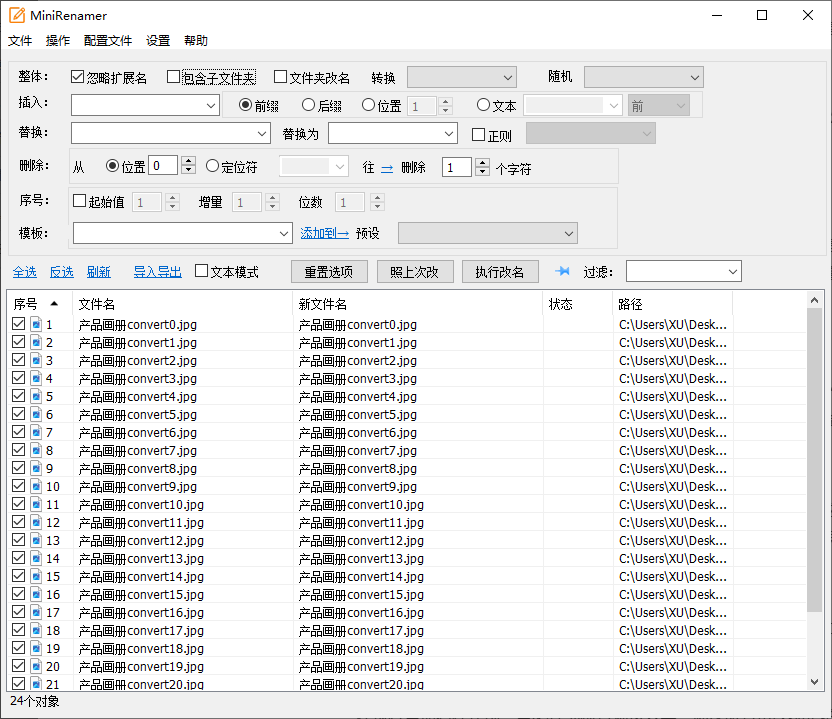
第二步:设置重命名规则
假设我们需要将一批文件名中含有“产品画册”的文件批量更改为“简鹿办公_”。在MiniRenamer的“替换”功能区,输入“产品画册”作为需要替换的字符串,并在“替换为”选项中输入“简鹿办公_”。这样设置后,软件会自动在列表中显示预览更改后的文件名。
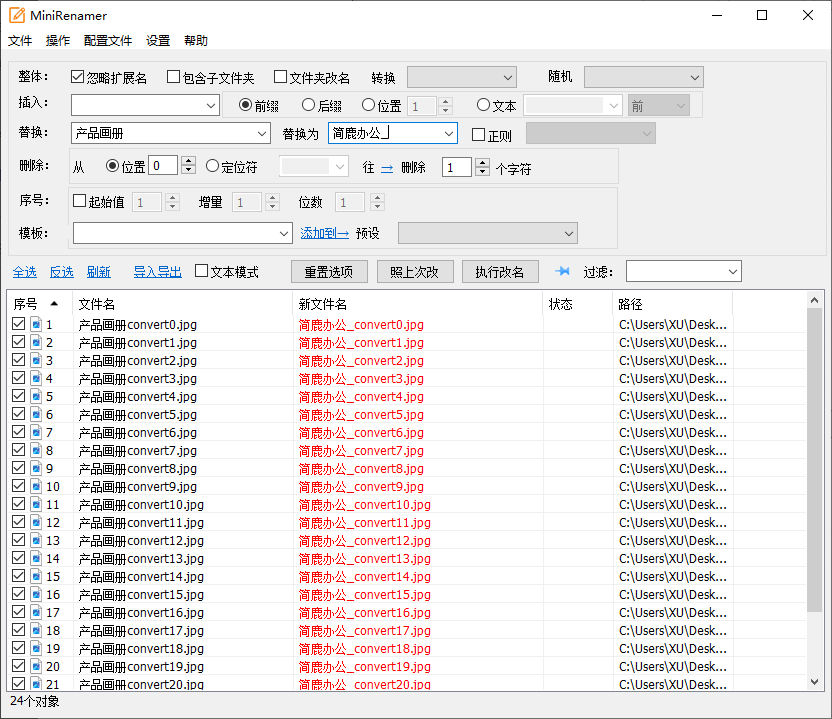
第三步:预览更改效果
在设置了替换规则后,您会在右侧的列表预览区域看到文件名更改的效果。MiniRenamer 通常会以不同颜色高亮显示更改部分,方便您检查是否有误。如果看到的是红色的更改效果,表明软件已识别出更改,并将在执行后呈现该效果。
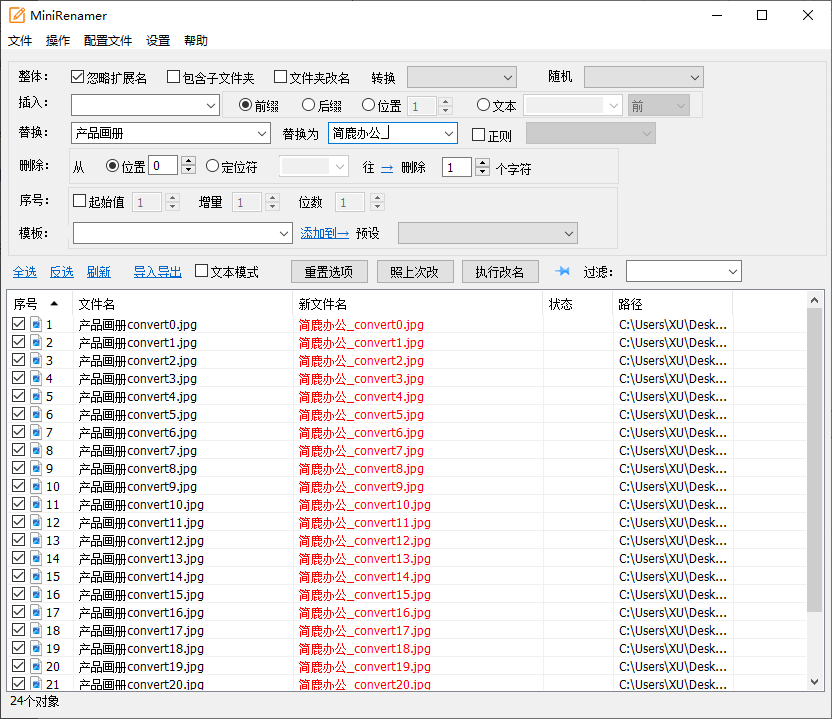
第四步:执行重命名操作
仔细检查预览效果,确认没有问题后,点击“执行改名”按钮。这时,软件将按照您设置的规则批量更改所有选中的文件名。这一过程可能需要几秒钟的时间,具体取决于文件的数量。
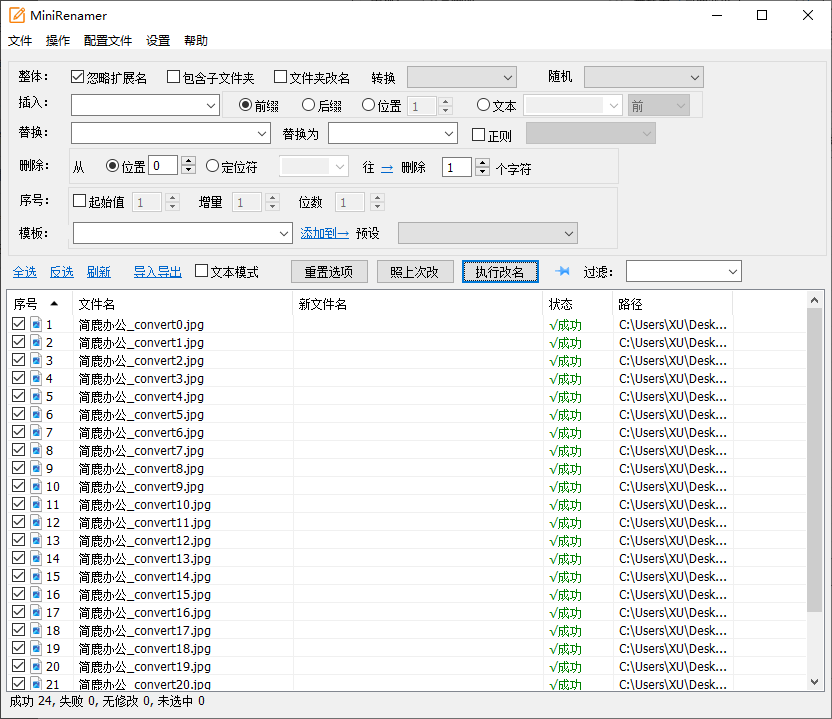
如果你发现更改有错误,你可以通过操作菜单中的撤销更改功能进行恢复更改。
小贴士
在执行重命名操作前,务必仔细检查预览效果,确保所有更改都是符合预期的。
如果您不确定更改的效果,可以先选择少量文件进行测试,确认无误后再进行大批量操作。
MiniRenamer 支持多种重命名规则,除了替换文字外,还可以添加前后缀、修改日期格式等,灵活满足不同的需求。
通过以上步骤,即便是初学者也能轻松使用 MiniRenamer 批量更改文件名,大大提高工作效率。
当然,除了使用该工具可以快速批量重命名外,我们还可以通过使用简鹿文件批量重命名工具达到快速重命名的目的。












