


跟着我一起学习如何把视频的音乐提取出来转mp3格式



在日常生活中,我们常常会遇到这样的情况:有一段非常喜爱的视频背景音乐或电影原声,希望能够将其单独提取出来作为音频文件保存。这时,拥有一款功能强大的音频格式转换工具就显得尤为重要了。本文将详细介绍如何使用简鹿音频格式转换器轻松地从视频中提取音乐,并将其转换为 MP3 格式。
视频转音频的基本概念
视频文件实际上是由图像帧和音频轨道组成的复合文件。因此,从技术角度来说,从视频中提取音乐就是将视频文件中的音频流分离出来,并根据需要转换成所需的音频格式。这个过程通常涉及到解码视频、提取音频流以及重新编码音频等步骤。现代软件工具能够自动化这些流程,使得即使是对技术不太熟悉的用户也能轻松完成操作。
使用简鹿音频格式转换器提取音乐并转换为MP3
下面我们将一步步介绍如何使用简鹿音频格式转换器来实现从视频到 MP3 的转换:
首先,请访问简鹿音频格式转换器的官方网站下载适用于您电脑系统的版本(支持 Windows 和 Mac 版本),并按照指示完成安装。
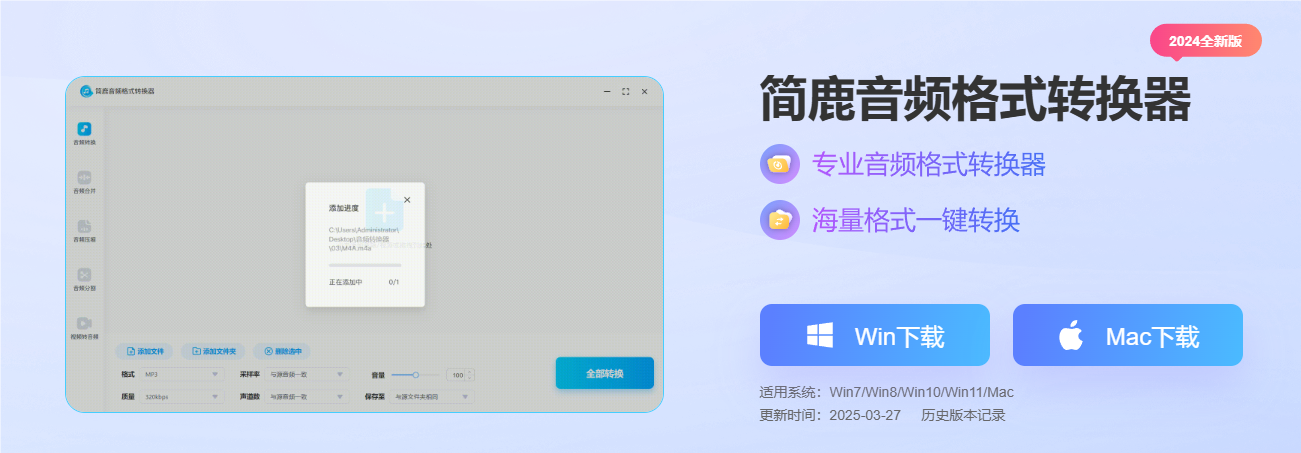
安装完成后,启动简鹿音频格式转换器。初次使用的用户可能会看到一个简洁直观的用户界面。
接下来,在主界面上找到并点击“视频转音频”选项,这将引导您进入专门用于处理视频到音频转换的功能区。
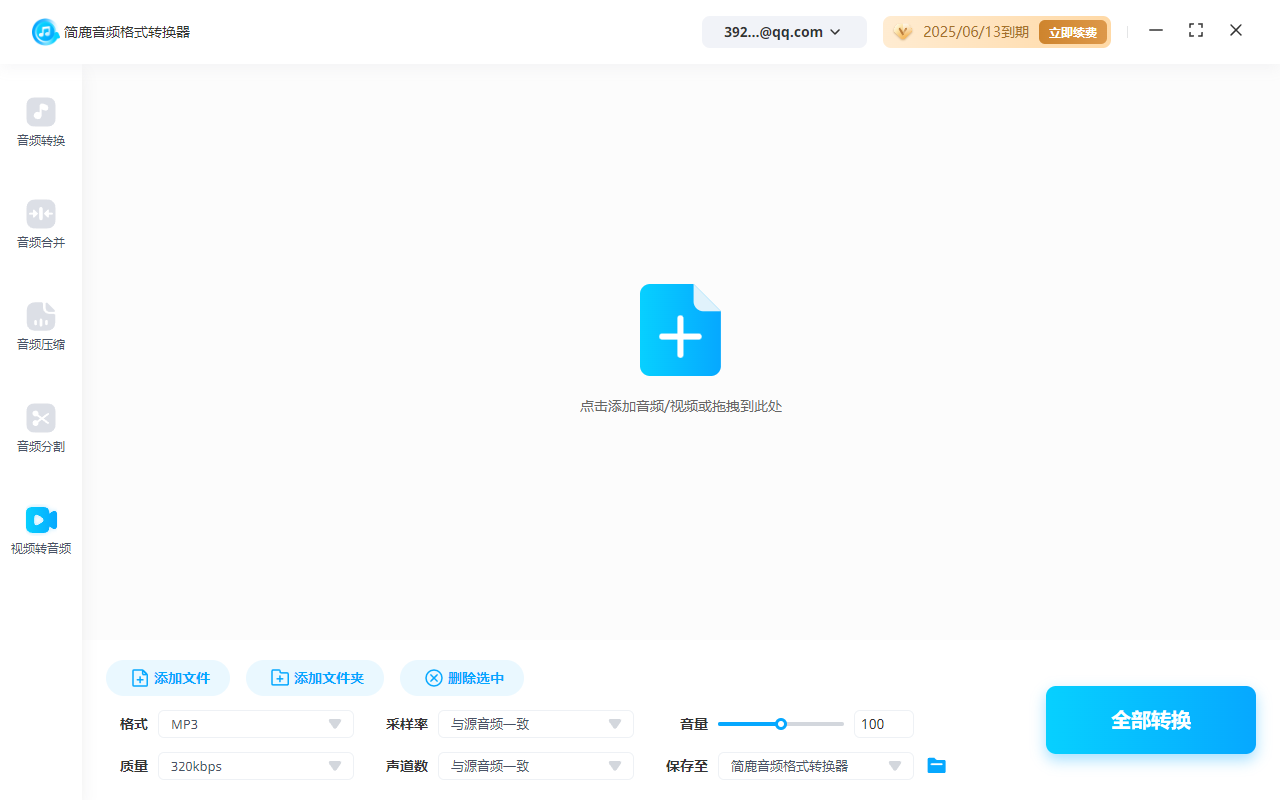
点击“添加文件”按钮或者直接将想要提取音乐的视频文件拖放到软件的工作区内。这样,您的视频就会被添加到待处理列表中准备进行下一步操作。
在软件提供的设置选项中,找到输出格式的选择项。在这里,您可以指定希望转换后的音频格式。对于广泛兼容性和良好音质的需求,选择 MP3 作为目标格式是个不错的选择。
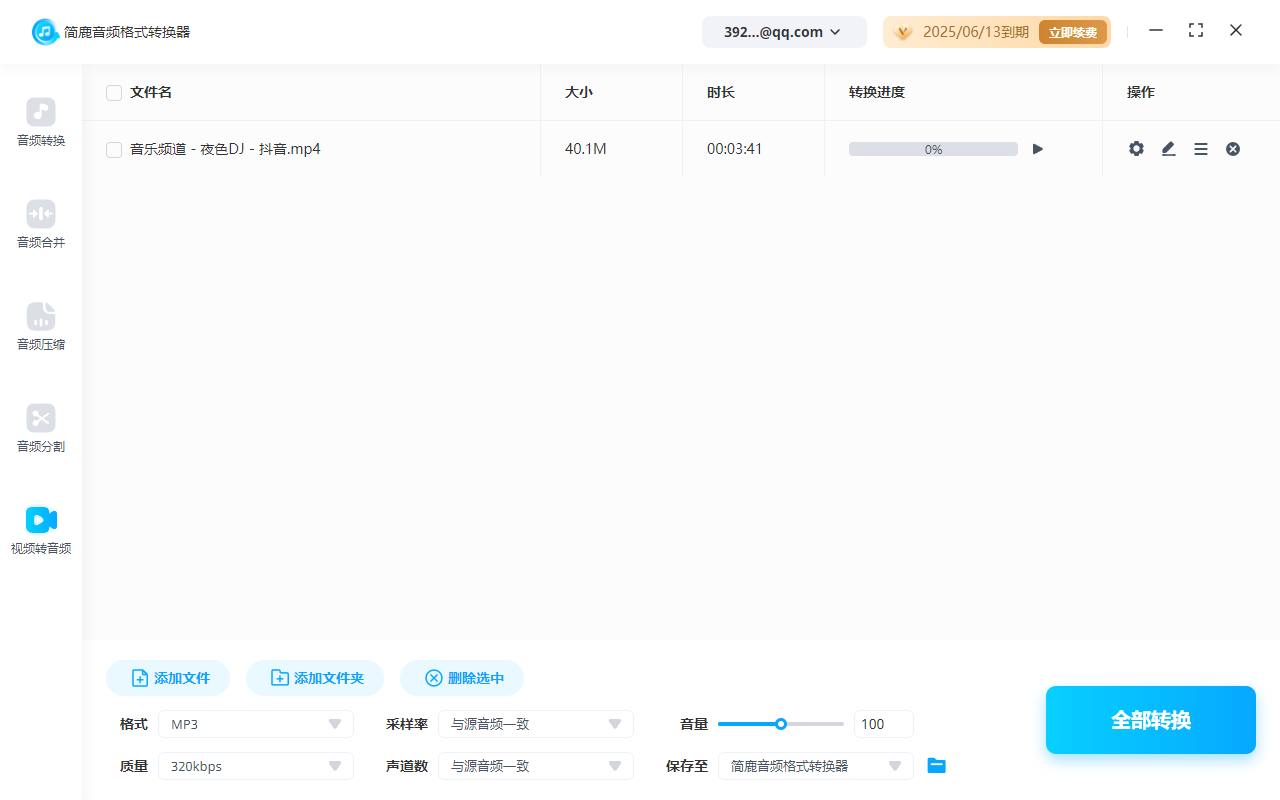
默认情况下,其他参数已经优化配置,无需额外调整。确认所有设置无误后,点击“全部转换”按钮,简鹿音频格式转换器便会开始处理您的请求,自动从选定的视频文件中提取音乐,并按照设定的格式保存下来。
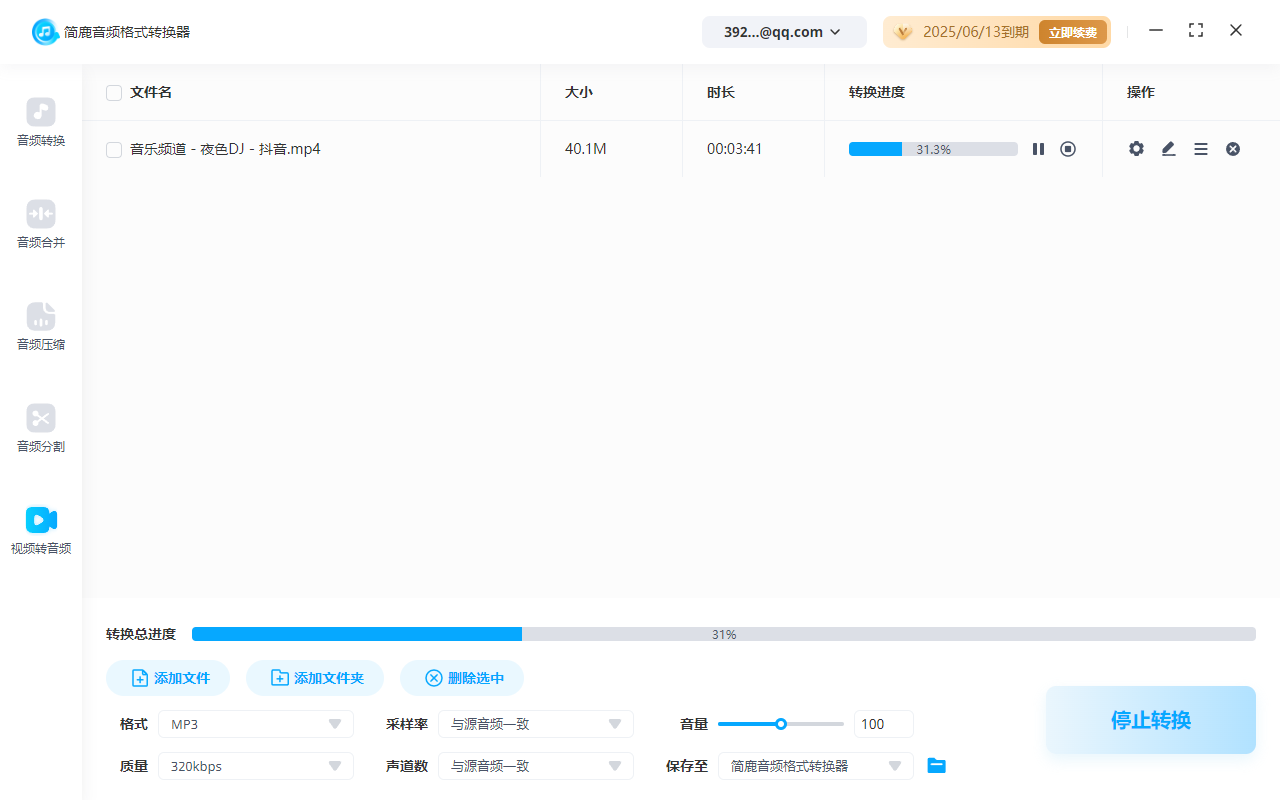
转换完成后,可以根据软件提示找到新生成的 MP3 格式的音频文件。现在,这段音频就可以随时随地播放或分享给朋友了。
通过上述步骤,即使是初次接触此类操作的用户也能轻松掌握从视频中提取音乐并转换为 MP3 的方法。希望这篇指南能帮助您更好地管理和利用自己的多媒体资源,享受更加便捷的生活体验。













