


XRecorder 支持哪些视频清晰度?手把手教你设置录制最佳画质


 Win下载
Win下载

XRecorder 作为广受用户欢迎的安卓录屏应用,不仅支持无水印录制、悬浮窗控制、画中画拍摄等高级功能,还提供了多种视频清晰度选项,让用户可以根据设备性能、存储空间和使用场景灵活选择最适合的画质。
那么,XRecorder 到底支持哪些视频清晰度?如何设置? 本文将为你详细解答。
一、XRecorder 支持的四种视频清晰度
XRecorder 为满足不同用户的需求,在视频质量方面提供了 四种主流分辨率选项,覆盖从高清到低清的多种使用场景:
FHD(全高清) 1920×1080(1080P):适合制作高质量教程、游戏高光、视频投稿等对画质要求高的场景
HD(高清) 1280×720(720P):平衡画质与文件大小,日常分享、社交平台发布首选
SD(标清) 854×480(480P):适用于老旧设备或存储空间有限的情况
通用(低清) 640×360(360P):极低占用,适合快速记录、临时演示或网络条件较差时使用
💡 小知识:分辨率越高,视频越清晰,但同时文件体积也越大,对手机性能和存储空间的要求也更高。
二、如何在 XRecorder 中设置视频清晰度?
设置过程非常简单,只需几步即可完成:
第一步:打开 XRecorder 应用
确保你已安装最新版本的 XRecorder(可在应用商店搜索下载)。
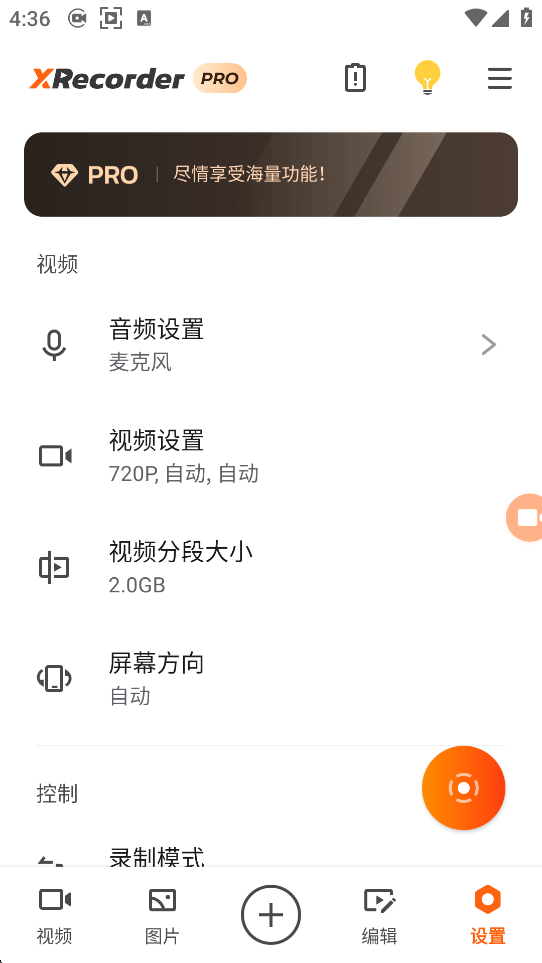
第二步:进入设置菜单
在主界面底部工具栏中,点击 “设置”图标。在设置页面中,向下找到并点击 “视频设置”。
第三步:选择所需清晰度
在“视频设置”中,你会看到 FHD(1080P)、HD(720P)、SD(480P)、通用(360P) 四个选项。根据你的需求,点击选中其中一种即可。
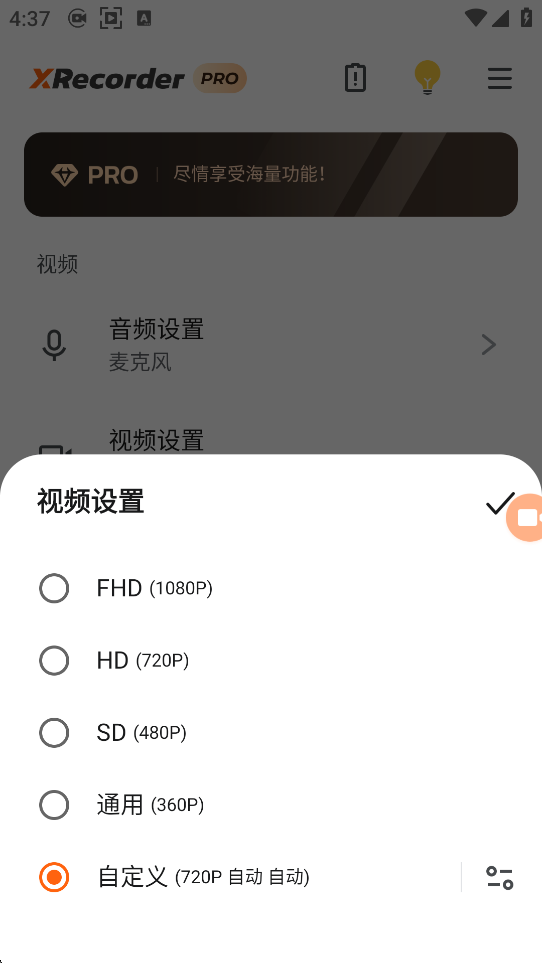
设置完成后,所有后续录制的视频都将采用你选定的清晰度,无需每次重复设置。
三、如何选择最适合的清晰度?
追求极致画质? → 选 FHD(1080P)
适合上传 YouTube、B站、抖音等平台,或用于专业演示。但请注意:部分中低端手机在 1080P 下可能出现卡顿或发热。
日常使用+节省空间? → 选 HD(720P)
大多数社交平台(如微信、微博、小红书)对 720P 已完全兼容,画质清晰且文件适中。
手机配置较低或存储紧张? → 选 SD(480P)或通用(360P)
虽然画质有所牺牲,但能显著减少卡顿和存储占用,适合临时录屏或内部沟通。
XRecorder 凭借其多档清晰度支持和直观的设置界面,真正做到了“专业功能,简单操作”。无论你是内容创作者、教师、游戏玩家,还是普通用户,都能轻松找到最适合自己的录制方案。
现在就打开 XRecorder,进入设置,选择你想要的画质,开始录制属于你的高清屏幕时刻吧!













