


解决 Windows 11 中 CapabilityAccessManager.db-wal 文件异常膨胀问题



许多用户反映,Windows 11 中的“功能访问管理器”服务会持续向 CapabilityAccessManager.db 和 CapabilityAccessManager.db-wal 写入数据,导致这两个文件体积异常庞大。
功能访问管理器服务(camsvc)主要用于管理 UWP 应用对系统功能的访问权限,并检查应用对特定功能的调用情况。该数据库会记录位置信息和历史使用记录,追踪每个应用最近一次访问或请求调用用户摄像头、麦克风、定位等权限的时间及其他相关信息。
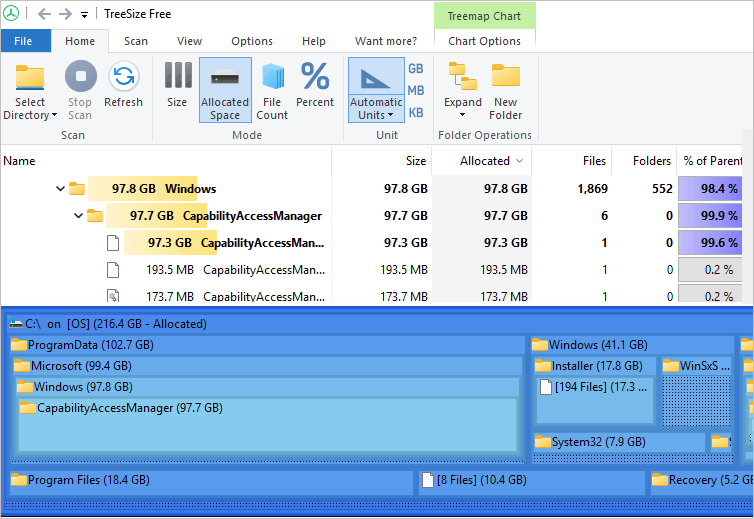
有用户通过 TreeSize 磁盘分析工具截图显示,其系统中的功能访问管理器数据库占用了高达 97 GB 的空间。在某些极端情况下,.db-wal 文件的大小甚至可能超过 300 GB。
第三方应用(如 Rainmeter 和戴尔 SmartByte)可能会反复向该服务数据库写入数据,从而导致文件体积膨胀。此外,其他未知应用也可能引发此问题。
第一步:清理 CapabilityAccessManager.db-wal 文件
重要警告:部分用户反馈,在执行以下操作后,打开“设置 > 系统 > 电源”时会出现设置页面崩溃,且 Wi-Fi 功能失效。他们最终不得不使用 ISO 镜像文件对 Windows 11 进行覆盖修复安装。因此,强烈建议您在执行以下操作前,先使用 Macrium Reflect、Hasleo 或类似工具对系统进行完整镜像备份。
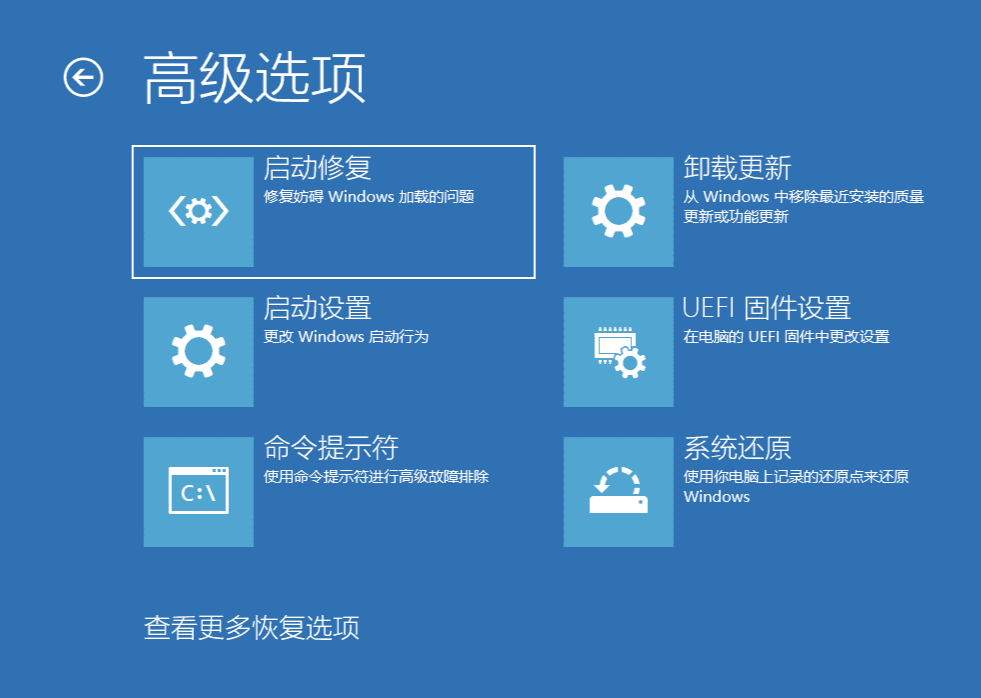
将 Windows 启动至安全模式。在安全模式下,以管理员身份打开命令提示符(CMD),依次运行以下命令:
net stop camsvc
takeown /f "C:ProgramDataMicrosoftWindowsCapabilityAccessManagerCapabilityAccessManager.db-wal" /a
icacls "C:ProgramDataMicrosoftWindowsCapabilityAccessManagerCapabilityAccessManager.db-wal" /grant administrators:F
del /a "C:ProgramDataMicrosoftWindowsCapabilityAccessManagerCapabilityAccessManager.db-wal"
exit
执行完毕后,.db-wal 文件将被删除,从而释放大量磁盘空间。如果清理后该数据库仍在快速膨胀,请继续执行以下步骤。
第二步:关闭定位服务
打开 Windows 设置 > 隐私和安全性 > 位置。
将“位置服务”的开关关闭。(注意:此操作同时会关闭“允许桌面应用访问你的位置”等相关选项。)
关闭定位服务后,CapabilityAccessManager.db-wal 文件通常会停止快速膨胀。如果问题依旧,请继续执行第三步。
第三步:排查并定位引发问题的进程
如果您安装了 Rainmeter 或戴尔 SmartByte,请尝试卸载它们。如果您没有安装这些应用但问题仍然存在,请使用 msconfig.exe 对 Windows 执行“干净启动”。干净启动是指在不加载任何第三方应用或服务的情况下启动 Windows。
按 Win + R 输入 msconfig.exe 并回车,打开系统配置窗口。
切换到“服务”选项卡。
务必勾选“隐藏所有 Microsoft 服务”。这是至关重要的一步,勾选后列表中将仅显示第三方服务。
点击“全部禁用”,然后点击“确定”。
按 Ctrl + Shift + Esc 打开任务管理器,切换到“启动”选项卡,禁用所有启动项。
重启电脑。
排查提示:如果在干净启动模式下问题不再出现,您可以参考上述微软官方文章中“隔离问题服务或应用的详细步骤”部分,逐步排查并定位导致该问题的具体应用或服务。












