告别在线转换,这款开源工具直接藏在 Windows 右键菜单里



提到文件转换工具,你脑海里浮现的可能多半是界面陈旧、格式支持有限、还总弹窗推销付费版的笨重软件或网站。大多数人只有在火烧眉毛时才会临时抱佛脚用一次,用完就忘,直到下一次遇到格式不兼容的危机。
不过,偶尔也会出现一些超出预期的工具。由 GitHub 用户 Tichau 开发的开源项目 File Converter 就是这样的惊喜。它轻量、简洁,使用体验清爽。和简鹿办公之前介绍过的基于浏览器的转换工具 VERT.sh 不同,File Converter 提供的是桌面端体验,既直观易用,又不失灵活性。
它直接藏在你右键菜单里
File Converter 是一款面向 Windows(支持 7、8、10、11)的免费开源工具,采用 GPL v3 许可证,源代码完全公开。它的核心理念很简单:让文件转换和压缩变得尽可能轻松。
由于 File Converter 直接集成到 Windows 资源管理器中,你无需打开独立应用就能转换文件格式。安装完成后,只需右键点击一个(或多个)文件,选择 File Converter,再从预设选项中挑选目标格式——比如将视频转为 MP4,或将图片转为 PNG、WebP。转换会立即开始,新生成的文件会直接出现在原文件所在的文件夹中。
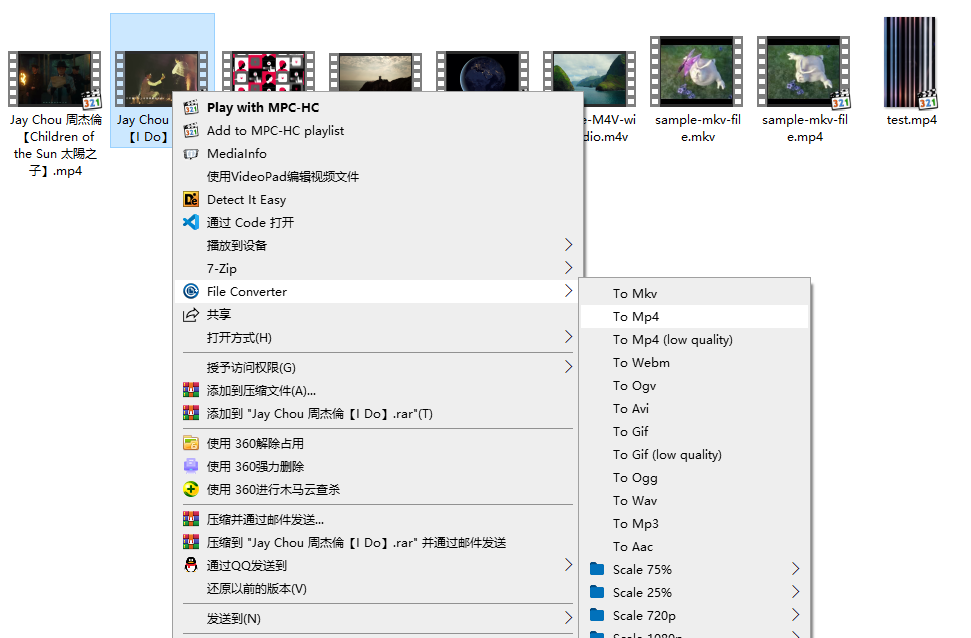
在 Windows 10 上,File Converter 会直接显示在右键菜单中。而在 Windows 11 上,微软把大多数功能菜单和第三方扩展藏在了“显示更多选项”后面,所以需要多点一下才能看到。如果你怀念旧版菜单,可以通过修改注册表恢复经典右键菜单,或者在右键点击时按住 Shift 键,直接调出完整菜单并访问 File Converter。
这种与资源管理器的深度集成意味着,只要 Windows 能访问到的地方它都能工作——本地磁盘、外接存储,甚至网络共享文件夹都不在话下。
它能处理的格式远超你的想象
File Converter 最大的卖点之一,就是它在音频、视频、图片和文档方面支持的输入和输出格式数量之多。你可能以为它只支持 MP3、JPG、PDF 这类常见格式,但官方文档列出的清单要丰富得多。
其中,“doc*”等标注代表常见的 Office / OpenOffice 扩展名(DOC、DOCX、PPT、PPTX、XLS、XLSX、ODT、ODS 等)。需要注意的是,如果要转换 Office 文档格式,系统上必须安装并激活 Microsoft Office。当然,确实有一些合法途径可以免费获取 Office 许可证。
可自定义预设,贴合你的工作流
File Converter 追求简洁,但并不会限制需要更多控制权的用户。如果内置的常用转换预设不够用,你可以自行添加、删除或编辑预设。
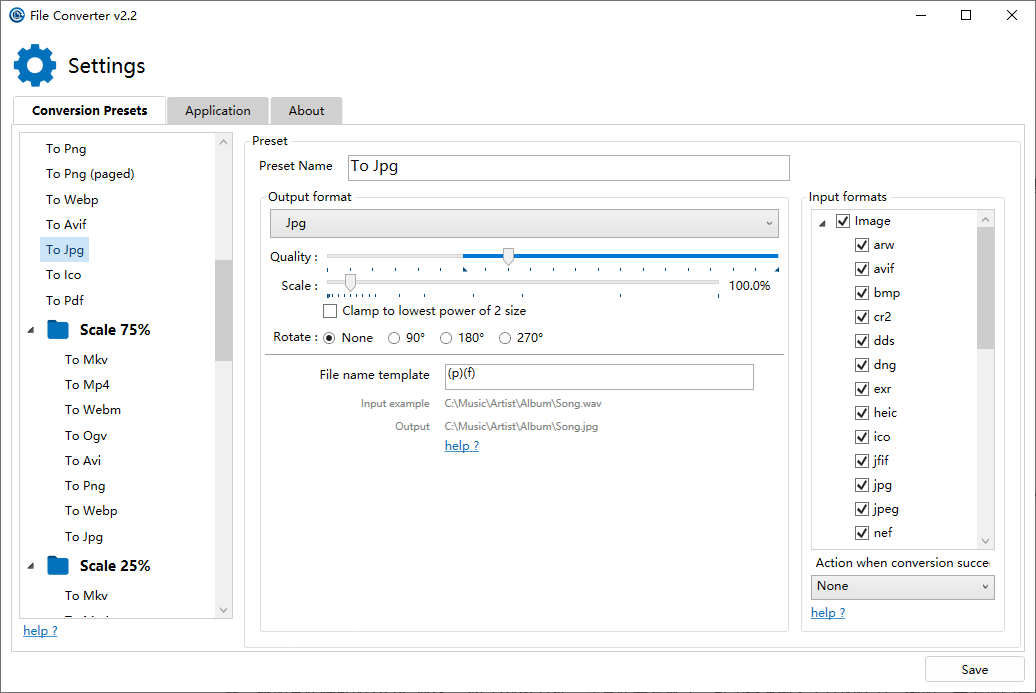
其他可调节选项包括:调整输出质量、更改视频编码速度、缩放图片、设置文件名模板、限制同时转换的任务数量,以及选择输出文件的保存位置。它还能让你决定转换后原文件的去向——是移动、删除还是归档。
你可以通过开始菜单中的 File Converter Settings 应用进入设置,也可以在 File Converter 菜单底部选择 Configure presets 进行配置。预设还支持拖拽重新排序,这样你最常用的格式就会排在最前面,每次转换时就不用再在子菜单里翻找了。
你需要了解的几点取舍
File Converter 功能强大,但有几点值得注意。该工具没有官方提供的便携版,必须安装才能使用。这主要是因为资源管理器右键菜单的集成依赖于系统组件。
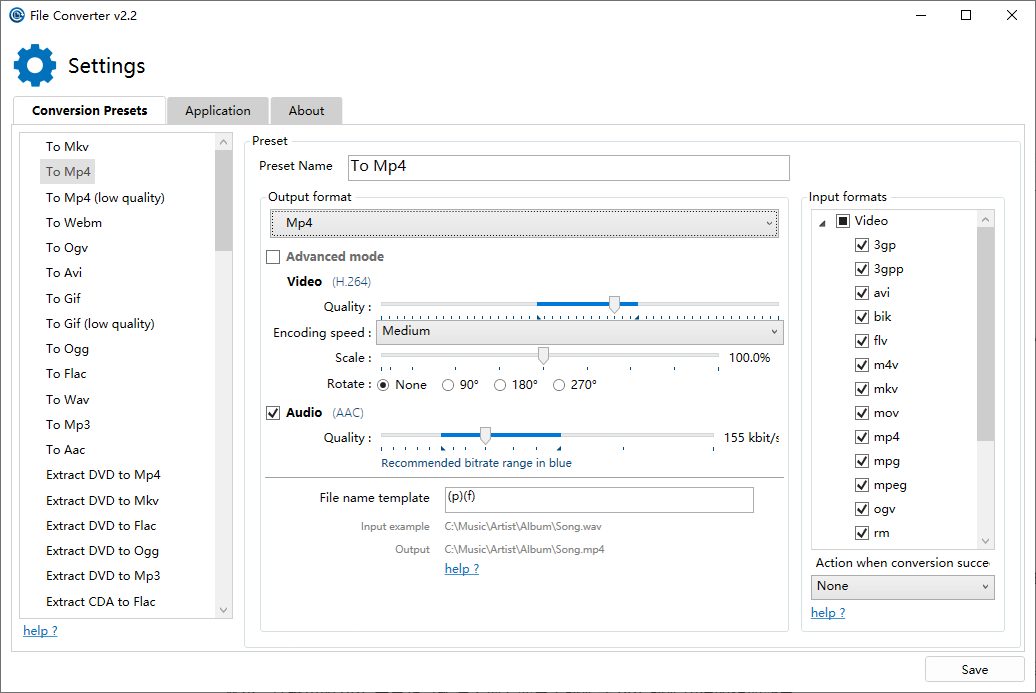
它对部分编解码器和较新格式的支持也有限。虽然覆盖了大多数常用格式,但如果你处理的是较新或小众的编解码器,比如某些特殊的 HEVC 变体、冷门 RAW 文件,或某些专有格式,可能会遇到不支持的情况。例如,简鹿办公发现它目前不支持输出为 HEVC(H.265)格式。
最后,转换过程中可能存在画质损耗。这在转换图片,或将图片生成 PDF 时尤为明显。尺寸、锐度或细节可能会出现变化,转换出的 PDF 质量也可能达不到专业桌面排版或 PDF 排版软件的预期效果。
File Converter 的设计初衷就是“不打扰”。界面极简,提供恰到好处的控制选项,不会用一堆不必要的设置把你淹没。对于日常任务,你几乎不需要碰设置。
得益于社区贡献,截至目前该软件已支持 20 种语言。安装程序也很轻量,体积比大多数媒体工具小得多。在幕后,它依赖的是几个知名的开源引擎:音视频处理用 FFmpeg,图片处理用 ImageMagick,PDF 和文档处理则用 Ghostscript。