Win10 隐藏已知文件类型的扩展名在哪里?两种方法教你快速设置



在 Windows 10 系统中想要修改文件格式,却发现文件名后面根本没有后缀?这其实是 Windows 10 默认开启了“隐藏已知文件类型的扩展名”功能。虽然这让系统界面看起来更清爽,但对于需要处理文件、修改格式的用户来说就有些麻烦了。
为什么需要显示文件扩展名?
文件扩展名(即文件名最后那个点后面的字母,如 .docx、.jpg)就像是文件的身份证,它告诉操作系统应该调用哪个程序来打开这个文件。
废话不多说,来跟着简鹿办公查看一下两种不同的修改显示文件扩展名的方法:
方法一:通过文件资源管理器快速设置
这是 Win10 系统中最简单、最直观的设置方法,只需两步即可完成:
双击桌面上的“此电脑”,或使用快捷键 Win + E 打开文件资源管理器。在窗口顶部的菜单栏中点击【查看】选项卡,在右侧的“显示/隐藏”区域中,找到并勾选【文件扩展名】复选框。

设置生效后,所有文件的真实后缀名(如 .txt、.mp4)就会立刻显示出来。
方法二:通过“文件夹选项”深度设置
如果你习惯使用传统的系统设置,或者希望进行更底层的配置,可以通过“文件夹选项”来修改:
打开文件资源管理器,点击顶部【查看】选项卡,然后点击最右侧的【选项】按钮。

在弹出的“文件夹选项”窗口中,点击顶部的【查看】标签页。在“高级设置”列表中向下滚动,找到【隐藏已知文件类型的扩展名】选项,取消勾选它前面的对勾。
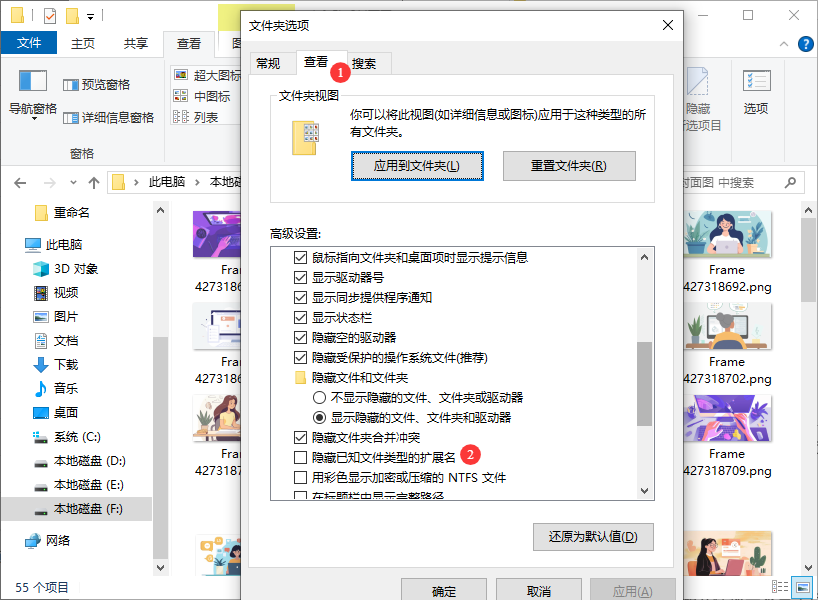
点击【应用】,再点击【确定】即可。
常见问题解答
Q1:为什么我勾选了“文件扩展名”,有些文件还是不显示后缀?
A: 这通常是因为该文件本身就没有扩展名,或者它是一个系统特殊文件。另外,请确保你勾选的是“文件扩展名”而不是“隐藏的项目”。
Q2:显示扩展名后,我可以随意修改它吗?
A: 绝对不建议随意修改。 修改扩展名并不会改变文件的内部编码。例如,把 .txt 强行改成 .jpg,文件并不会变成图片,反而会导致系统无法识别而打不开。只有当文件后缀丢失或错误时,才需要将其改回正确的格式。
Q3:如果我只想临时看某一个文件的后缀,不想改系统设置怎么办?
A: 你可以直接右键点击该文件,选择【属性】。在弹出的窗口中,“文件类型”一栏就会明确显示该文件的扩展名。