Freemake Video Converter 怎样调整视频分辨率大小教程



Freemake Video Converter 作为一款广受好评的免费视频转换软件,不仅支持 200 多种格式互转,还内置了强大的"进阶预先设定编辑器",允许用户完全自定义输出画面尺寸、编码方式、比特率等参数。对于不想打开专业剪辑软件的普通用户来说,用它来调整分辨率既直观又高效。
下面简鹿办公编辑就一步步演示具体操作。
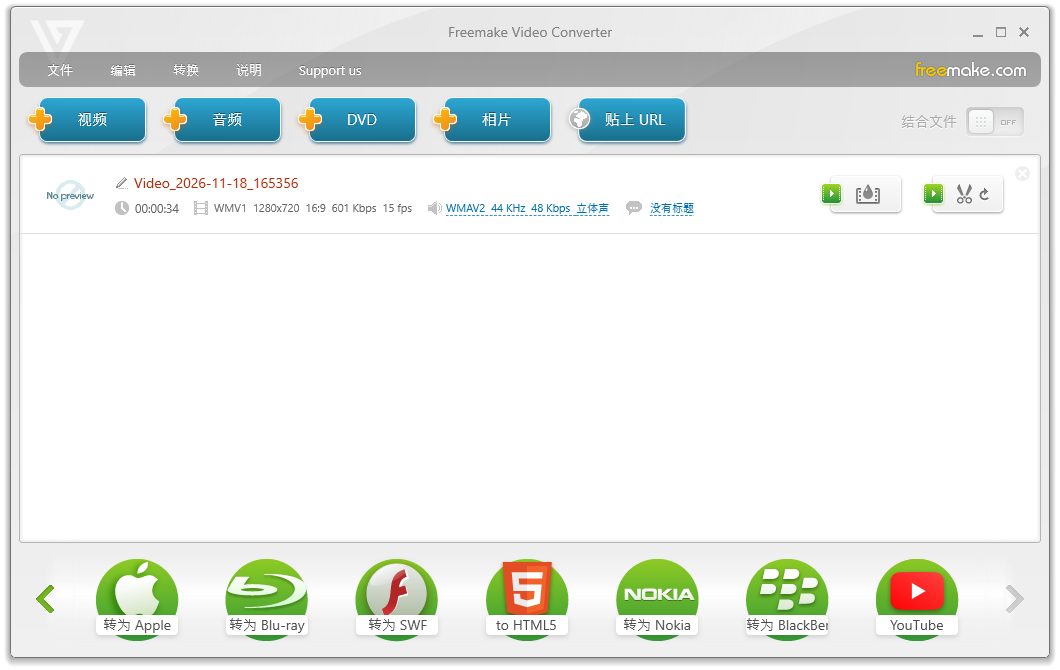
第一步:打开软件添加视频文件
启动 Freemake Video Converter 后,点击左上角的 "+视频" 按钮,在弹出的文件浏览器中找到你想调整分辨率的视频文件,选中后点击"打开"即可将其导入。
第二步:点击底部"转为 MP4"
文件添加完成后,目光下移到软件界面底部,你会看到一排彩色的输出格式图标,包括"转为 AVI""转为 WMV""转为 MP4""转为 MPEG"等选项。
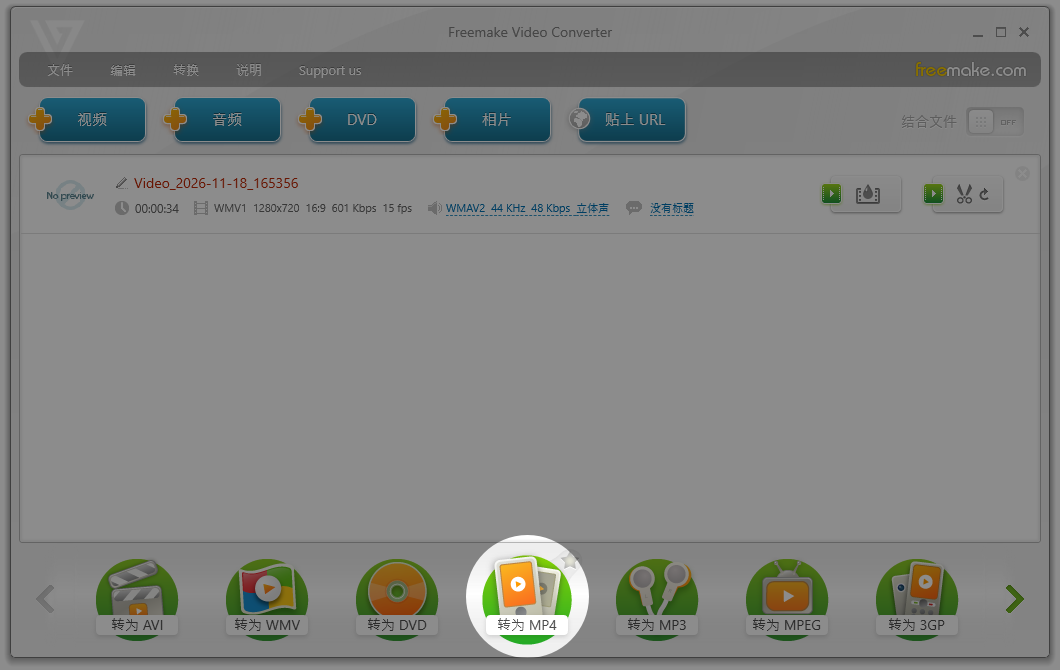
找到并点击 "转为 MP4" 图标,软件会将当前选中的视频设定为 MP4 输出格式,同时弹出一个参数设置窗口。
第三步:点击齿轮图标进入高级设置
在弹出的 MP4 输出参数窗口中,首先看到的是一个"预设"下拉菜单。建议选择 "与来源相同",这样软件会尽量保留原始视频的编码方式(如 H.264)、帧率、音频参数等基础信息,避免不必要的画质损失。
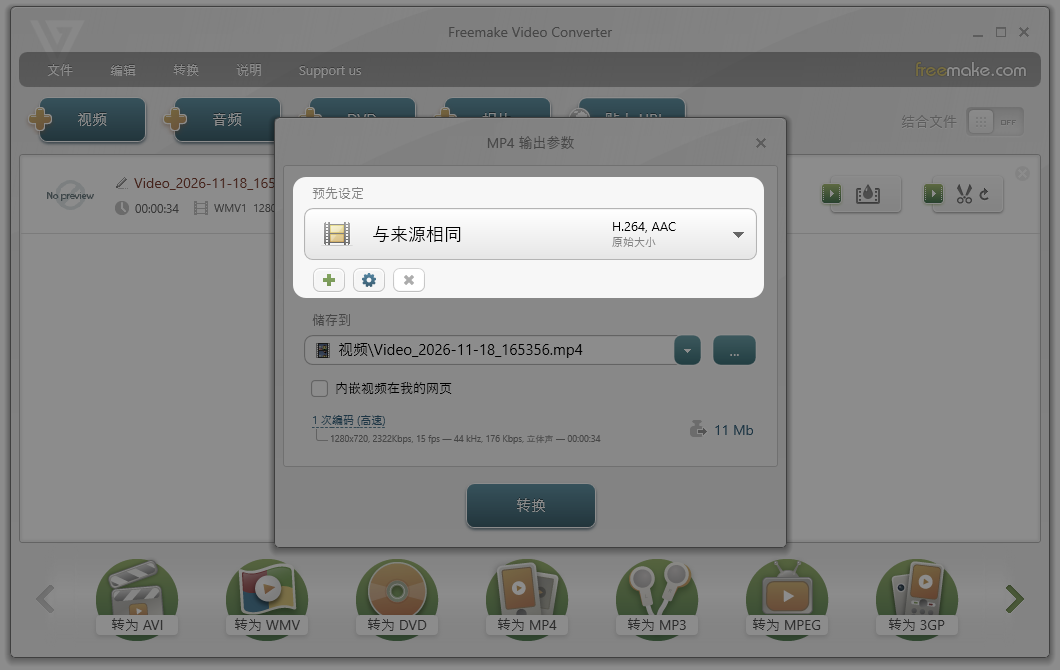
选择好后,点击预设菜单右侧的 蓝色齿轮图标,即可进入更详细的"MP4 预先设定编辑器"界面。
第四步:在预先设定编辑器中调整画面大小
进入"MP4 预先设定编辑器"后,你会看到多个参数区域,其中最上方的就是 画面大小设置区。点击"画面大小"旁边的下拉按钮,会弹出一系列预设分辨率选项,常见的包括:
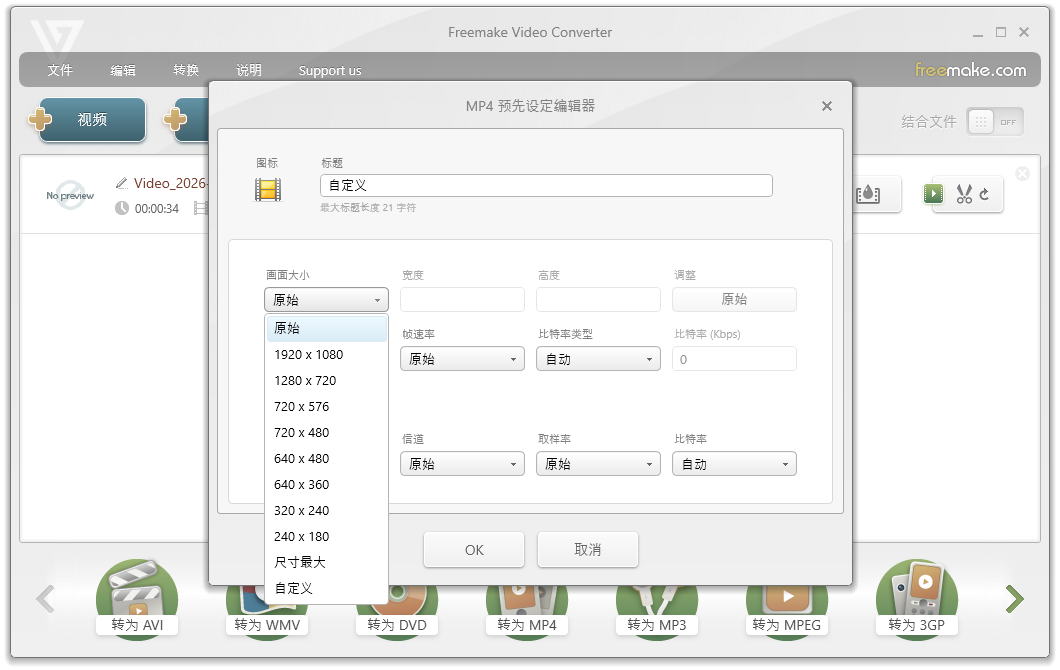
原始尺寸
1920×1080,全高清标准
1280×720,高清标准
720×480 或 720×576,标准清晰度
640×480,适合网络传输
自定义
如果你的目标分辨率在预设列表中,直接选择即可;如果需要特殊尺寸(比如 1080×1920 的竖屏视频),选择"自定义"后,在下方的"宽度"和"高度"输入框中手动填入你需要的像素数值。
第五步:点击 OK 保存设置
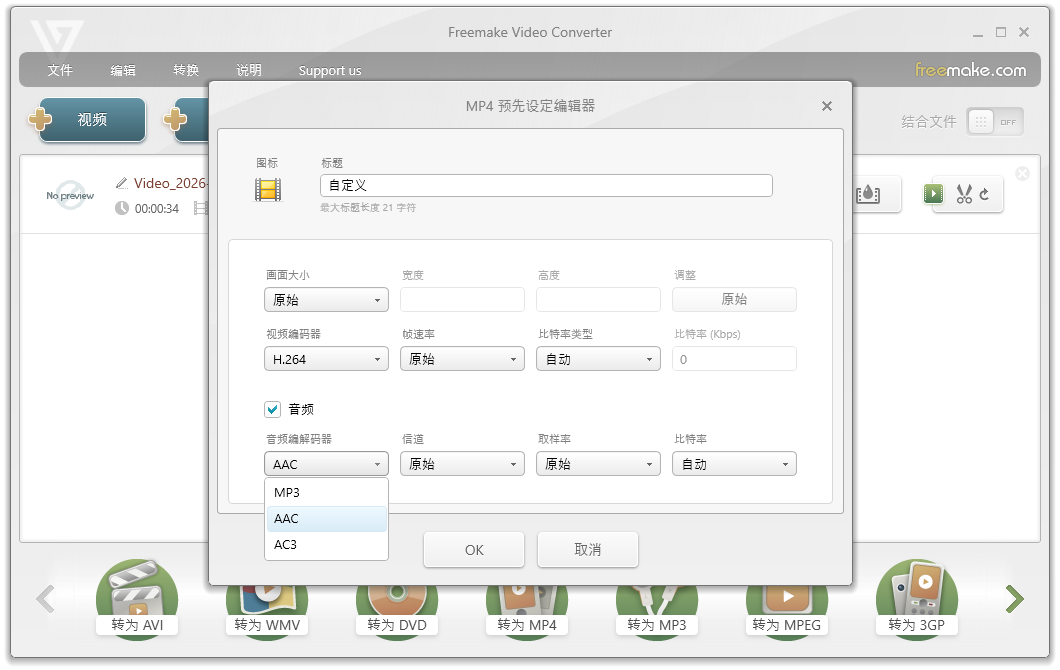
设置好画面大小后,检查一下其他参数(如视频编码器保持 H.264、音频编码器保持 AAC),确认无误后点击窗口底部的 "OK" 按钮,保存自定义预设并返回主界面。
第六步:设置输出目录并转换
回到主界面后,点击右下角的 "浏览" 或文件夹图标,选择转换后的视频要保存到哪个目录。建议选择一个容易找到的位置,比如"视频"文件夹或桌面。
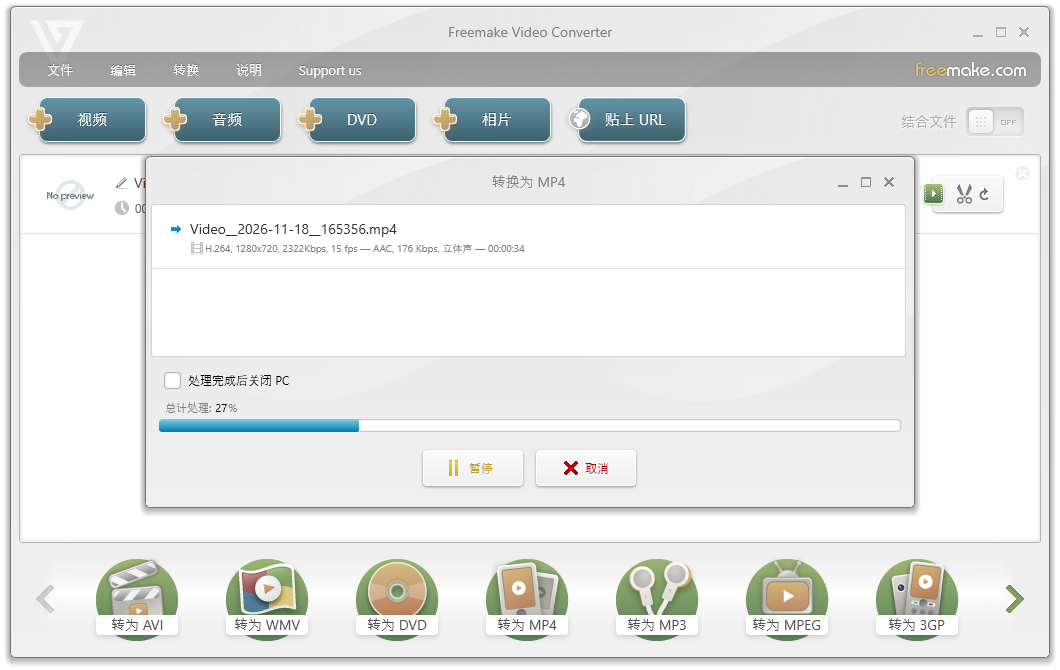
确认无误后,点击右下角的 "转换" 按钮,软件就会按照你设置的分辨率开始处理视频。转换过程中界面会显示进度条和剩余时间,完成后会弹出提示,你可以直接点击"打开文件夹"查看生成的视频文件。
调整视频分辨率的注意事项
虽然调整分辨率的操作很简单,但如果不注意以下几点,很可能导致画面变形、画质下降或文件体积异常:
1. 保持正确的宽高比,避免画面变形
这是最容易犯的错误。视频的宽高比决定了画面的"胖瘦",常见的有 16:9(宽屏)、4:3(传统电视)、1:1(正方形)等。如果你把 16:9 的 1920×1080 视频强行改成 4:3 的 640×480,画面中的人或物会被压扁或拉长。
建议在自定义分辨率时,先算好宽高比。例如,原视频是 16:9,你想把宽度改成 1280,那么高度应该是 1280÷16×9=720,即 1280×720,而不是随意填一个数字。
2. 放大分辨率不会提升画质
很多人误以为把 480P 视频"放大"到 1080P 会让画面变清晰,其实恰恰相反。分辨率放大只是通过插值算法在原有像素之间"猜"出新的像素,画面不会增加任何细节,反而可能变得模糊或出现锯齿。真正提升画质需要重新拍摄或使用 AI 超分辨率工具,普通转换器做不到。
3. 分辨率与比特率要匹配
分辨率越高,需要的比特率(码率)也越高,否则画面会出现马赛克或模糊。例如,1080p 视频建议至少设置 5000Kbps 以上的比特率,720p 建议 2000-4000Kbps,480p 则 800-1500Kbps 即可。如果你在 Freemake 中把分辨率调低,记得也适当降低比特率,否则文件体积会白白增大。
4. 注意目标设备的兼容性
不同设备支持的分辨率上限不同。老款手机、平板可能不支持 4K(3840×2160)视频;某些社交平台(如微信朋友圈)对上传视频的分辨率和大小有严格限制。在调整分辨率前,最好先确认目标设备或平台的要求,避免转完后无法播放或被二次压缩。
5. 免费版可能带水印
需要注意的是,Freemake Video Converter 的免费版在导出视频时会添加品牌水印和片头片尾,如果需要去除水印、解锁 4K 输出或硬件加速等高级功能,需要购买付费版本。如果你对画质和水印有要求,建议在转换前确认版本限制。