视频如何转换为动态图?两种方法教你把视频转换为GIF动画文件



相比于长达数分钟的视频,一张几兆大小的 GIF 动画能够在聊天软件、文章配图或评论区中瞬间抓住眼球;相比于静止的截图,它又能完整保留动作的连贯性和情绪的爆发力。无论是展示一段软件的操作步骤,还是捕捉宠物、偶像的某个爆笑瞬间,GIF 都是极佳的媒介。
不过,视频转 GIF 并非简单的格式转换。由于 GIF 格式本身的技术特性,如果不加设置地直接转换,很容易导致生成的文件体积臃肿,或者画面出现严重的抽帧和马赛克。因此,掌握"精准截取"和"参数调优"是制作高质量 GIF 的关键。
今天,简鹿办公就为大家分享两款操作便捷的工具 — OtterGIF 和简鹿视频格式转换器,带你体验如何通过简单的设置,把视频片段变成生动有趣的 GIF 动画。
方法一:OtterGIF — 主打极简与高效
OtterGIF 是一款专注于动态图制作的轻量级工具,它的界面逻辑非常直观,特别适合那些对视频剪辑不熟悉,只想快速出图的用户。它原生支持 MP4、MOV、M4V 等主流视频格式,兼容性极佳。
第一步:导入视频素材
双击运行 OtterGIF 软件,在主界面中找到添加区域,将准备好的视频文件拖入软件中,或者直接点击界面上的按钮添加视频。
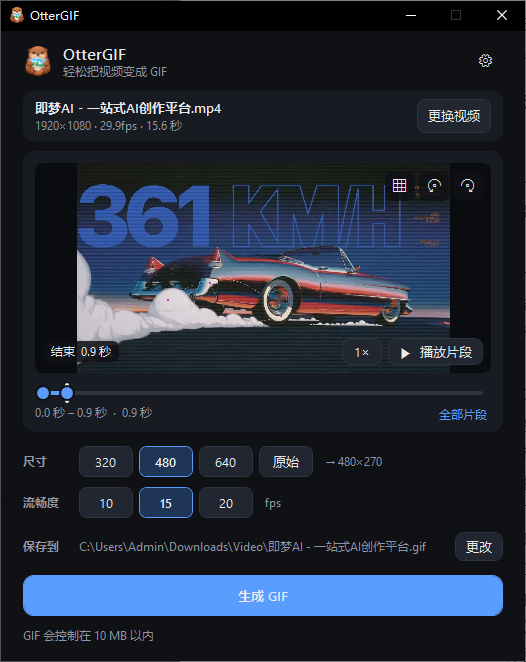
第二步:设定截取范围与尺寸
视频加载完成后,我们需要告诉软件"哪一段"才是我们想要的精彩瞬间。在时间轴上,通过拖动起始和结束滑块,精准框选你要制作成动态图的片段。
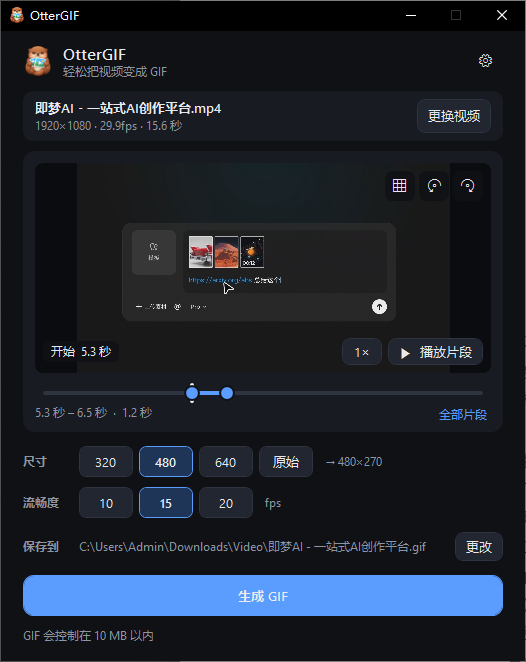
紧接着是尺寸设置。为了适应不同的展示场景(比如手机屏幕或网页侧边栏),你需要合理控制画面大小。OtterGIF 提供了预设的快捷选项:320、480、640 像素宽度,或者选择"原始尺寸"。如果你希望 GIF 文件体积更小,建议选择较小的宽度数值。
第三步:调整流畅度与生成
GIF 的视觉效果很大程度上取决于帧率。在设置面板中,你可以找到"流畅度"选项,它对应着视频的 FPS(每秒传输帧数)。软件提供了 10、15、20 fps 三个档位供选择。一般来说,10 fps 适合简单的画面,文件体积最小;20 fps 则能带来更接近流畅视频的观感,但文件体积会相应增大。
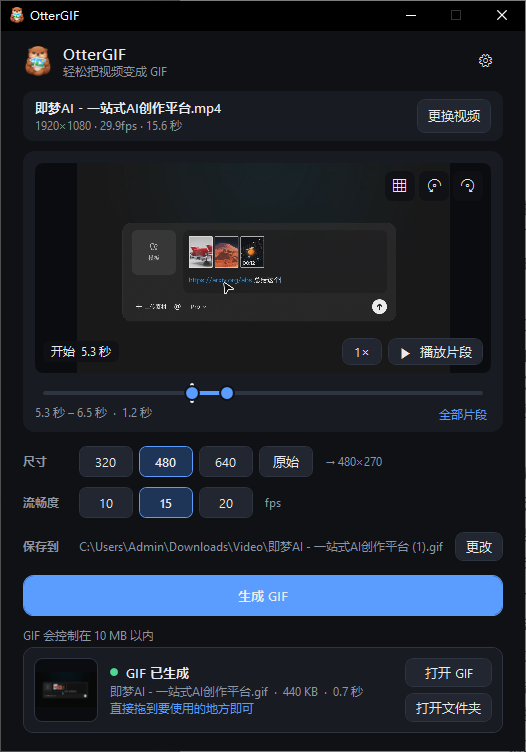
最后,设置好输出目录,点击醒目的"生成 GIF"按钮。稍等片刻,一段精美的动态图就制作完成了。
方法二:简鹿视频格式转换器制作 GIF 动画
如果你需要对输出的 GIF 进行更细致的"精修",例如修改具体的宽高像素、调整播放速度或压缩质量,那么简鹿视频格式转换器将是一个更强大的选择。它不仅能处理格式转换,更内置了丰富的视频编辑功能。
第一步:选择专属功能模块
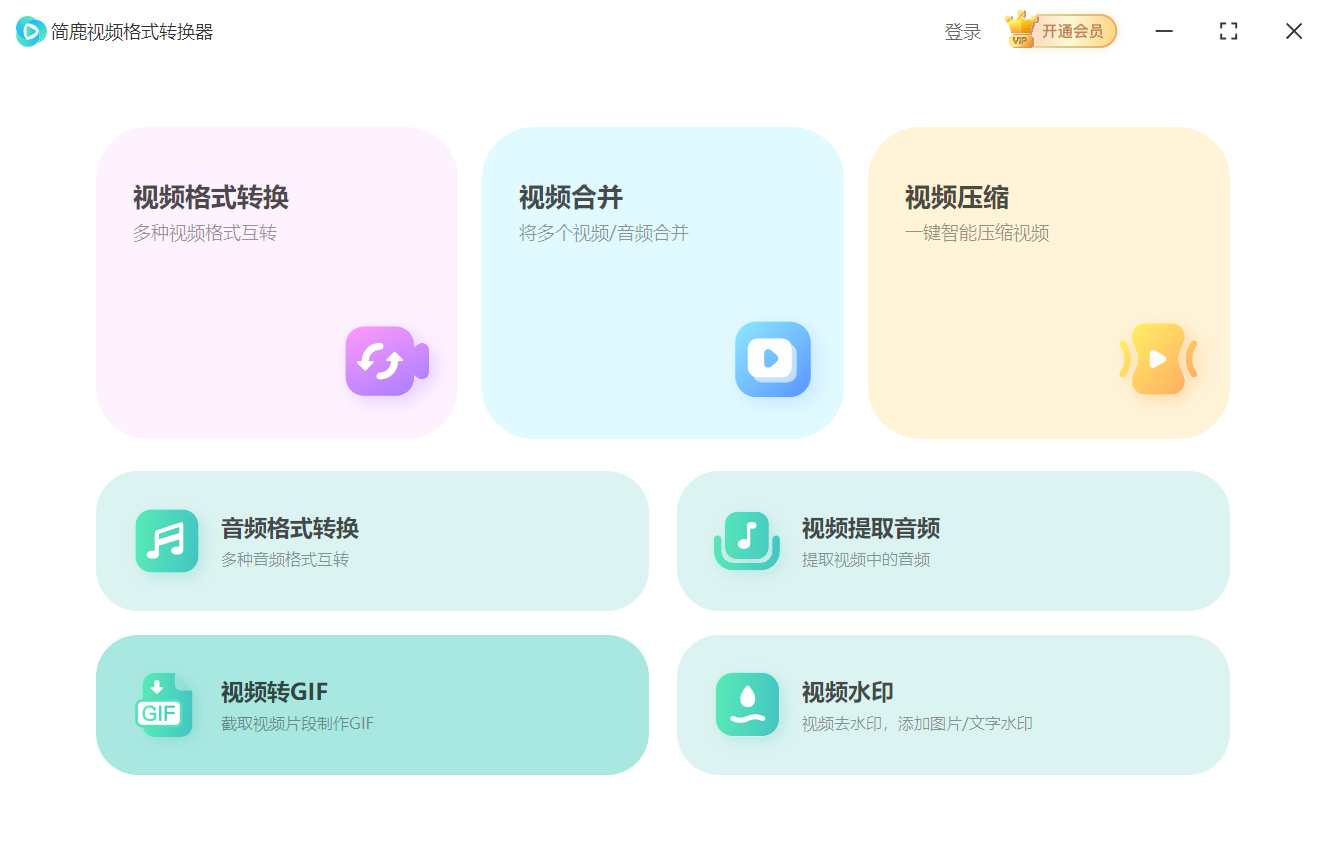
启动简鹿视频格式转换器,在主界面的众多功能卡片中,找到并点击"视频转GIF"功能模块。
第二步:添加与管理文件
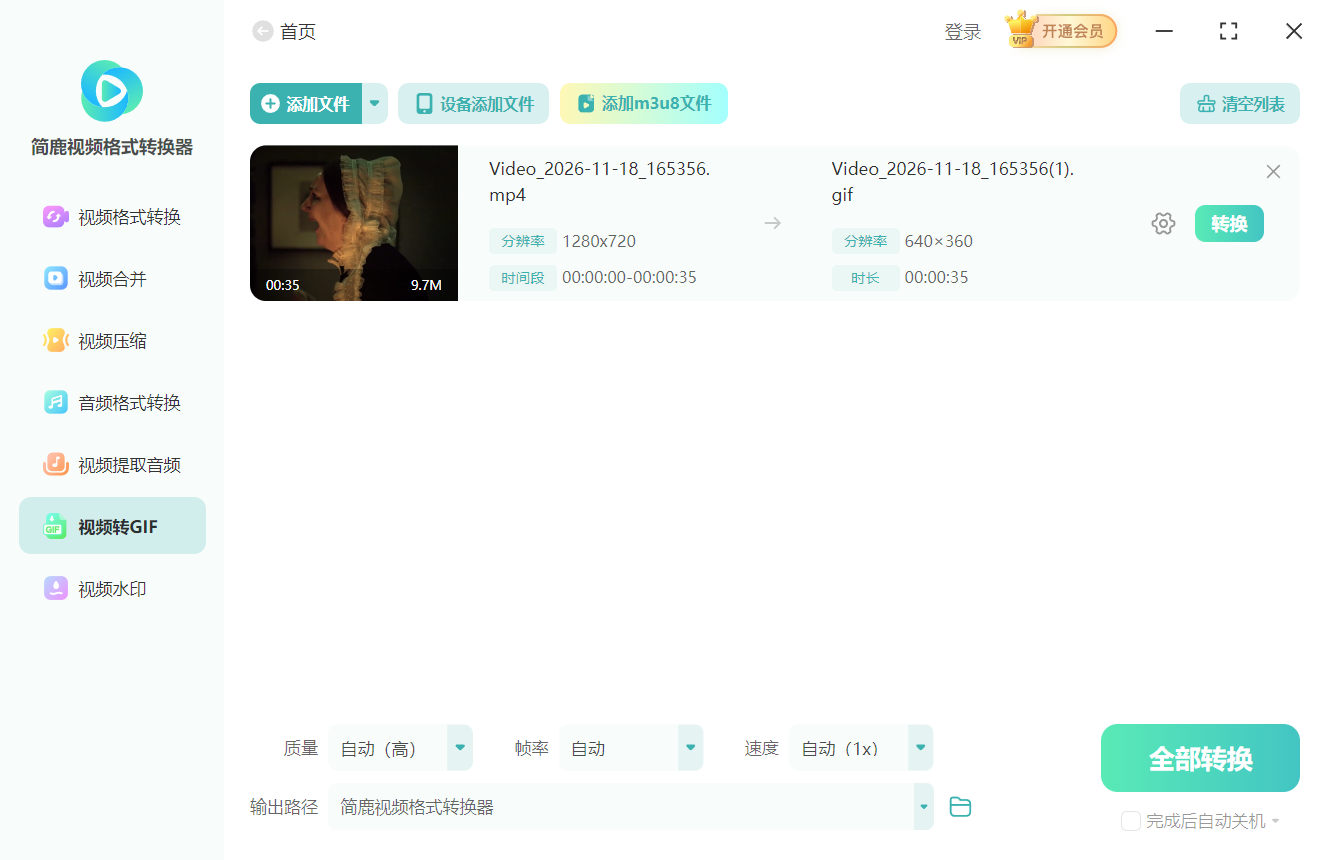
点击"添加文件"按钮,批量选择你想要转换的视频文件。
第三步:精细化裁剪与参数设置
在文件列表中,点击某一项视频旁的"齿轮"选项,你可以手动输入精确的开始时间和结束时间,确保截取内容的准确性。
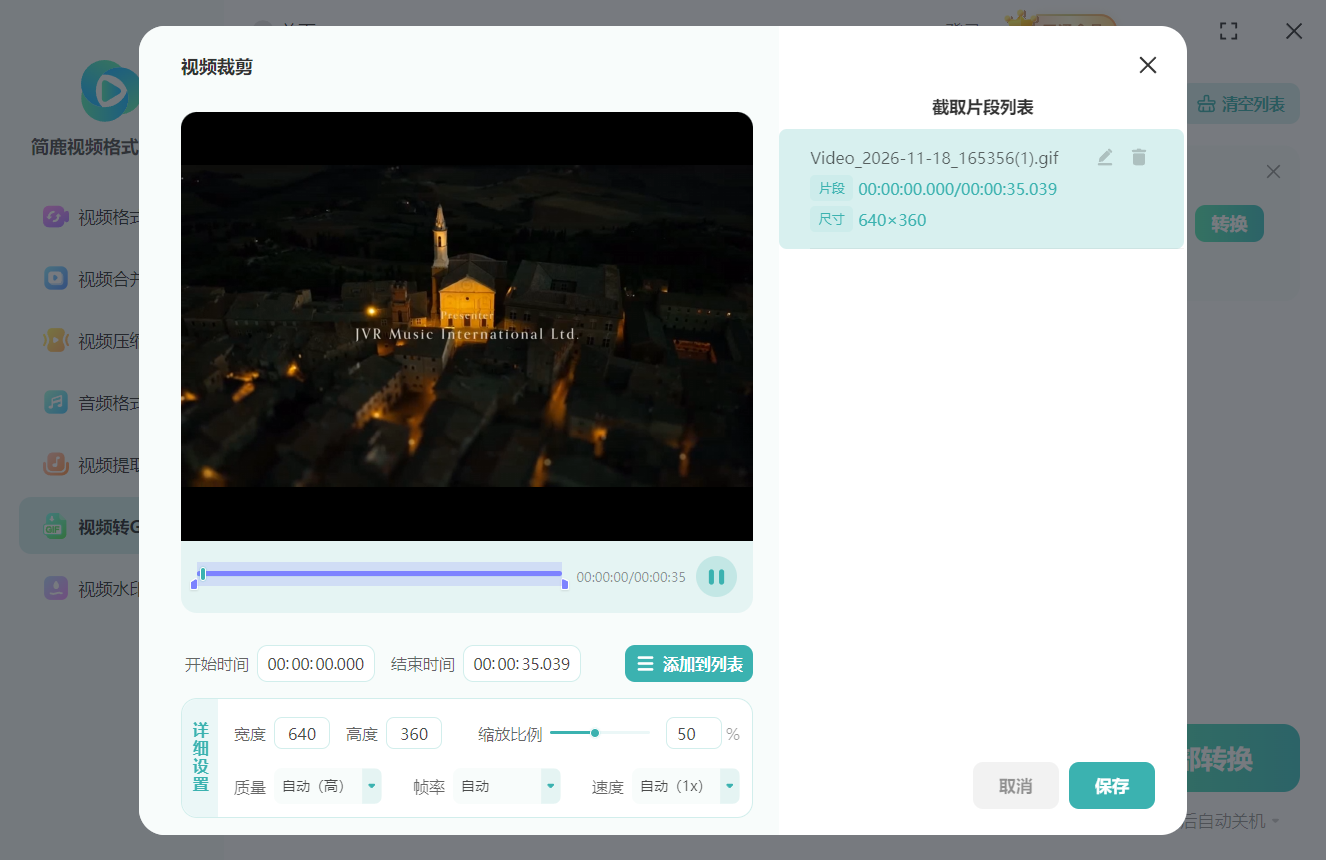
更进阶的操作在于"详细设置"。点击后,弹出的面板允许你全方位定义输出规格:
画面调节:你可以自定义宽度和高度,打破预设比例的限制。
画质与性能:通过滑动条调整质量参数,寻找清晰度与体积的最佳平衡点。
动态控制:除了常规的帧率设置外,你还可以更改播放速度。例如,将速度调至 200%,就能让原本平淡的画面瞬间变得滑稽加速,非常适合制作表情包。
第四步:一键批量转换
完成所有设置后,确认输出目录,点击右下角的"全部转换"按钮。软件将自动开始后台处理,你可以在进度条中看到实时状态。
无论是使用 OtterGIF 还是利用简鹿视频格式转换器进,这两种方法都能让你在 Windows 和 macOS 平台上轻松搞定视频转 GIF 的需求。不过需要注意的是,OtterGIF 并不支持 macOS 系统,所以在 macOS 上可以考虑使用简鹿视频格式转换器。