


如何将视频做成动态表情包?用 GifCam 轻松搞定!



在日常聊天或社交媒体互动中,动态表情包(GIF)越来越受欢迎。你有没有想过,其实你也可以把自己喜欢的视频片段变成 GIF 动态表情包?今天简鹿办公就来教大家一个简单实用的方法 —— 使用 GifCam 软件,把视频变成 GIF 动画!
视频制作 GIF 动态表情包教程步骤
第一步:准备视频内容
打开你常用的视频播放器(比如 PotPlayer 或 VLC)并播放你想要制作成 GIF 的视频。找到你想截取的那一段精彩片段(建议控制在 2~5 秒,效果更佳)。调整播放器窗口大小,把视频画面缩放到合适的尺寸(方便后续录制 GIF)。
小提示:画面不要太复杂或颜色太多,有助于减少 GIF 文件体积。
第二步:打开 GifCam 并设置录制区域
打开 GifCam 软件后你会看到一个可拖动的录制窗口框,将这个窗口框对准你视频播放器的画面区域(只录制你想保留的部分)。
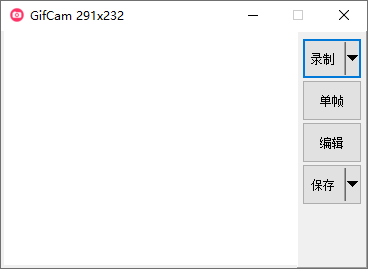
第三步:开始录制 GIF
回到你的视频播放器,手动播放你想录制的那一段视频。点击 GifCam 上的 【录制】 按钮开始录制。播放结束后,回到 GifCam,点击 【停止】 按钮停止录制。
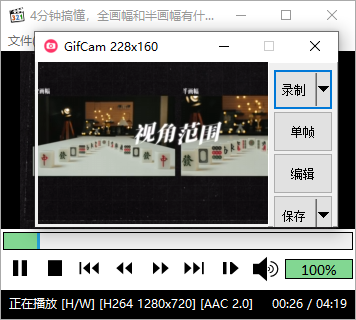
第四步:预览并保存 GIF
你可以点击 【编辑】 预览录制的 GIF 动画。如果满意,点击 【保存】 按钮,选择保存路径和文件名。
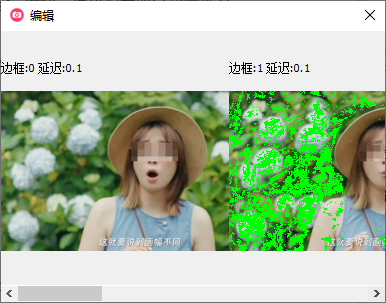
保存格式为 .gif,完成后你就可以在微信、QQ、微博、朋友圈等地方使用啦!
常见问题解答
Q:GifCam 支持哪些操作系统?
A:GifCam 支持 Windows 系统(Win7 及以上均可使用)。
Q:生成的 GIF 太大怎么办?
A:可以适当降低帧率、减少颜色数,或裁剪更小的录制区域,来减小文件大小。
Q:可以用在 Mac 上吗?
A:GifCam 是 Windows 专用软件,Mac 用户可以尝试使用 LICEcap、简鹿视频格式转换器 for Mac 或 GIPHY Capture。
通过 GifCam,我们可以轻松将视频片段制作成 GIF 表情包,整个过程简单快捷,不需要任何专业软件或复杂操作。无论你是想制作搞笑表情包、游戏高光片段,还是生活小视频,都可以用这个方法快速搞定!
当然,除了使用该软件外,你还可以通过使用简鹿视频格转换器中的视频转GIF功能来批量把视频转换为GIF动画。好了,更多关于电脑方面的办公使用技巧你可以持续关注我们。













