


表情包想火?先把你最爱的视频片段做成 GIF 表情包



在如今的社交网络中,GIF 动态表情包已经成为大家斗图、刷屏、表达情绪的必备神器!你是不是也经常看到别人发的 GIF 很火,自己却不知道怎么制作?别急,今天就教你一个超简单的方法,用 简鹿视频格式转换器 把你喜欢的视频片段一键转成 GIF 表情包!
无需复杂操作,支持多片段裁剪,一次导出多个 GIF,轻松打造你的专属表情包!
视频转 GIF 动画图文教程步骤
第一步:打开简鹿视频格式转换器
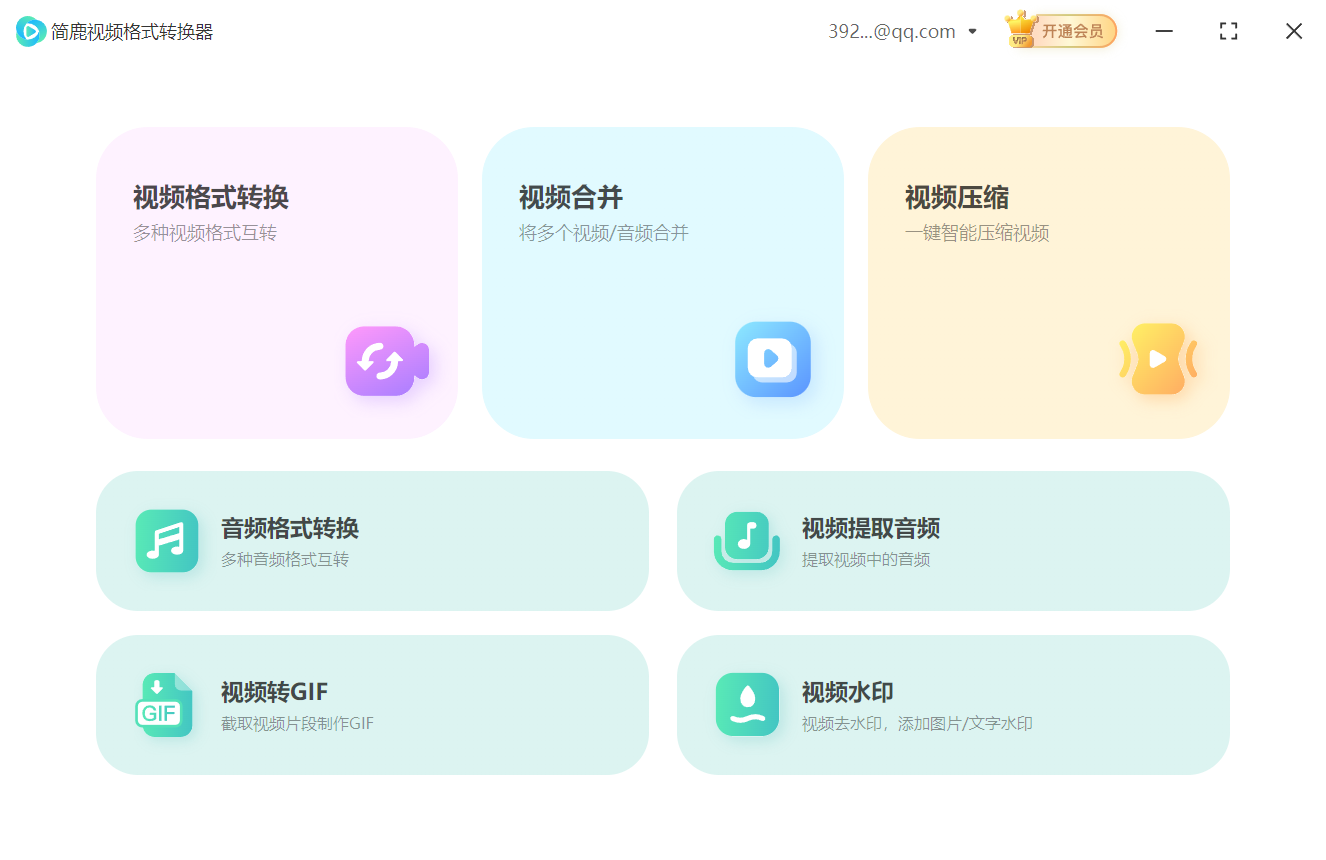
下载并打开 简鹿视频格式转换器,在主界面中选择 【视频转GIF】 功能。
第二步:添加视频文件
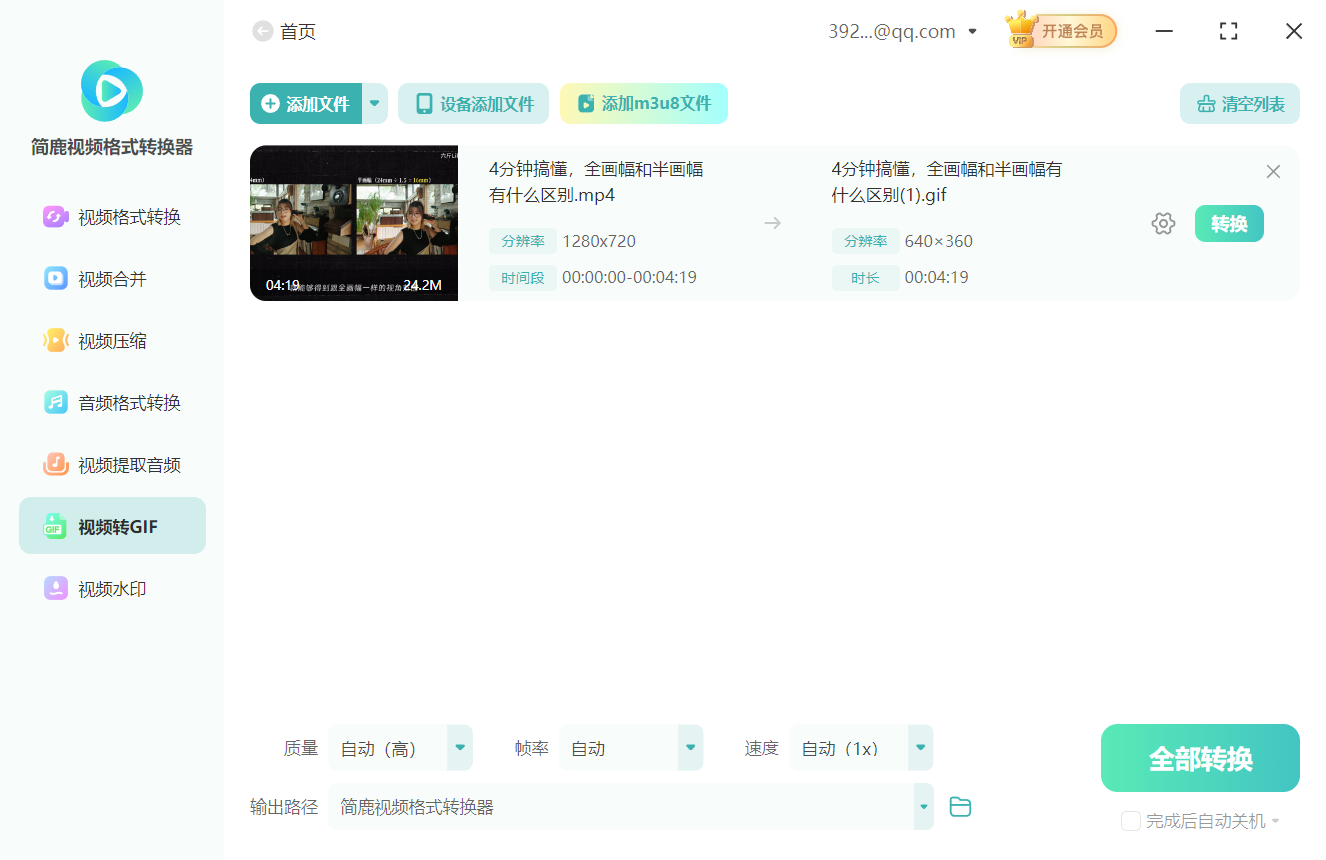
点击 【添加视频】 按钮,选择你想要制作成 GIF 的视频文件。视频添加完成后,会显示在下方的视频列表中。
第三步:点击齿轮图标,进入裁剪设置
在视频列表中,找到你刚添加的视频,点击右侧的 齿轮图标,进入 视频裁剪设置界面。
第四步:设置 GIF 裁剪片段
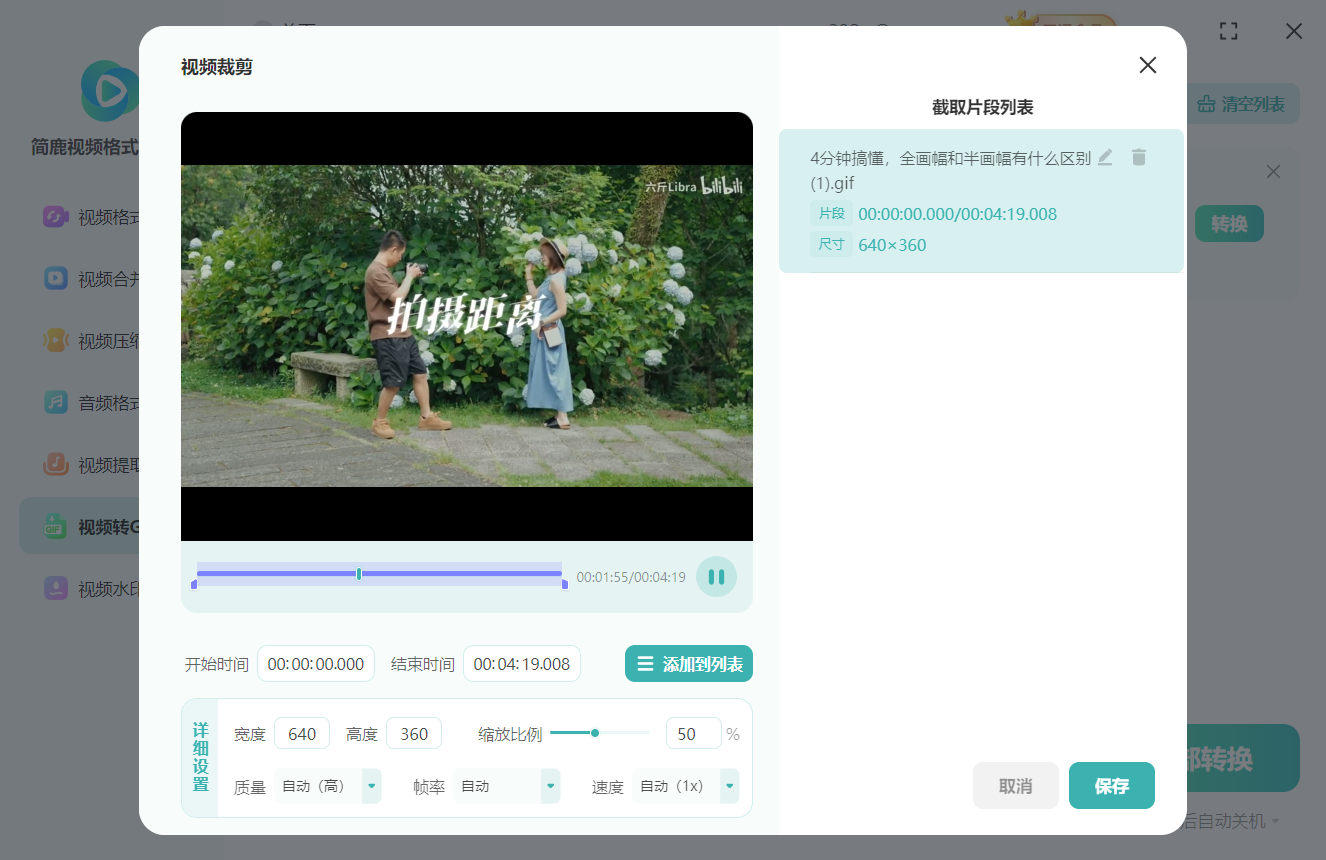
在这个界面中,你可以:
设置 开始时间 和 结束时间
调整 宽度 和 高度
设置 缩放比例
调整 GIF 质量、帧率 和 播放速度
小技巧:建议帧率设置为 10~15fps,既能保证流畅度,又能减小文件体积。你还可以点击 【添加片段】,设置多个不同的视频片段,一次转换多个 GIF!
第五步:保存设置并开始转换
设置完成后,点击 【保存】 返回主界面。确认无误后,点击 【全部转换】,开始将视频片段转换为 GIF 动画!转换完成后,软件会自动跳转到输出文件夹,你可以看到生成的多个 GIF 文件。
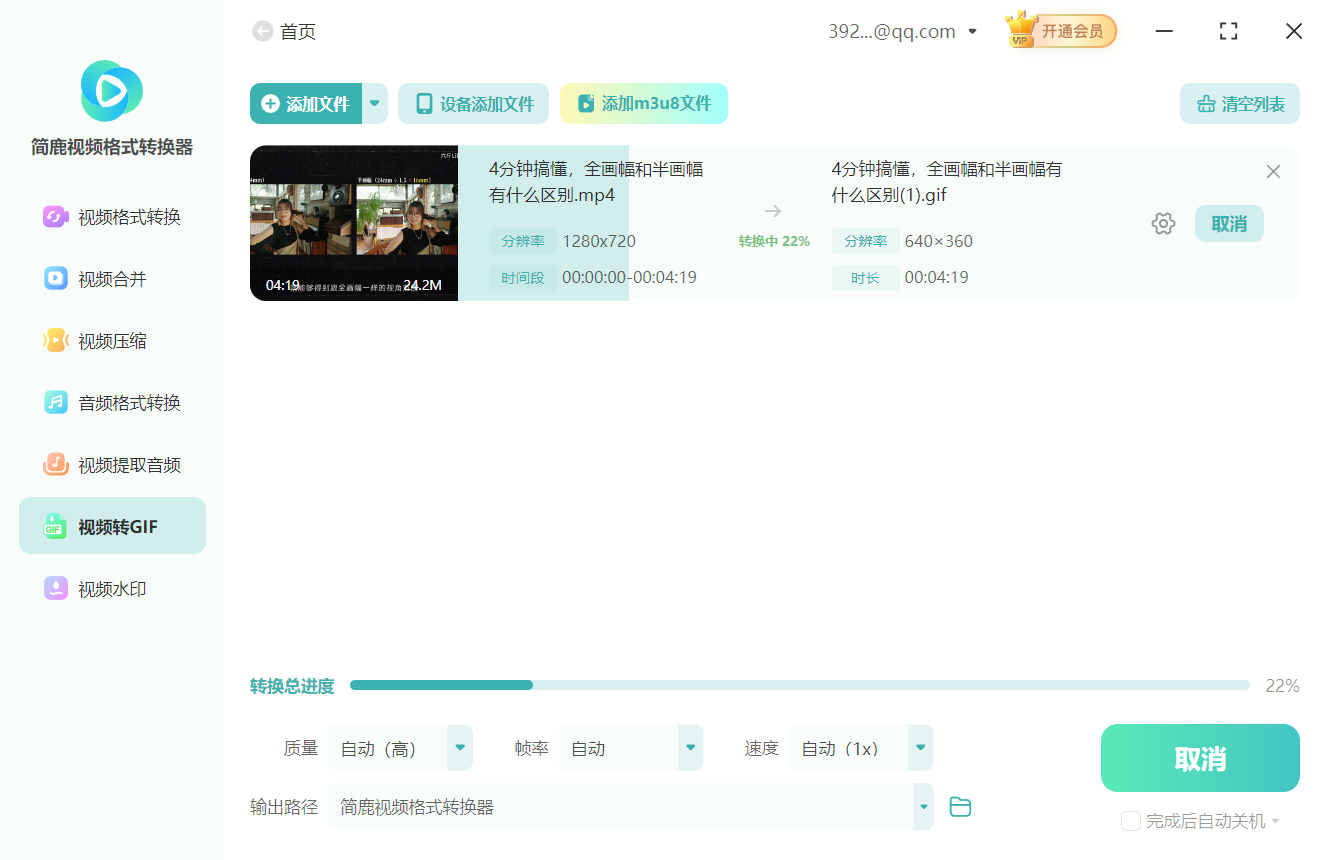
最后你只需要找到生成的 .gif 文件,直接复制到聊天窗口、朋友圈、微博、微信、QQ 等地方使用即可。也可以上传到表情包平台(如微信表情商店、斗图啦、GIPHY)分享给更多人!
常见问题解答
Q:支持哪些视频格式?
A:简鹿支持 MP4、AVI、MOV、MKV、FLV 等主流视频格式。
Q:可以一次导出多个 GIF 吗?
A:当然可以!只需在裁剪界面添加多个片段,点击“全部转换”即可一次导出多个 GIF。
Q:生成的 GIF 太大怎么办?
A:可以适当降低帧率、画面尺寸或裁剪更短的时间段,来减小文件大小。
总结
用 简鹿视频格式转换器 制作 GIF 表情包,真的超级简单!无论你是想把电影片段、游戏高光、还是生活视频做成表情包,只要几步就能搞定。现在你也可以成为“斗图王者”,让你的表情包火起来!
快来试试吧!说不定下一个爆款 GIF 就出自你手!













