


手机m4a录音怎么转换成mp3,简鹿教你m4a音频转换



在移动设备上录制音频变得越来越普遍,无论是会议记录、课堂笔记还是创意灵感捕捉,人们都喜欢用手机随时随地记录声音。然而,有时候我们需要将录制的 M4A 格式音频转换为更通用的 MP3 格式,以便在更多设备上播放或分享。下面是一篇详细的教程,指导您如何使用 WaveEditor APP 将手机中的 M4A 录音转换为 MP3 格式。
一、WaveEditor APP 简介
WaveEditor 是一款功能强大的音频编辑与转换应用,适用于 Android 和 iOS 平台。它不仅支持多种音频格式的相互转换,还提供了剪辑、混音、音效添加等功能,是手机上处理音频文件的好帮手。
二、下载并安装 WaveEditor APP
首先,您需要从下载并安装 WaveEditor APP。
三、使用 WaveEditor APP 将 M4A 录音转换为 MP3 步骤
步骤1:打开 WaveEditor APP
安装完成后,打开 WaveEditor APP。首次启动时,您可能需要授予该应用访问存储空间的权限。
步骤2:选择转换功能
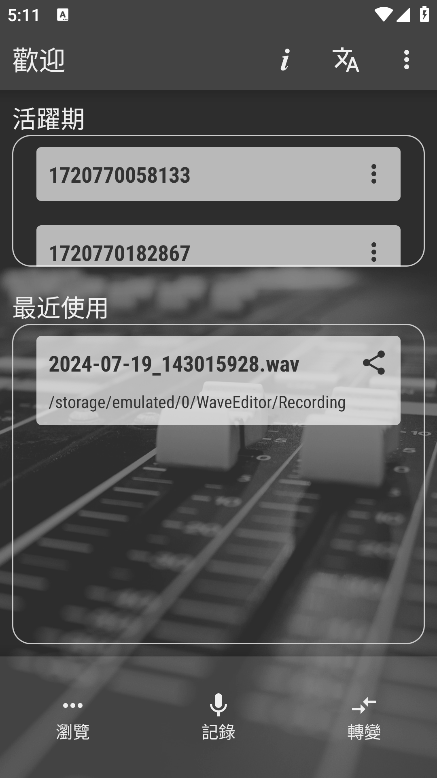
在 WaveEditor 的主界面中,找到并点击“转换”选项。这通常位于首页底部导航栏的一个图标或菜单项内。
步骤3:添加 M4A 录音文件
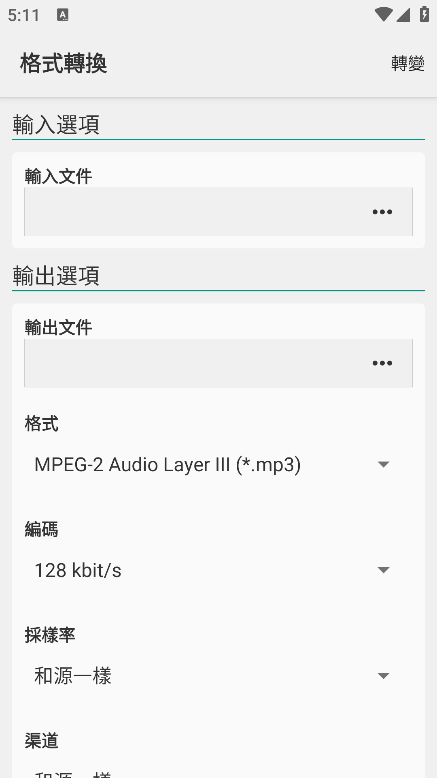
在转换页面中,点击“输入文件”区域,浏览您的手机存储空间,找到您想要转换的 M4A 录音文件,点击选中它。
步骤4:设置输出选项
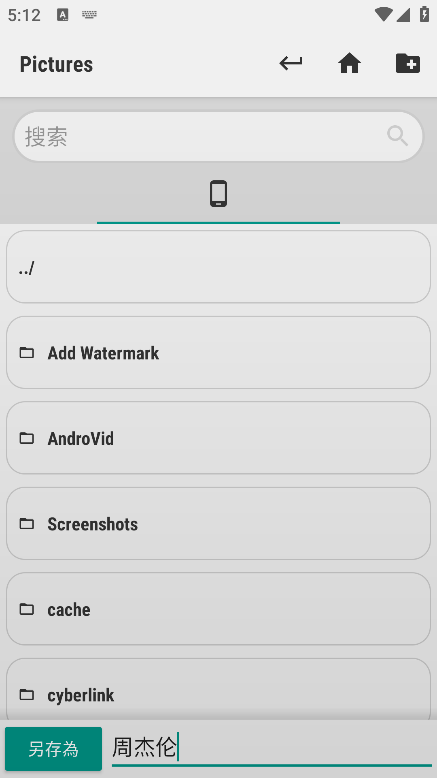
输出目录:点击“输出文件”右侧的 ... 图标,选择或创建一个文件夹来保存转换后的 MP3 文件。在“文件名”字段中输入转换后的 MP3 文件名称,您可以根据需要修改文件名。
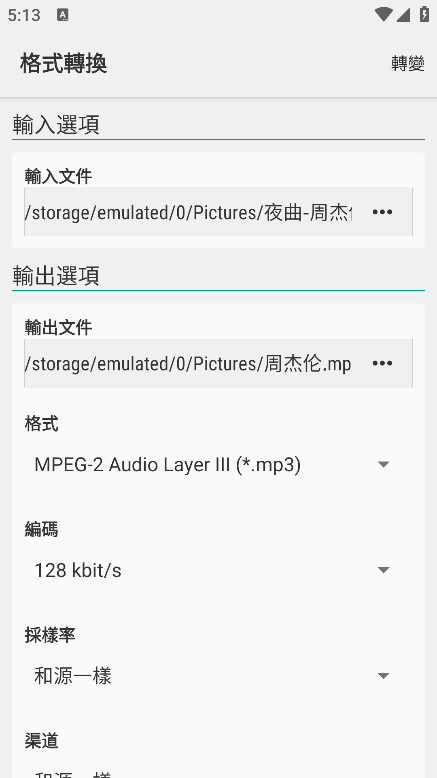
格式选择:在“格式”选项中,从下拉菜单中选择 MP3 作为输出格式。WaveEditor 通常会提供默认设置,您可以根据需要调整比特率、采样率等参数,但对于大部分用户来说,默认设置已经足够好。
步骤5:开始转换
确认所有设置无误后,点击屏幕右上角的“转换”按钮。WaveEditor 将开始处理您的请求,转换过程可能需要几秒钟到几分钟不等,具体时间取决于文件大小和设备性能。
步骤6:查找转换后的文件
转换完成后,您可以在指定的输出目录中找到新的 MP3 文件。如果找不到,请返回 WaveEditor 查看是否有任何错误提示,或者再次确认输出路径是否正确。
通过上述步骤,您可以轻松使用 WaveEditor 将手机中的 M4A 录音转换为 MP3 格式。这款 APP 不仅操作简单直观,还提供了丰富的音频编辑功能,帮助您更好地管理和编辑您的音频文件。无论是为了兼容性考虑还是为了分享给他人,掌握这项技能都将为您带来便利。
对于在电脑上存放大量 M4A 音频的用户,你也可以通过下载简鹿音频格式转换器,该软件支持 Widnows 和 Mac 系统,支持常见的音频格式互相转换。













