


简鹿电脑录屏大师如何使用“跟随鼠标录制”功能聚焦重点内容


 Win下载
Win下载

在制作软件操作演示、教学视频或产品介绍时,观众的注意力很容易被屏幕上的其他元素分散。为了引导用户聚焦于鼠标操作区域,突出关键步骤,简鹿电脑录屏大师提供了非常实用的 “跟随鼠标录制” 功能。
该功能会自动以鼠标指针为中心,裁剪出一个固定尺寸的录制区域,并随着鼠标的移动实时平滑跟随,确保观众始终看清你的操作细节。下面,我们就来详细介绍如何使用这一功能。
一、什么是“跟随鼠标录制”?
“跟随鼠标录制”是一种动态聚焦式录屏模式:
录制画面不再固定为全屏或自定义区域;
而是以鼠标指针为中心,截取一个可设置大小的窗口(如 480×480 像素);
鼠标移动时,录制区域自动平滑跟随,始终保持操作区域居中;
特别适合展示按钮点击、菜单导航、绘图操作等精细交互。
二、开启“跟随鼠标录制”的步骤
第一步:启动简鹿电脑录屏大师
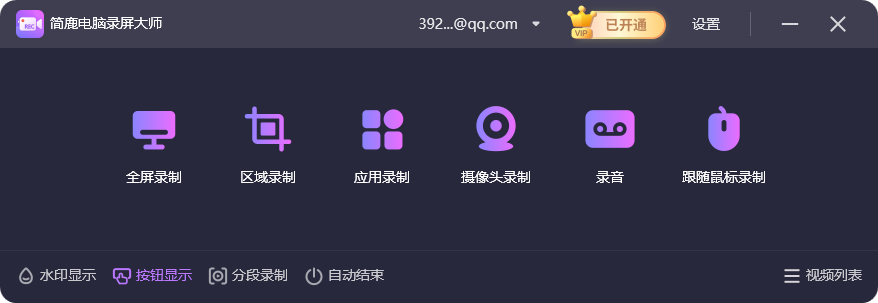
双击桌面图标或从开始菜单打开软件。在主界面中,找到并点击 【跟随鼠标录制】 模式。
第二步:配置录制参数
点击后会弹出设置窗口,你可以进行以下调整:
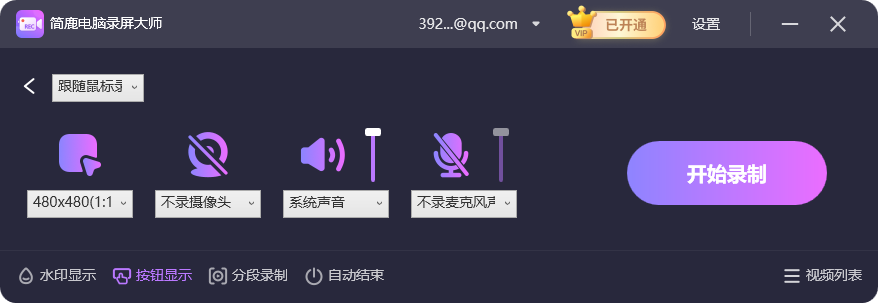
录制尺寸:默认为 480×480 像素,你也可以根据需要修改为 640×640、800×600 等尺寸;
是否录制摄像头:勾选后可在角落叠加你的面部画面(画中画效果);
音频设置:可选择录制 系统声音、麦克风声音,或两者同时录制,方便讲解。
第三步:开始录制
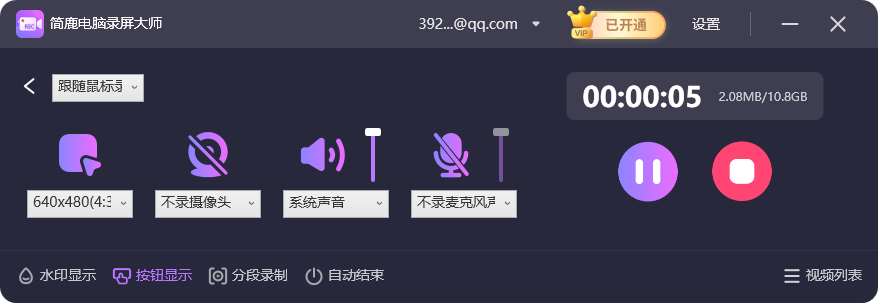
设置完成后,点击 【开始录制】 按钮。软件将立即进入准备状态,几秒倒计时后开始以鼠标为中心进行录制。
注意事项:
录制区域大小固定,若鼠标快速移动到屏幕边缘,可能会出现“跟丢”或黑边,建议操作时保持适度移动速度;
该模式下无法同时录制全屏内容,仅聚焦局部区域;若需切换回常规录制模式,请先停止当前录制,再重新选择“全屏”或“区域”模式。
“跟随鼠标录制”是简鹿电脑录屏大师为提升教学与演示效果而设计的一项智能功能。只需简单设置录制尺寸和音频选项,即可让视频自动聚焦于你的每一次点击与移动,让观众轻松跟上你的操作节奏,不错过任何关键细节。
下次制作操作类视频时,不妨试试这一模式;用更少的画面,传递更清晰的信息!













