


简鹿办公教你怎样消除原唱只留伴奏的小技巧



在音乐制作、翻唱录音或卡拉 OK 娱乐中,有时候我们需要从原唱音乐中分离出伴奏部分,以便更好地进行二次创作或表演。简鹿人声分离软件是一款专为这一需求设计的工具,它能够帮助用户轻松地从音频或视频文件中分离出伴奏,留下纯净的背景音乐。本文将详细介绍如何使用简鹿人声分离软件来实现这一目标。
简鹿人声分离软件简介
简鹿人声分离软件是一款专注于音频处理的工具,特别擅长于从音频或视频文件中分离人声和伴奏。该软件支持多种音频格式,包括常见的 MP3、WAV、FLAC 等,并提供了直观的操作界面,使得即使是音频处理新手也能快速上手。此外,简鹿人声分离软件还具备较高的分离精度,能够在很大程度上保留原音频的质量。
第一步:启动简鹿人声分离软件
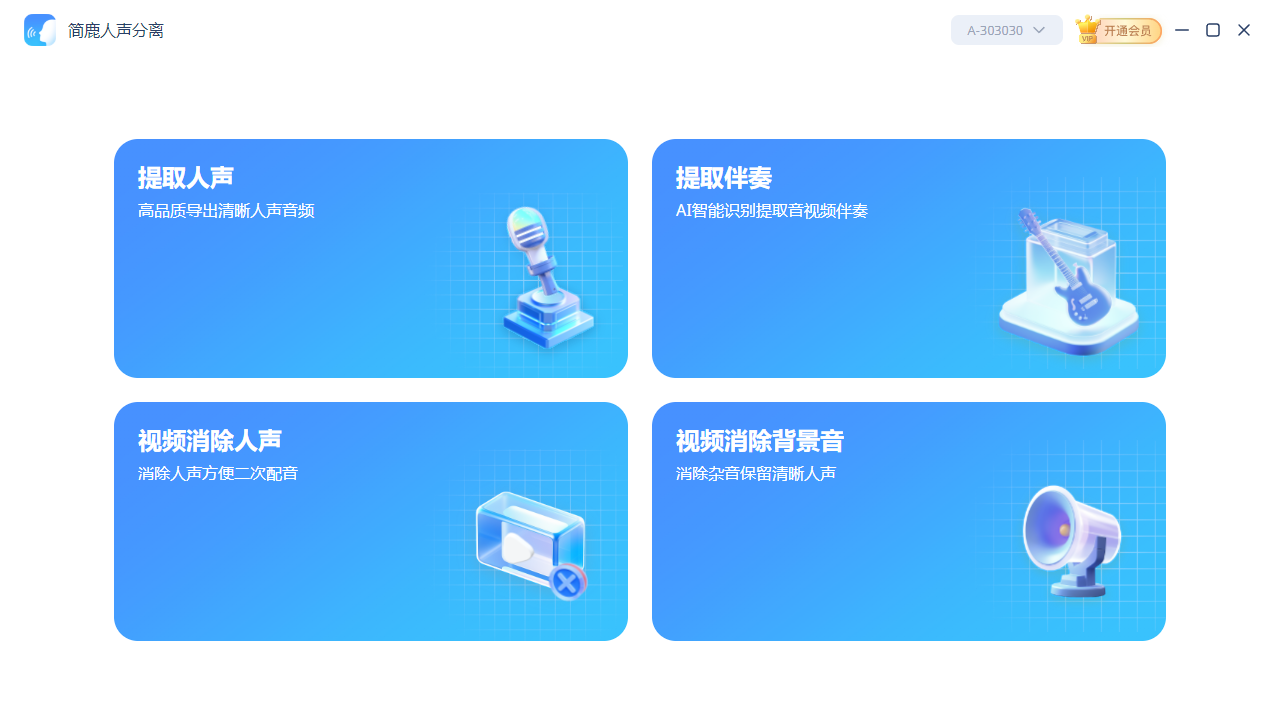
双击桌面上的简鹿人声分离软件图标或从开始菜单中启动该程序,在主界面上找到并点击“提取伴奏”功能。
第二步:添加音频或视频文件
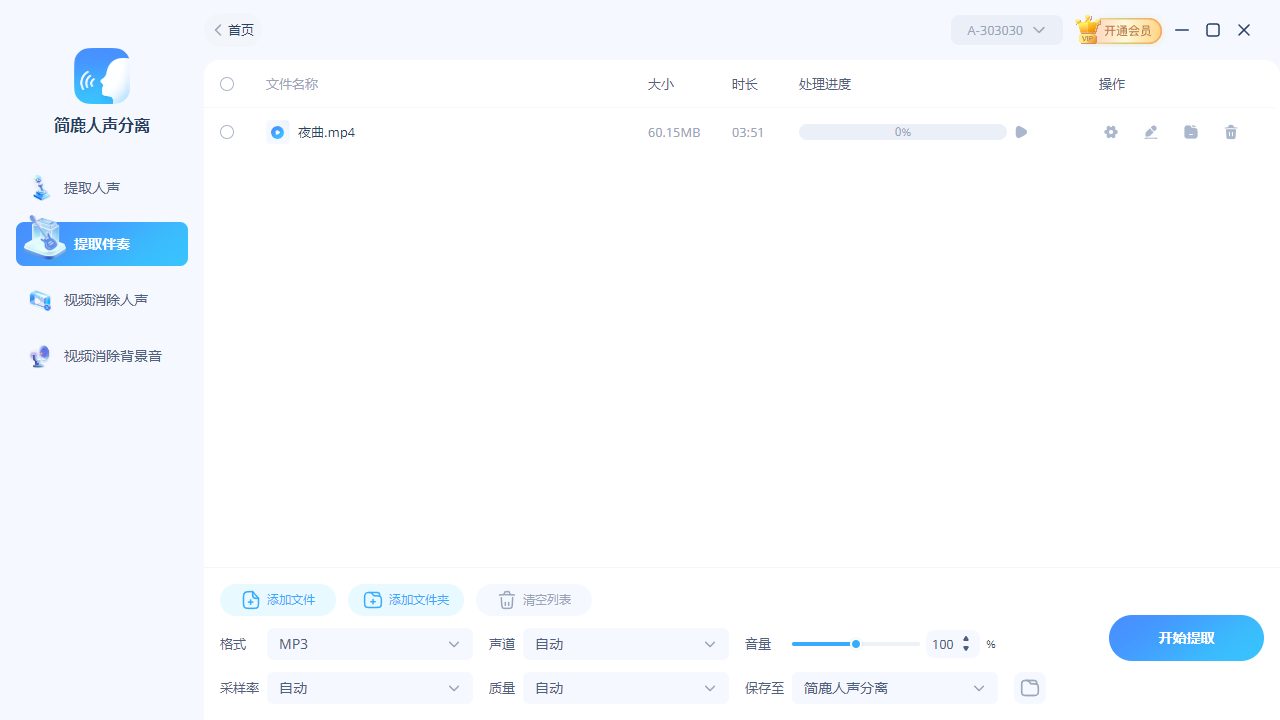
点击“添加文件”按钮,选择你想要处理的 MV 视频或音频文件。你也可以通过拖放功能直接将文件拖入软件窗口中。
第三步:设置输出格式
在输出格式设置区域,选择 FLAC 或 WAV 作为输出格式。这两种格式都是无损音频格式,能够提供较高的音质。
如果不确定哪种格式更适合,可以先尝试 FLAC 格式。
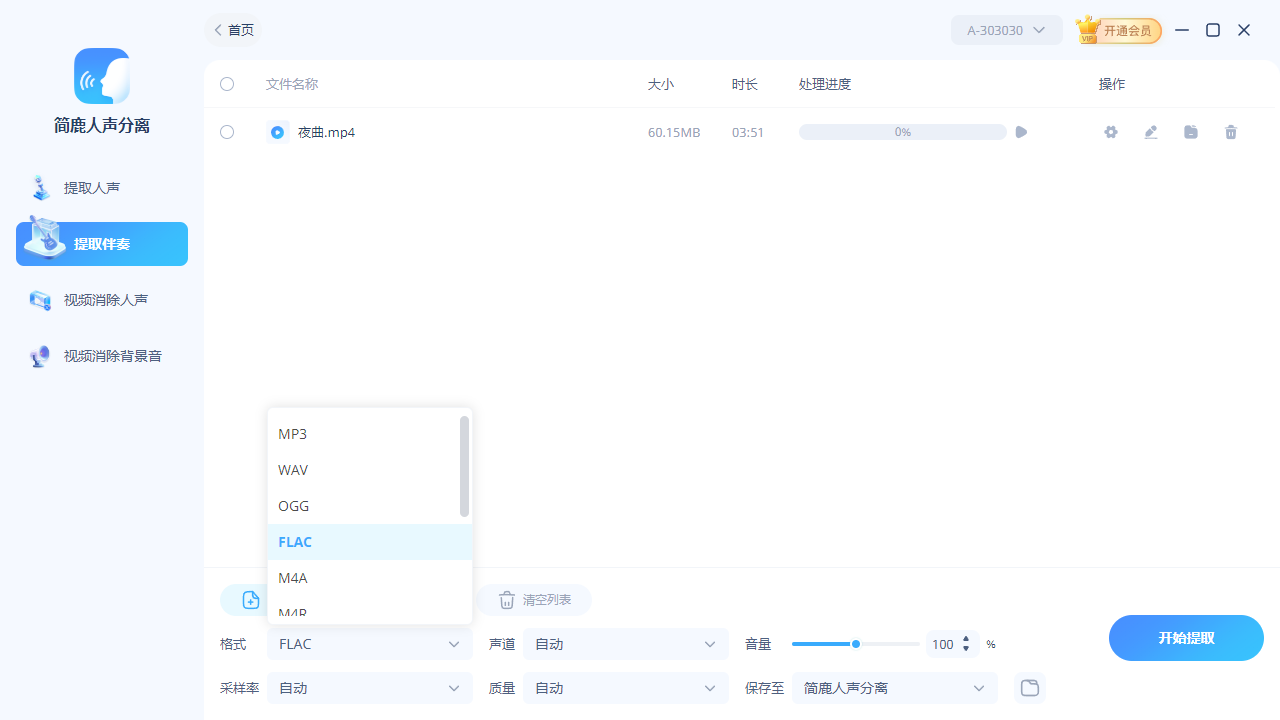
确认输出目录,默认情况下软件会将提取后的伴奏保存在原文件所在目录下。你也可以选择一个自定义的输出目录。
第四步:开始提取伴奏
确认所有设置无误后,点击“开始提取”按钮。软件将开始处理音频文件,分离出伴奏部分。
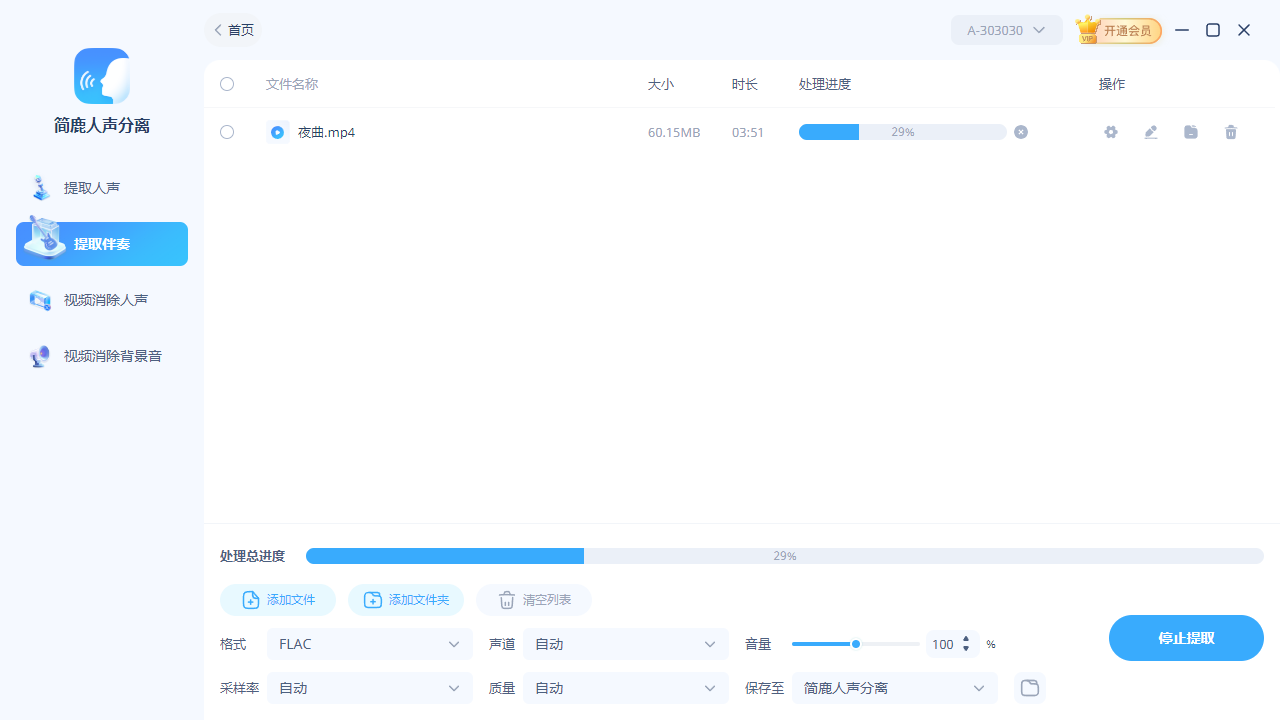
提取完成后,你可以在指定的输出目录中找到提取后的伴奏文件。可以播放检查,确保伴奏的质量满足需求。
注意事项
选择 FLAC 或 WAV 作为输出格式可以获得较高的音质,但相应的文件大小也会比较大。如果你对存储空间有限制,可以考虑在处理完成后转换为 MP3 等压缩格式。
处理时间取决于音频文件的长度和复杂程度,对于较长或复杂的音频文件,处理时间可能会较长。
通过以上步骤,你可以使用简鹿人声分离软件轻松地从 MV 视频或音频文件中提取伴奏,留下纯净的背景音乐。这款软件不仅操作简单,而且功能强大,适合各种水平的用户使用。希望这篇教程能够帮助你更好地利用简鹿人声分离软件,提升你的音乐创作体验。












