


如何调整照片像素大小?缩小后的图片放大还有可能吗?



无论是用于网络展示、打印输出还是满足特定的设计需求,调整照片像素大小都成为了一项常见且重要的操作。Photoshop 作为图像处理领域的经典软件,结合如今先进的 AI 增强放大功能,为我们提供了高效且高质量的照片像素调整解决方案。
一、Photoshop 基础像素调整方法
1、打开照片
在 Photoshop 中,通过 “文件” 菜单选择 “打开”,选定需要调整像素大小的照片。此时,照片将以原始尺寸和分辨率显示在工作区中。
2、图像大小调整
选择 “图像” 菜单中的 “图像大小” 选项,弹出 “图像大小” 对话框。在这里,可以看到照片当前的像素尺寸、文档大小以及分辨率等信息。
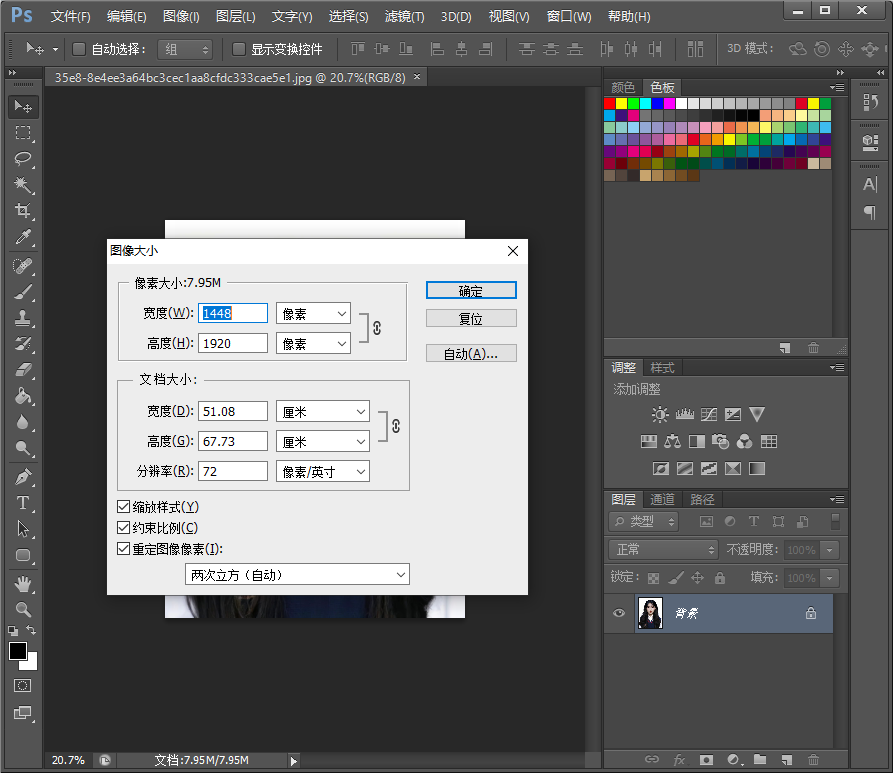
若要缩小照片像素,可直接在 “像素大小” 区域输入期望的宽度和高度数值。需要注意的是,在修改像素大小时,有
两种调整方式:
一是保持 “约束比例” 选项勾选,这样在改变宽度或高度其中一个数值时,另一个数值会按照原始照片的长宽比例自动调整,以防止照片变形;
二是取消该勾选,可自由设定宽度和高度,但可能导致照片拉伸或压缩变形。调整分辨率数值也会影响照片的像素大小和打印输出效果,一般网络使用的分辨率在 72dpi 左右,而打印则需要根据实际需求设置更高的分辨率,如 300dpi 或更高。
二、AI 增强放大功能在图像处理中的应用
随着 AI 技术的发展,目前有很多软件也引入了智能的 AI 增强放大功能,能在放大照片像素时有效提升图像质量。
启用 AI 放大
这里以 Upscayl 为示例,在软件中可以设置放大模型。与传统的放大方法相比,它利用 AI 技术智能地分析照片的内容和细节,在放大过程中尽可能地保留图像的清晰度、纹理和边缘等重要信息。
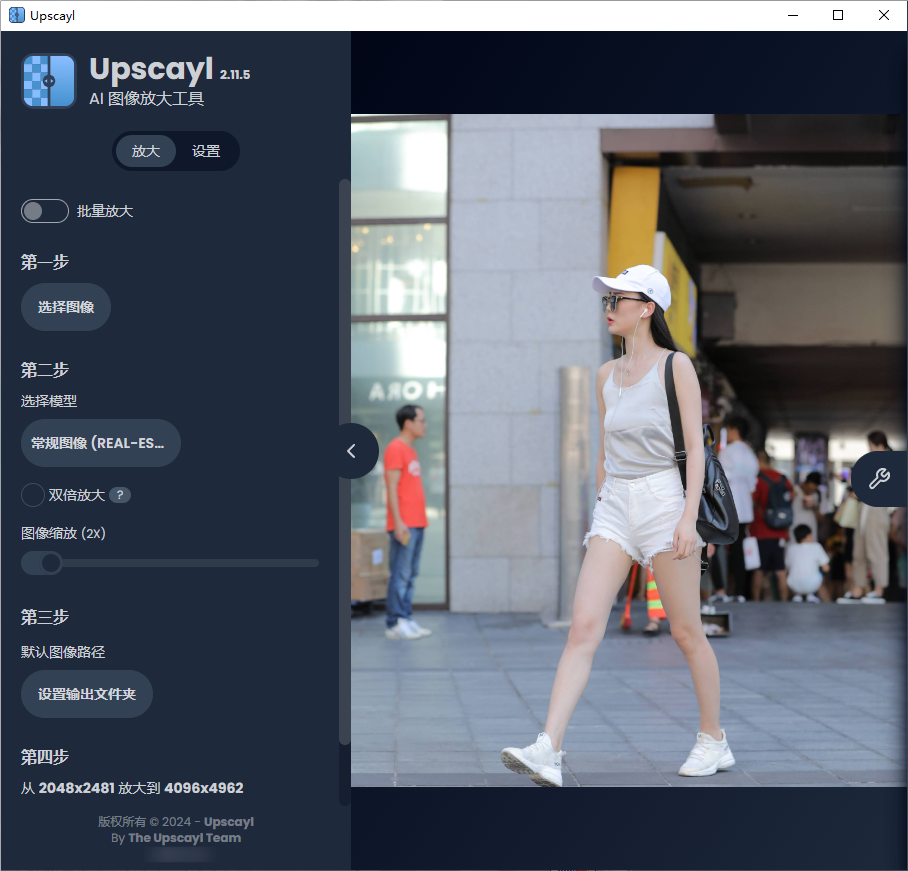
例如,当我们有一张用于网络展示的小尺寸风景照片,想要放大后作为电脑桌面壁纸时,通过启用 AI 增强放大功能,适当调整参数,可以使原本模糊的细节变得清晰,远处的山峦纹理、树叶的脉络等都能得到较好的呈现,而不会出现明显的像素化和失真现象。
总之,Photoshop 或其它 AI 增强放大功能为我们提供了强大而灵活的照片像素大小调整工具。无论是简单的缩小照片以适应网络平台要求,还是大幅放大照片用于特定的展示或打印目的,都能通过熟练掌握这些方法,根据不同照片的特点和实际需求,精准地调整像素大小并获得令人满意的图像质量。












