


如何去除手机照片上多余的路人让你的照片更出众?



在这个人人都能拍照的社会,几乎每个人都会用手机记录下生活的美好瞬间。然而,在拍照时难免会遇到背景中有不想要的人物出现,这往往会影响到整张照片的效果。
幸运的是,随着图像处理技术的进步,现在有许多工具可以帮助我们轻松解决这一问题。今天,我们将向大家介绍如何使用简鹿水印助手去除手机照片上的多余人物,让您的照片更加完美。
认识简鹿水印助手
简鹿水印助手是一款专业为 Windows 和 Mac 设计的多功能图像处理应用。它不仅支持常见的水印添加和去除功能,还能帮助用户轻松移除照片中的不必要元素,如路人、广告牌等。简鹿水印助手的操作界面简洁明了,功能强大,即使是没有图像编辑经验的用户也能快速上手,实现专业的图像处理效果。
使用简鹿水印助手去除照片上的多余人物
1、安装与启动
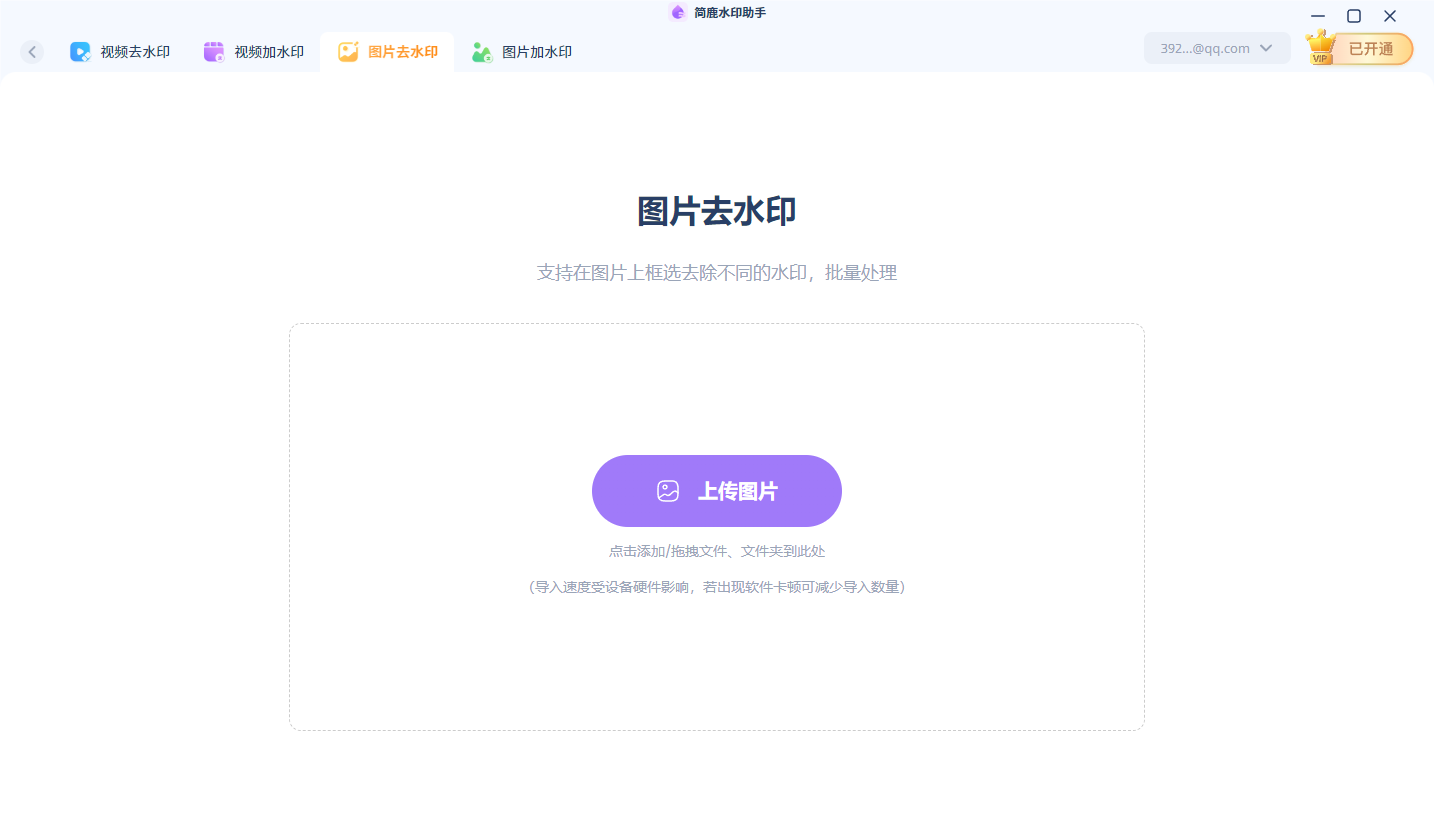
首先,确保您的电脑上已经安装了简鹿水印助手。打开简鹿水印助手后,您会看到主界面上有多个功能选项。请点击“图片去水印”进入图片处理页面。

2、上传图片
点击“上传图片按钮,从您的电脑上选择需要处理的照片。支持多图选择,以便一次性处理多张照片。
3、使用画笔工具
照片加载完成后,屏幕上会出现一个画笔工具。选择适当的画笔大小,然后在照片上涂抹需要去除的部分,如多余的路人。简鹿水印助手会自动识别并尝试填补被涂抹区域,使其与周围环境自然融合。
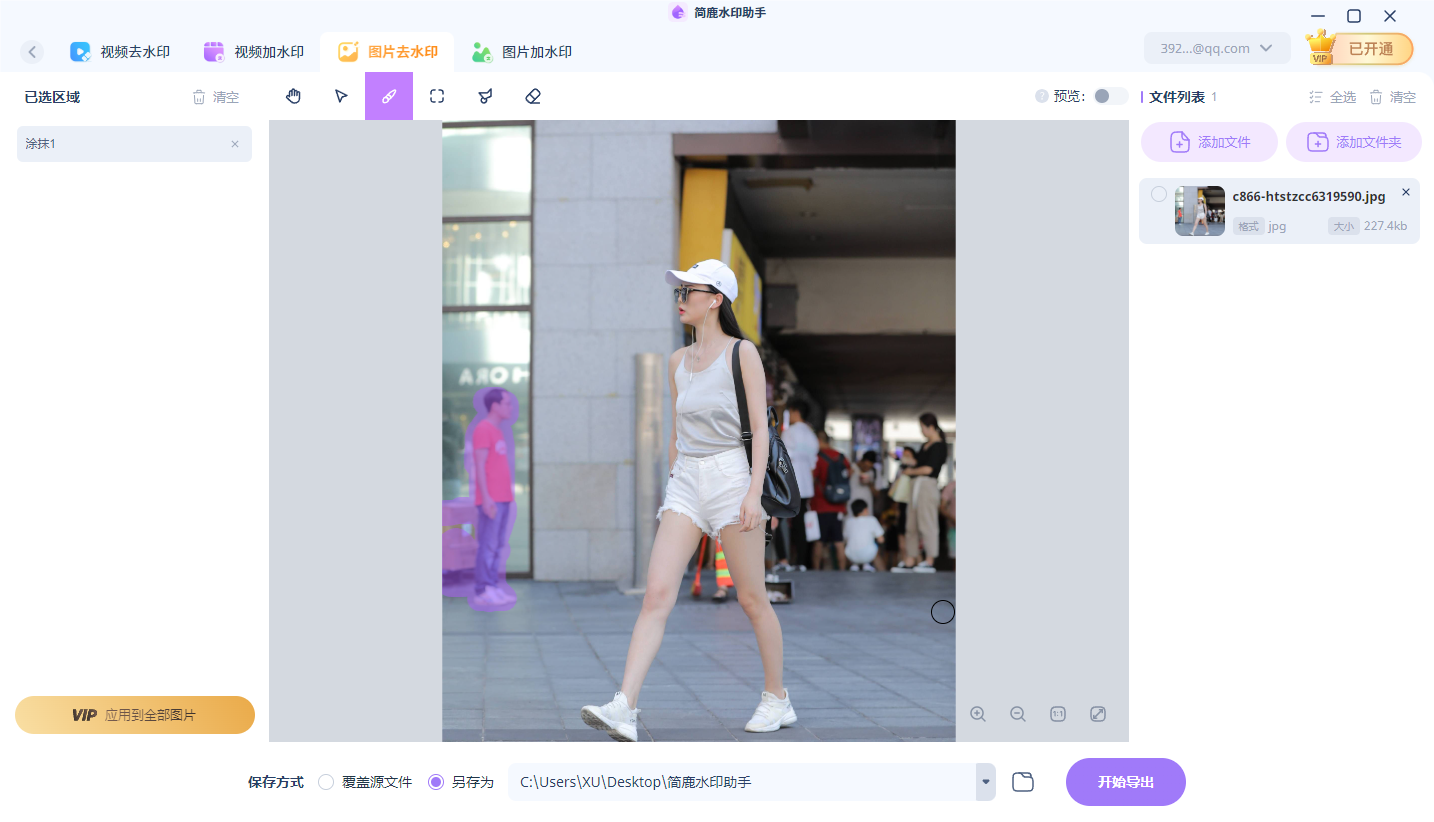
如果初次涂抹后效果不尽人意,可以继续使用画笔工具进行微调,直到达到满意的效果为止。简鹿水印助手提供了撤销和重做功能,方便用户调整处理细节。
4、保存处理后的图片
当您对处理结果感到满意时,点击屏幕下方的“开始导出”按钮。简鹿水印助手将处理后的图片保存到您定义的目录中,您可以随时查看或分享。
下面的照片是我们已经去除左边路人的效果,是不是还不错。
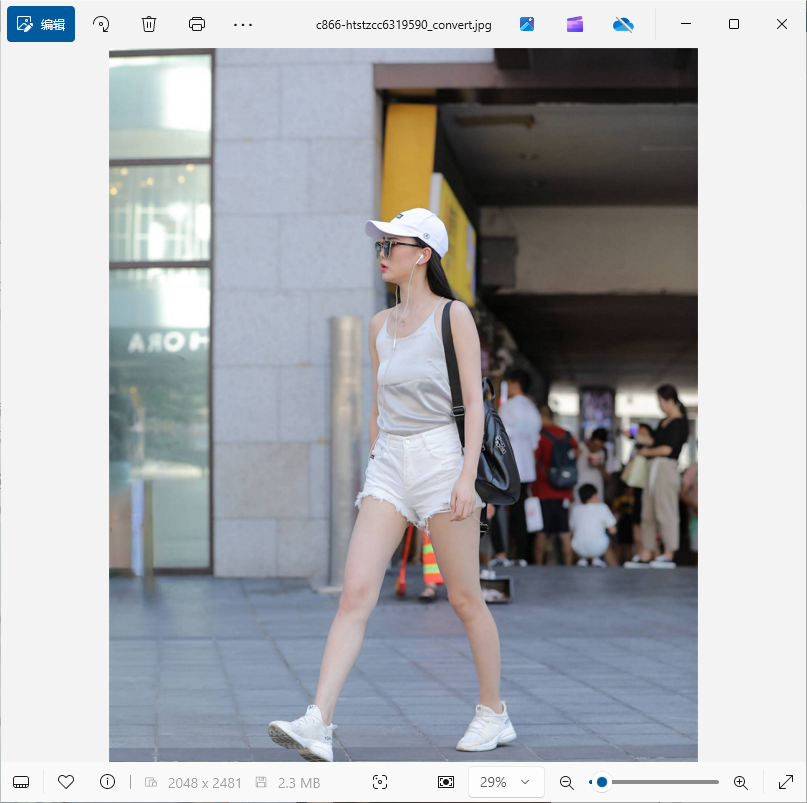
通过以上步骤,您可以轻松使用简鹿水印助手去除手机照片上的多余人物,让每一张照片都成为独一无二的艺术品。希望本教程能帮助您更好地享受摄影的乐趣,记录下更多美好的瞬间。












