


电脑重装系统了如何更新电脑显卡驱动?



随着计算机技术的不断发展,显卡作为计算机的重要组成部分之一,对于游戏体验、图形处理等应用场景至关重要。保持显卡驱动的最新状态不仅可以提高性能,还能确保系统的稳定性和安全性。本文简鹿办公将介绍两种常见的更新显卡驱动的方法:手动下载安装和使用第三方软件自动更新。
一、确定显卡类型
在开始更新之前,首先需要了解自己电脑上安装的是哪种类型的显卡。主流的显卡品牌主要有 AMD(Advanced Micro Devices)和 NVIDIA(英伟达)。此外,一些电脑可能会配备集成显卡,如 Intel 的集成显卡。
通过设备管理器查看
对于 Windows 用户,按下 Win + X 键,在弹出的菜单中选择“设备管理器”。在设备管理器窗口中,找到“显示适配器”,点击展开可以看到您的显卡名称。
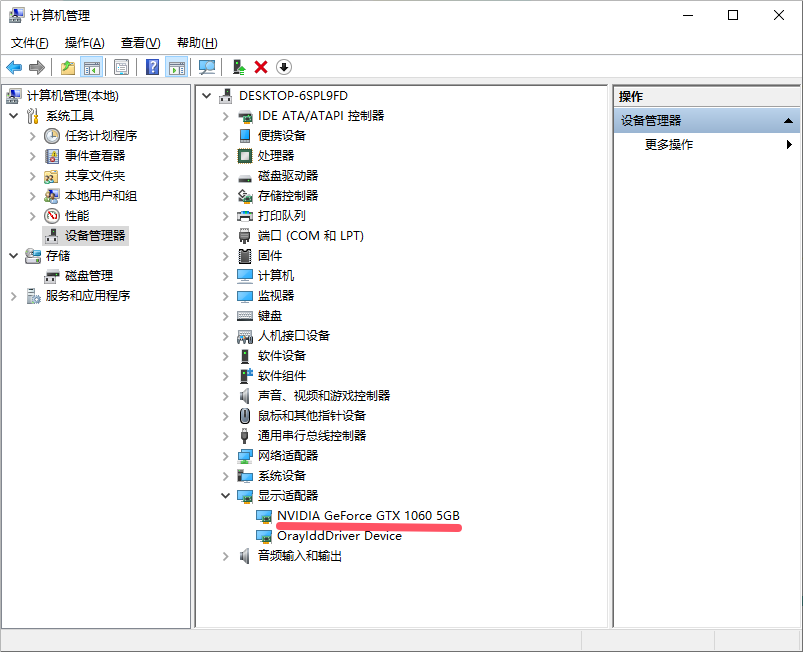
记录下显卡的品牌和具体型号,以便后续查找对应的驱动程序。
二、手动下载安装驱动
对于 AMD 显卡用户:
访问 AMD 官方网站(https://www.amd.com/zh-hans/support),输入您的显卡型号,网站会自动列出相应的驱动程序。选择最新的驱动版本下载,按照提示完成安装过程。
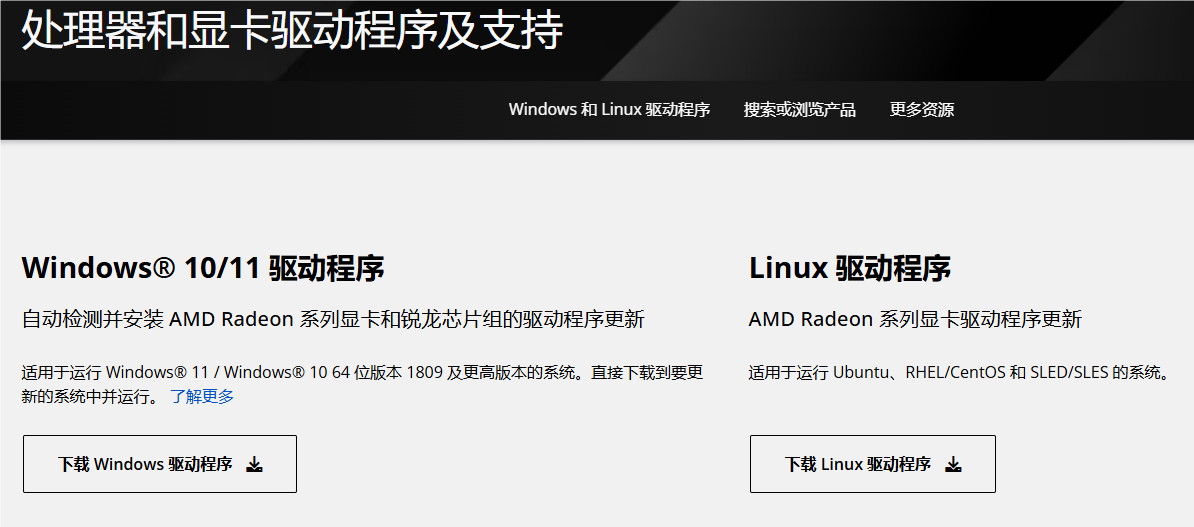
对于 NVIDIA 显卡用户:
进入 NVIDIA 官网(https://www.nvidia.cn/support/),通过“GeForce驱动程序”部分找到适合您显卡型号的驱动。下载并运行安装程序,遵循屏幕上的指示完成安装。
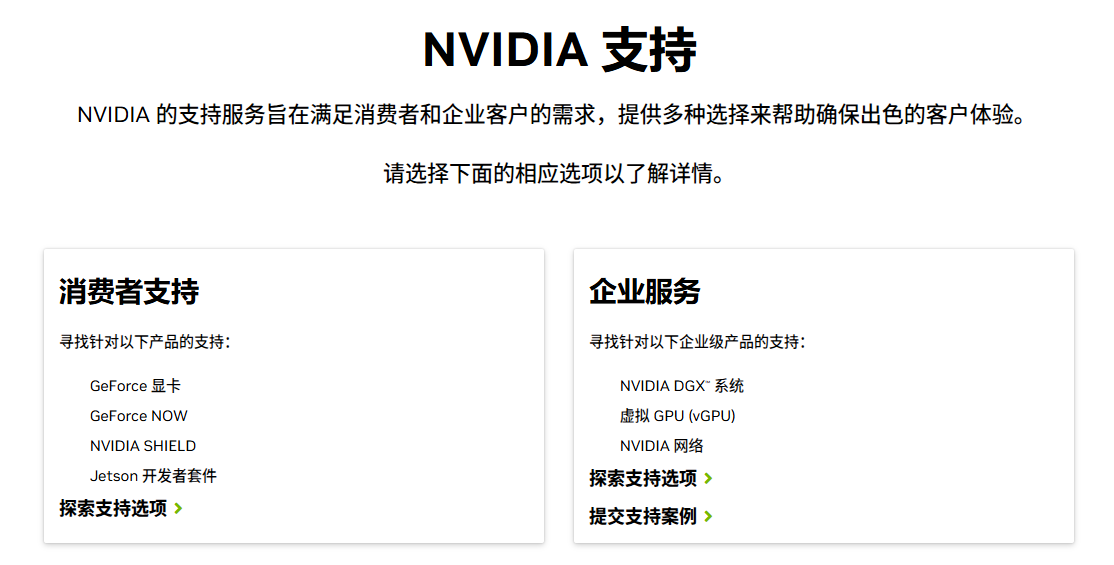
对于集成显卡用户(如Intel):
可以直接访问 Intel 官方网站(https://www.intel.com/content/www/cn/zh/download-center/home.html),在“图形与媒体”分类下查找相关驱动。选择匹配的操作系统和显卡型号,下载并安装驱动。
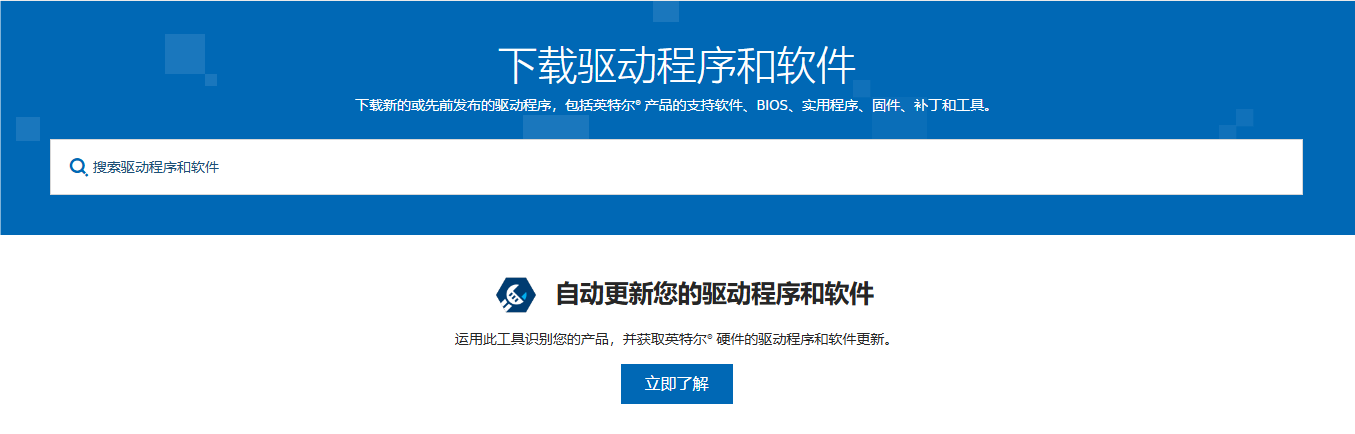
三、使用第三方软件自动更新
除了手动下载安装外,还可以利用第三方软件如360驱动大师来简化这一过程。这类软件能够自动检测并更新您的显卡驱动,非常适合不太熟悉手动操作的用户。
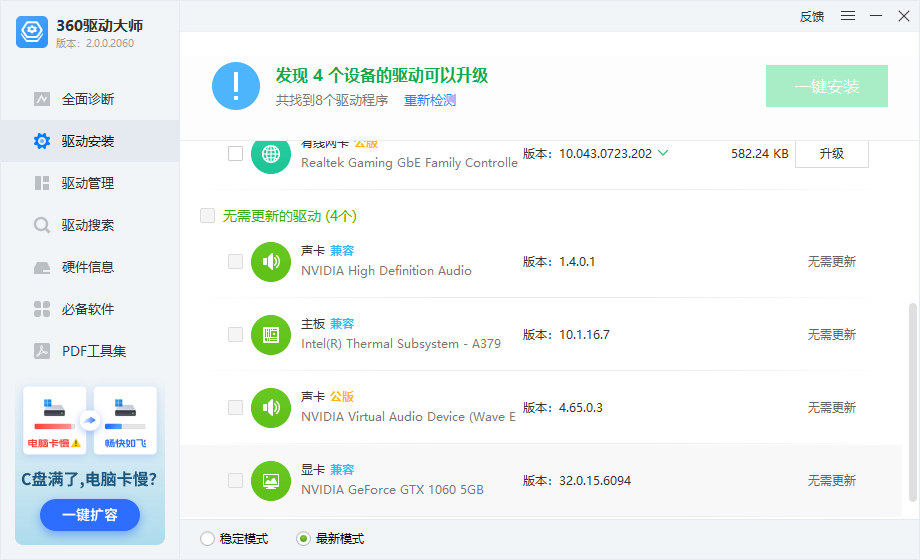
打开360驱动大师,软件会自动扫描您的系统并检测需要更新的驱动程序。在检测结果中找到显卡驱动,点击“更新”按钮。软件将自动下载并安装最新的驱动程序,完成后重启计算机使更改生效。
四、注意事项
更新驱动前建议备份重要数据,以防万一出现问题。如果在更新过程中遇到任何问题,可以尝试恢复到之前的驱动版本或者联系技术支持获取帮助。
通过以上步骤,您可以轻松地更新自己的显卡驱动,享受更流畅的视觉体验。希望这篇文章对您有所帮助!












