


如何使用简鹿多开在电脑上登录两个或更多微信账号


 Win下载
Win下载

对于许多人来说,拥有多个微信账号是很常见的事情,比如一个用于工作,另一个用于个人生活。虽然微信官方客户端默认情况下只允许用户同时登录一个账号,但通过第三方工具如简鹿多开,您可以在 Windows 电脑上轻松实现同时登录多个微信账号的需求。本文将详细介绍如何使用简鹿多开来实现这一目标。
准备工作
在开始之前,请确保您的电脑满足以下条件:
运行 Windows 操作系统的电脑。
已安装并能够正常使用的微信客户端。
下载并安装简鹿多开软件(请注意,简鹿多开是专为 Windows 平台设计的应用程序,因此无法在 Mac 或其他操作系统上运行)。
使用简鹿多开登录多个微信账号的步骤
1、启动简鹿多开
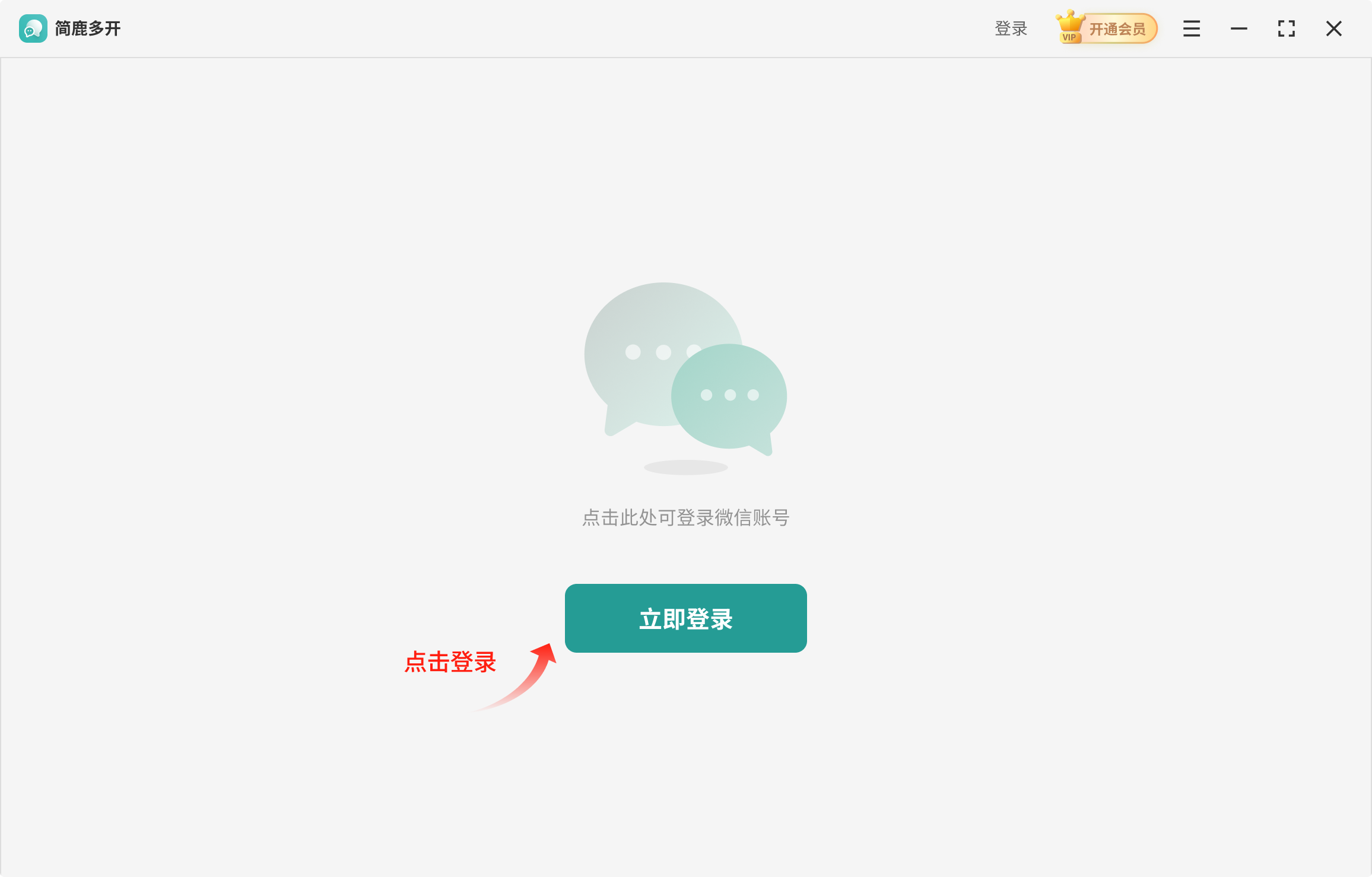
安装完成后,打开简鹿多开应用程序,在主界面上找到并点击“立即登录”按钮,这会触发添加新微信账号的过程。
2、添加新微信
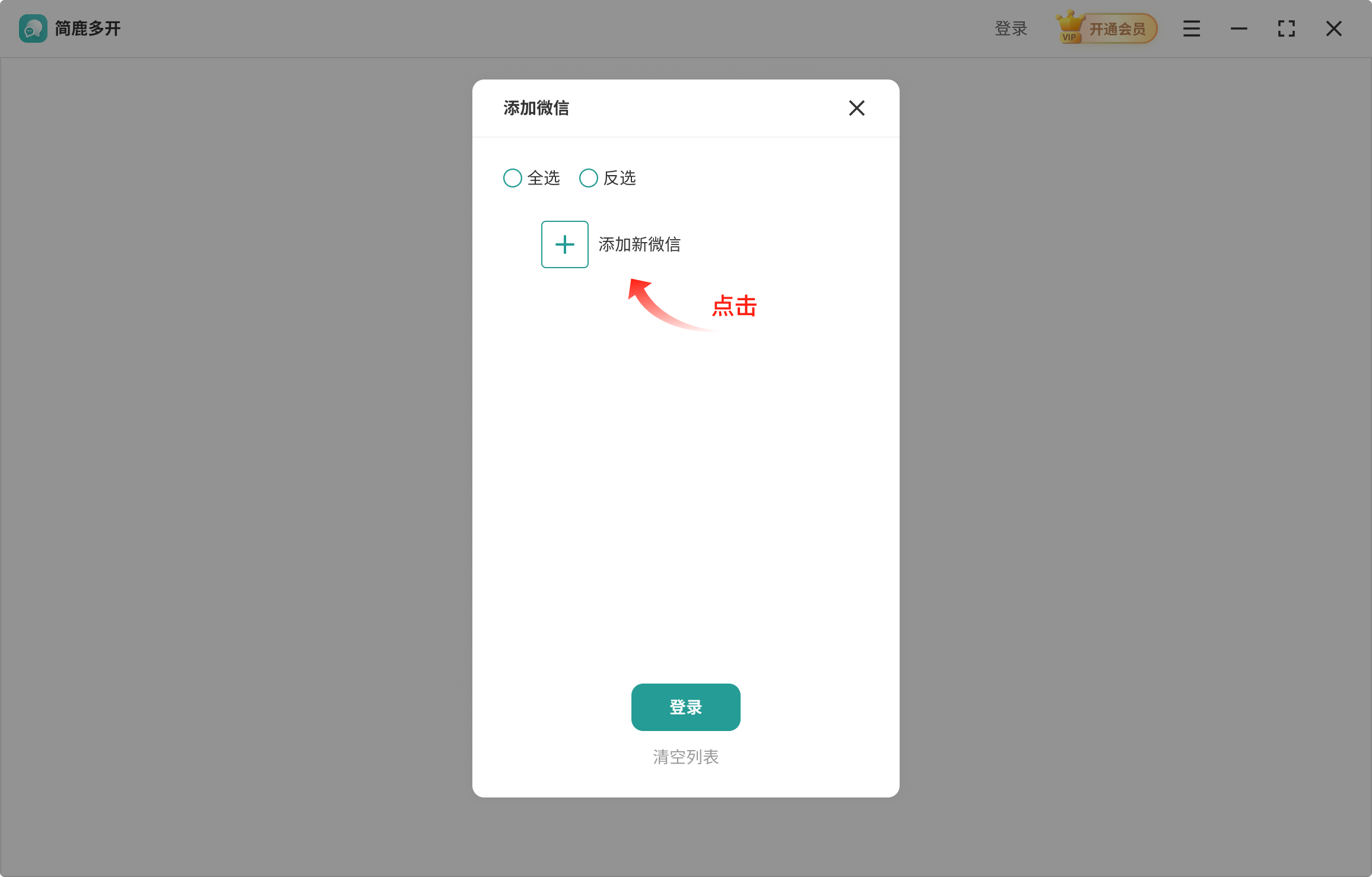
在弹出的添加微信窗口中,点击“添加新微信”。此时,简鹿多开会调用已安装的微信客户端,并自动启动一个新的微信登录窗口。
3、扫码登录
使用手机上的微信扫描出现在电脑屏幕上的二维码以完成登录过程。您可以重复此步骤多次,以添加更多的微信账号。每次添加时,都需要通过手机微信扫描对应的二维码确认登录。

一旦所有想要添加的微信账号都已成功登录,您就可以开始使用简鹿多开来管理和切换不同的微信账号了。此外,简鹿多开还提供了额外的功能,包括但不限于微信话术管理和微信登录密码保护,这些功能可以帮助用户更好地保护个人隐私和提高工作效率。
高级功能介绍
多账户管理:在一个界面上管理和切换不同的微信账号,极大地提高了工作效率。
自定义话术与快捷回复:设置预设回复,快速响应客户或朋友的消息。
密码锁保护:提供密码锁功能,只有输入正确的密码才能访问应用,保护您的隐私和数据安全。
通过上述步骤,您可以轻松地在 Windows 系统上同时登录和管理多个微信账号。希望这篇教程对您有所帮助,让您的日常沟通更加高效便捷!请记得始终关注最新的软件更新信息以及相关的安全提示,以确保您的使用体验既安全又愉快。












