


如何转换电脑录制的音频格式为其它格式?



在日常工作中,我们常常需要将录音文件从一种格式转换为另一种格式,以适应不同的播放设备或软件需求。例如,您可能需要将电脑上录制的 WAV 格式音频转换为更轻便的MP3格式,以便在手机或其他便携式设备上播放。
简鹿视频格式转换器是一款功能全面且易于使用的工具,它不仅支持视频格式的转换,还提供了音频格式转换的功能。本文将指导您如何使用简鹿视频格式转换器来转换电脑录制的音频格式。
使用简鹿视频格式转换器转换音频格式
01、打开软件
启动简鹿视频格式转换器,进入主界面。在主界面上方的功能选项中找到“音频格式转换”选项,并点击进入。

02、添加音频文件
点击“添加文件”或“添加文件夹”按钮,从您的计算机中选择需要转换的音频文件。您也可以直接将音频文件拖放到软件界面上。

03、设置输出格式
在输出格式设置区域,选择您希望转换的目标格式。简鹿视频格式转换器支持多种音频格式,如 MP3、WAV、AAC等。如果您需要将音频文件转换为 MP3 格式,就选择 MP3。
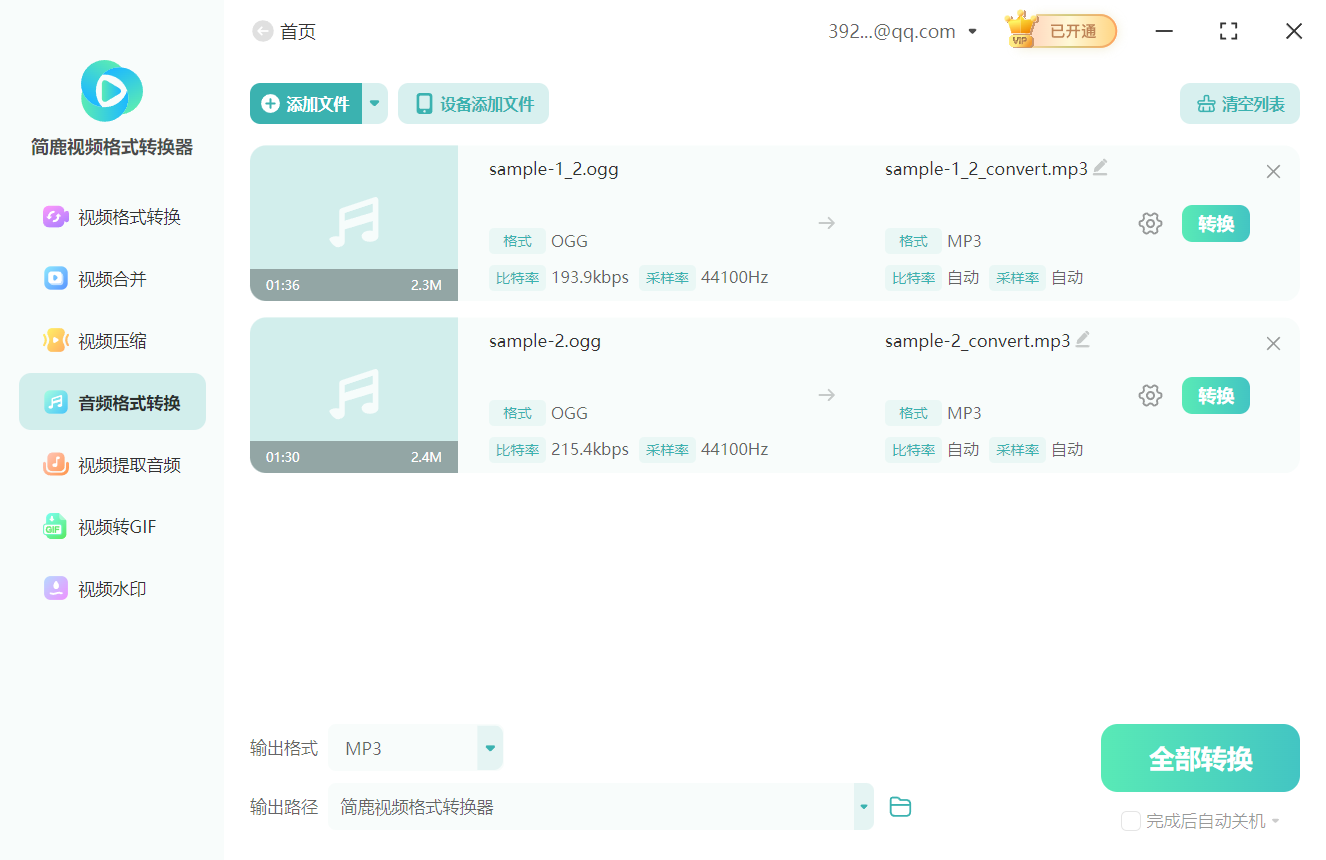
如果您对输出音频的质量有特殊要求,可以进一步调整比特率、采样率等参数。例如,选择较高的比特率可以获得更好的音质,但文件大小也会相应增加。
04、设置输出路径并转换
点击“浏览”按钮选择一个文件夹作为输出文件的保存位置,确保您有权限在此目录下写入文件。所有设置完成后,点击“全部转换”按钮,软件将开始处理音频文件并进行格式转换。此过程的时间取决于音频文件的大小和您的计算机性能。
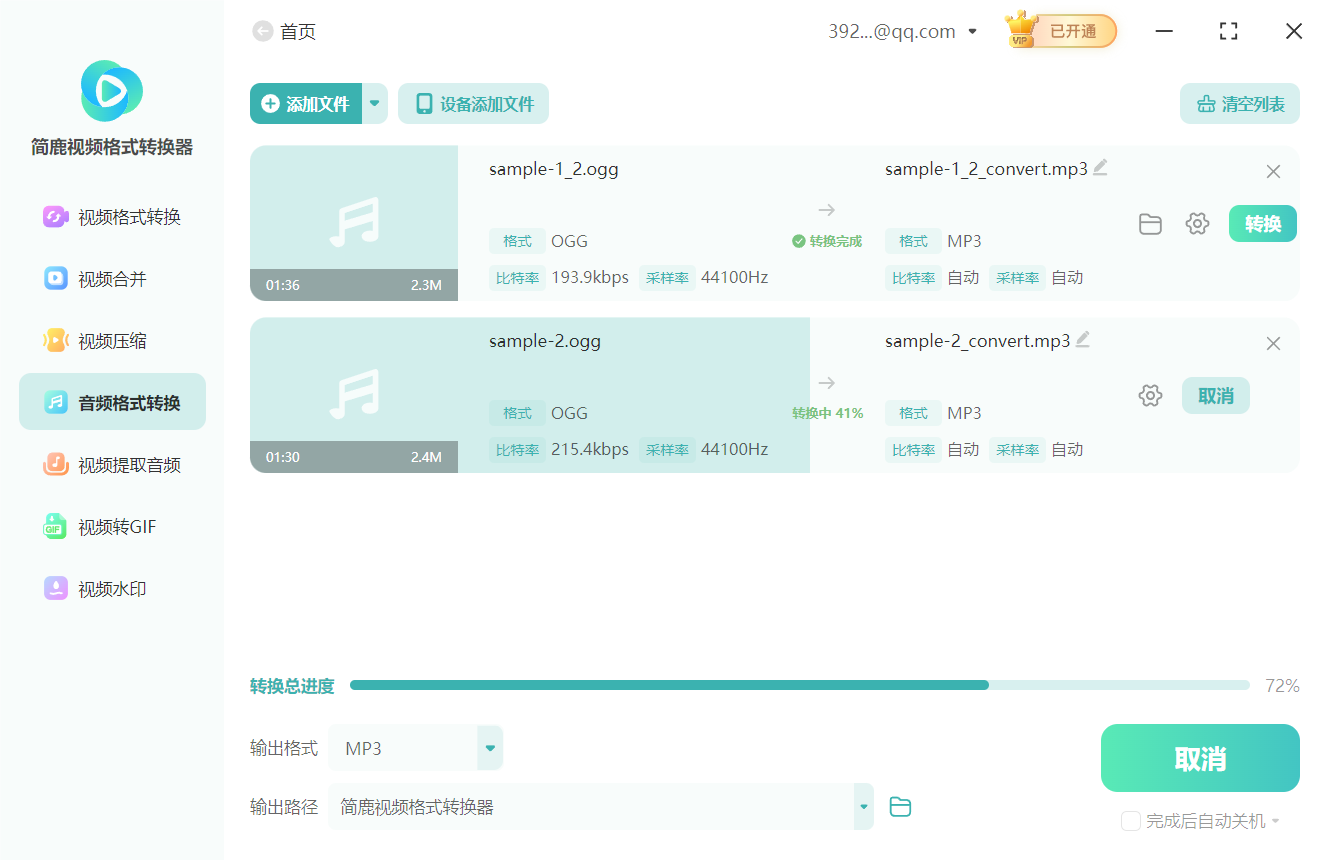
当音频格式转换完成后,软件会显示相应的提示信息。前往之前设置的输出路径,找到新生成的音频文件。:使用音频播放器打开转换后的音频文件进行试听,确认音频质量是否满足您的需求。之后,您可以将这些音频文件用于各种用途,如备份、分享或在不同设备上播放。
简鹿视频格式转换器凭借其简洁的界面和强大的功能,成为了一款理想的音频格式转换工具。无论是专业人士还是普通用户,都能轻松上手并高效完成任务。希望本教程能够帮助您顺利地将电脑录制的音频文件转换为所需的格式,享受更多的音频创作和使用乐趣。













