


手机上视频转换成MP3格式用什么APP和教程来了


是不是经常刷到超好听的视频背景音乐,想单独提取出来当铃声或收藏,却找不到方法?或者录了一段重要的会议视频,只想保留音频方便通勤时回听?
别再用电脑折腾了!今天给大家挖到一款手机上的宝藏APP VTAConverter,不用联网,不用注册,几步操作就能把视频里的声音完美提取成 MP3,而且还能选最高音质!
简鹿办公手把手教你提取 MP3 音频
第一步:下载并打开APP
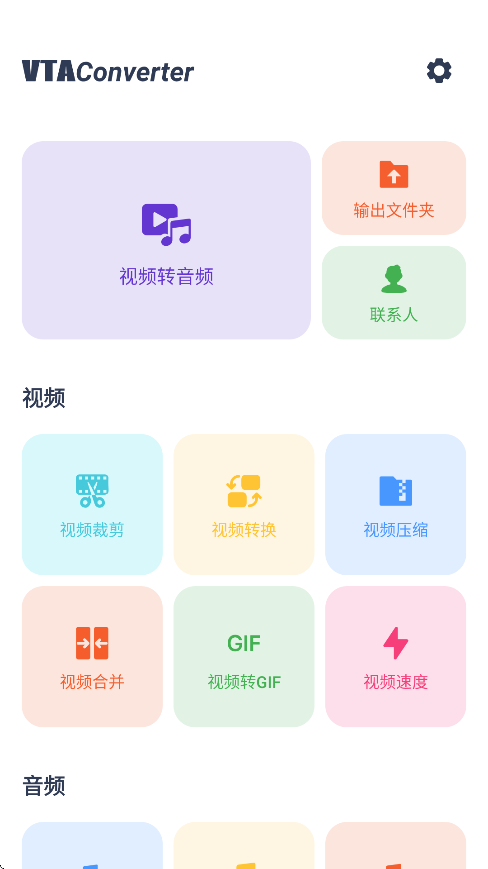
首先,去你的手机应用商店(App Store或安卓各大市场)搜索“VTAConverter”,下载并安装。打开APP,你会看到一个非常简洁的主界面。直接点击最显眼的【视频转音频】功能按钮。
第二步:选择你的视频
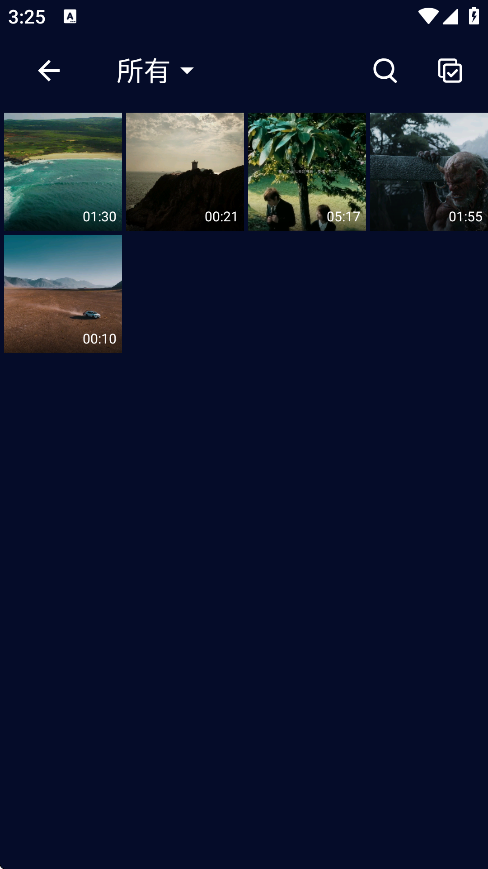
点击功能后,APP会自动跳转到你的手机相册或文件管理器。在这里,找到你想要提取音频的那个视频文件,点击选中它。无论是你拍的Vlog、下载的课程录像,还是保存的短视频,统统支持!
第三步:设置高音质MP3
选中视频后,进入转换设置页面。
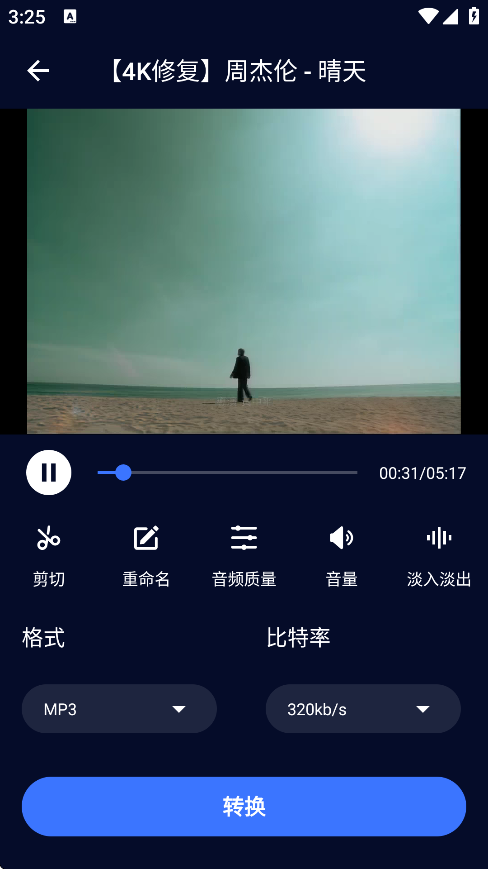
这里有几个选项非常重要:
输出格式:确保选择【MP3】。这是兼容性最好的格式,车机、电脑、手机都能放。
比特率:重点来了!请点击选择【320kbps】。这是MP3格式的最高音质标准,能最大程度保留原视频的声音细节,听起来更清晰、更饱满。
重命名:点击文件名,你可以把默认的“Video1.mp3”改成你喜欢的名字,比如“周杰伦-演唱会现场.mp3”,方便以后查找。
第四步:一键转换
设置完成后,点击底部的【转换】按钮。进度条走完后,系统会提示转换成功。你可以在APP的“已完成”列表里找到它,也可以去手机的文件管理中找到保存的MP3文件。
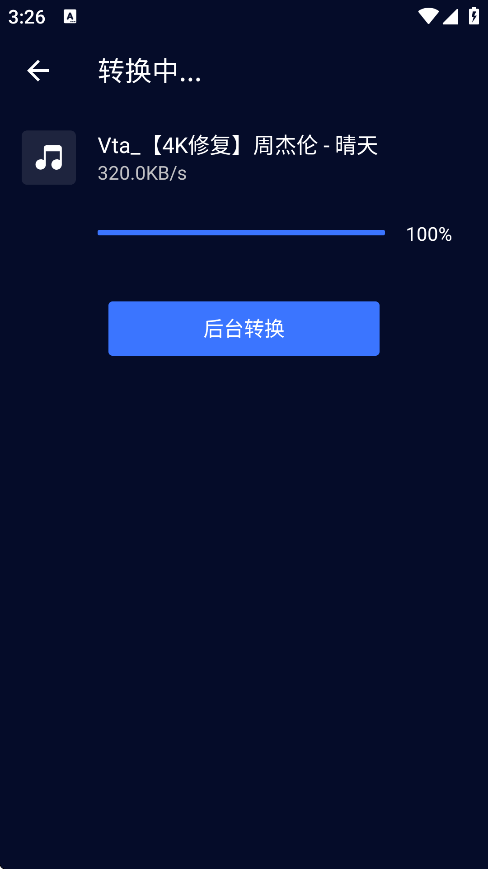
现在,这首好听的BGM就是你的了!
电脑端也有神器?
如果你需要在电脑上处理大量的视频文件,比如把整个文件夹的教程视频都转成音频,手机操作可能有点慢。这时候,推荐你使用电脑版的简鹿MP3音频格式转换器。它支持批量处理,一次拖入几十个视频也能轻松搞定,效率翻倍!
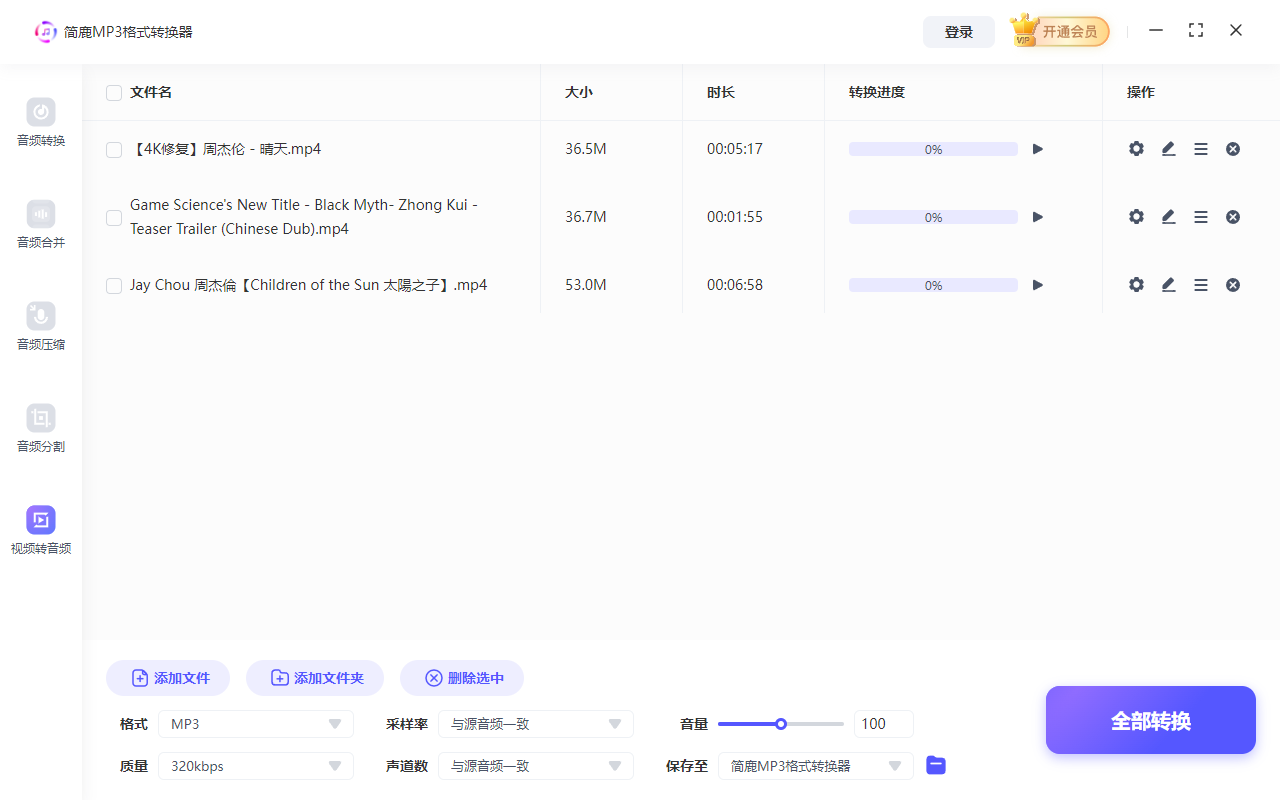
手机端用VTAConverter,随时随地,免费高音质。电脑端用简鹿转换器,批量处理,效率之王。快去试试吧,把那些藏在视频里的好声音都释放出来!













