


如何轻松将 H.265 视频转换为兼容性更强的 H.264?



好不容易下载的高清视频,却提示“格式不支持”无法播放;或者想发给朋友的微信视频,老款设备根本打不开?这通常是因为视频采用了较新的 H.265(HEVC) 编码。虽然它压缩率高、体积小,但在部分老旧设备和特定平台上兼容性较差。
此时,将其转换为广泛支持的 H.264 编码是最简单有效的解决办法。下面,我们就以简鹿视频格式转换器为例,教你如何快速完成这一转换。
第一步:导入视频与选择功能
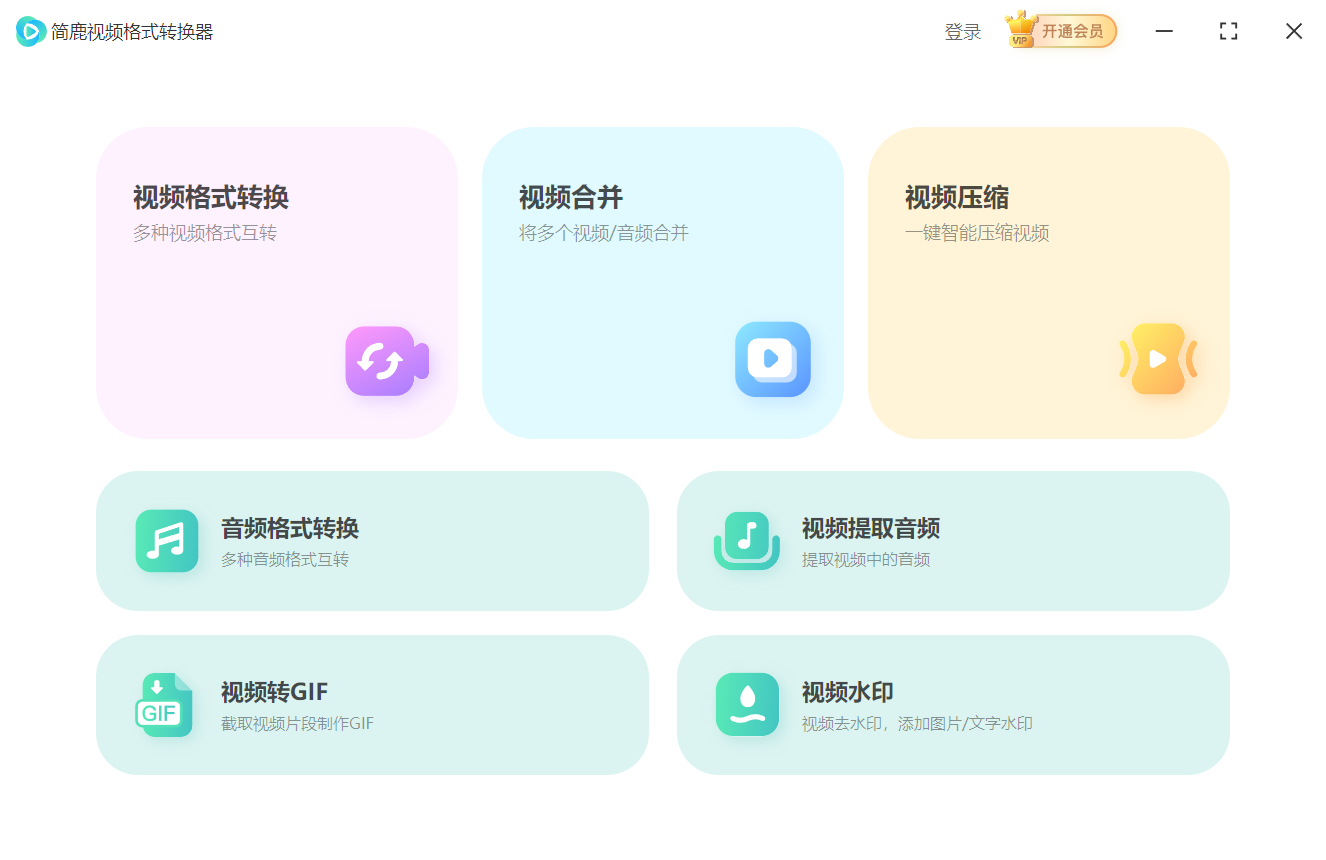
首先,打开简鹿视频格式转换器软件。在主界面中,直接点击【视频格式转换】进入操作区。接着,点击界面上的【添加文件】按钮(也可以直接将视频拖拽到窗口中),从本地文件夹中选择你需要转换的 H.265 视频素材。软件支持批量添加,可以一次性处理多个文件以提高效率。
第二步:设置输出格式为 MP4
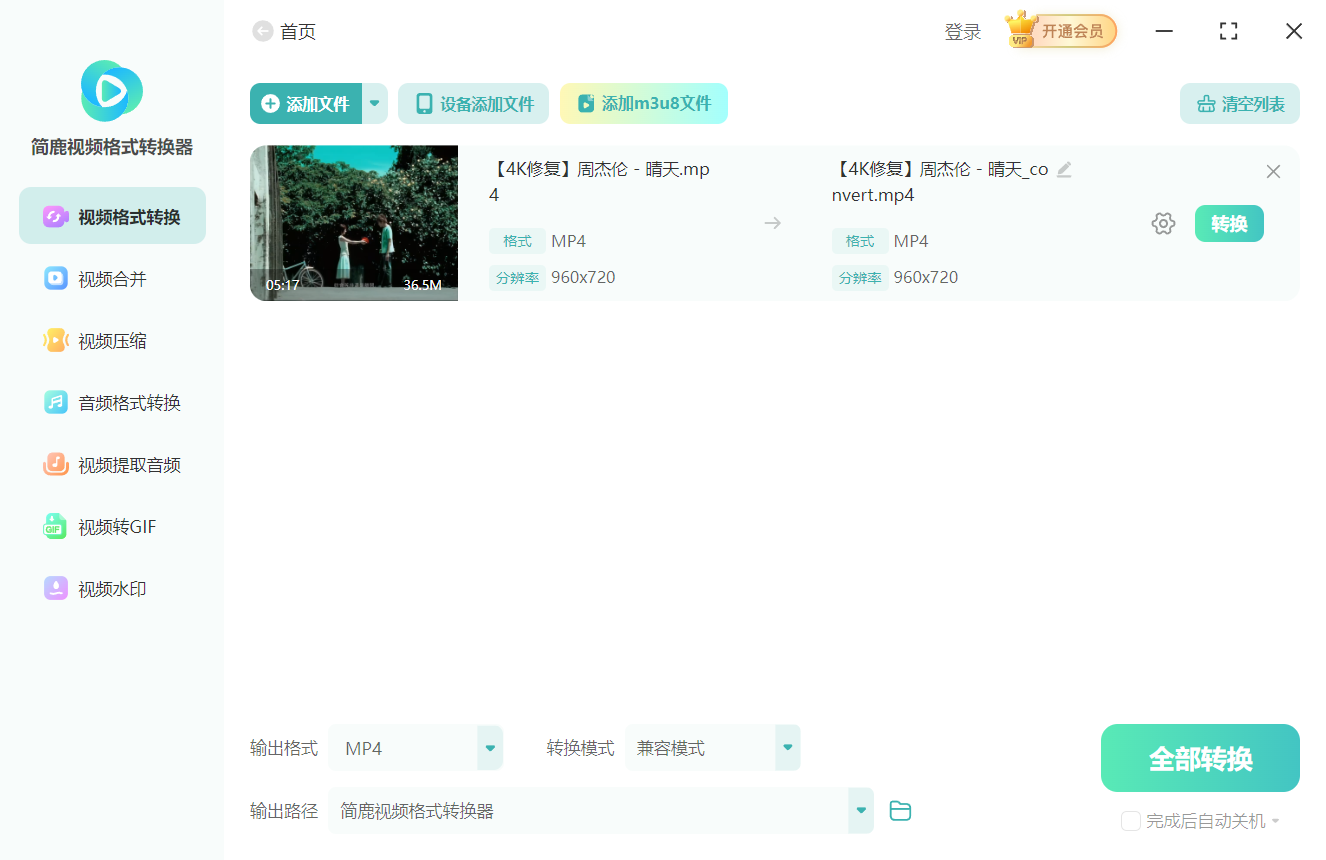
在文件列表下方找到【输出格式】选项。为了确保转换后的视频能在绝大多数手机、电脑和网页上流畅播放,强烈建议选择 MP4 格式。MP4 是目前通用性最强的容器格式,能够完美兼容 H.264 编码。
第三步:手动指定 H.264 编码
在输出格式旁边,点击下拉三角按钮。在弹出的参数窗口中,找到【视频编码】选项。默认情况下,这里显示的是“自动”,我们需要手动将其下拉更改为 H.264。
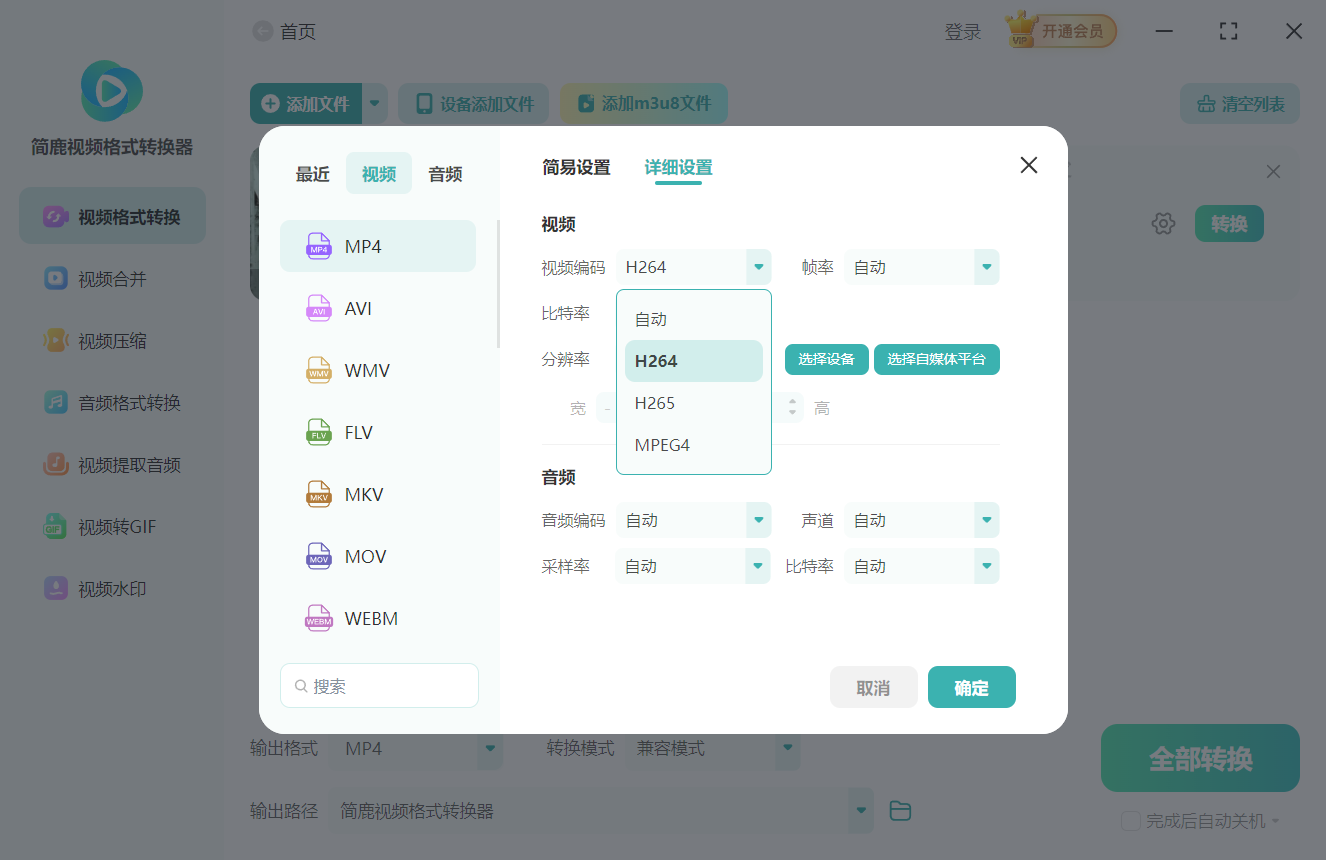
至于分辨率、帧率等其他参数,普通用户保持默认的“自动”即可,无需额外修改。确认无误后点击【确定】保存配置。
第四步:一键开始转换
所有参数设置完毕后,回到主界面,点击右下角的【全部转换】按钮。软件便会利用底层算法开始重新编码视频,进度条会实时显示当前的处理状态。转换完成后,点击【打开文件夹】,你就能获得一个画质无损且完美兼容的 H.264 视频了。
为什么推荐“MP4 + H.264”组合?
什么是 H.264?H.264(又称 AVC)是目前应用最广泛的视频编码标准。它的最大优势是极低的硬件门槛和极高的兼容性,无论是十年前的旧电脑还是最新的智能手机,都能轻松实现硬件解码并流畅播放。
虽然在同等画质下,H.264 生成的文件体积大约是 H.265 的两倍,但它依然是目前“体积与画质平衡最佳”的组合。对于日常分享、上传自媒体平台或发送给他人来说,这种体积的增加是完全在可接受范围内的。
许多剪辑软件或老旧播放器在遇到 H.265 时会强制进行实时软解,导致严重的卡顿和发热。提前将其转为 H.264,能大幅降低设备的运行负担,让后期处理和播放都更加丝滑。













