


简鹿格式工厂如何提取视频中的音频?MP4转MP3其实就是这么简单


 Win下载
Win下载
 Mac下载
Mac下载
你是否经常遇到喜欢的视频片段,却苦于无法将其中动听的背景音乐或精彩的对白单独保存下来?想把一段视频变成手机铃声,或者只是想收藏一首MV里的歌?别再为复杂的操作发愁了!
今天,简鹿办公就来教你一个超级简单的方法 —— 使用 简鹿格式工厂,轻松将MP4等视频文件转换成MP3音频,一键提取你想要的声音!整个过程就像点点鼠标那么简单。
为什么选择简鹿格式工厂?
操作直观:图形化界面,告别命令行,新手也能快速上手。
功能专注:专为音视频转换设计,提取音频是其核心功能之一。
批量处理:支持一次添加多个视频文件,效率倍增。
格式丰富:不仅能转MP3,还支持WAV、AAC、M4A等多种音频格式。
参数可调:在需要时,可以自定义音质参数,满足不同需求。
现在,让我们开始吧!
视频批量提取 MP3 音频详细图文操作指南
1、启动软件,找到正确功能
首先,确保你的电脑上已经安装了最新版的“简鹿格式工厂”。双击图标启动它。软件打开后,主界面会展示各种转换选项。找到并点击 “视频格式转换” 这个大类。
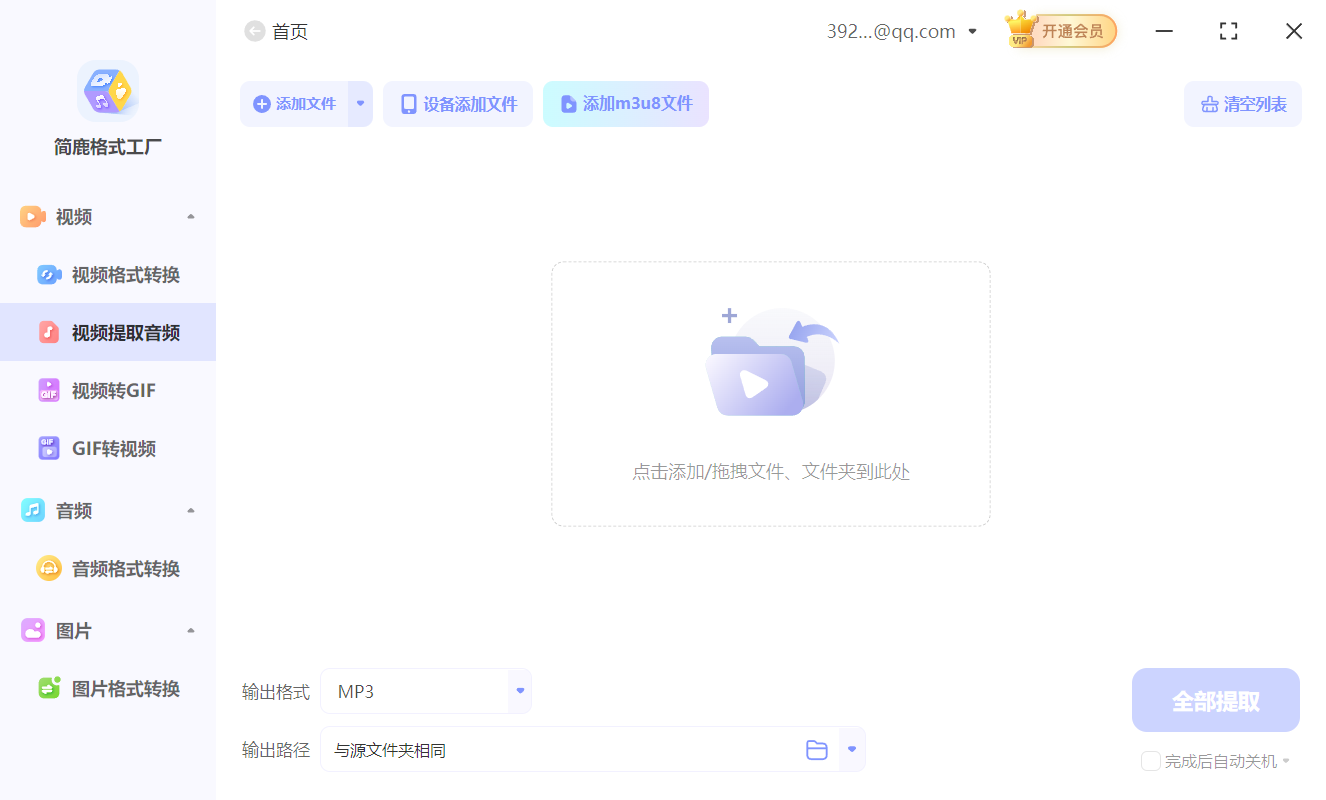
进入“视频格式转换”页面后,留意功能选项。你需要选择 “视频提取音频” 功能。这个功能就是专门用来“扒”出视频里的声音的。
2、添加你的视频文件
点击 “添加文件” 按钮。在弹出的文件浏览器中,找到并选中你想要提取音频的 MP4 文件(它同样支持AVI、MOV、MKV、FLV等其他常见视频格式)。
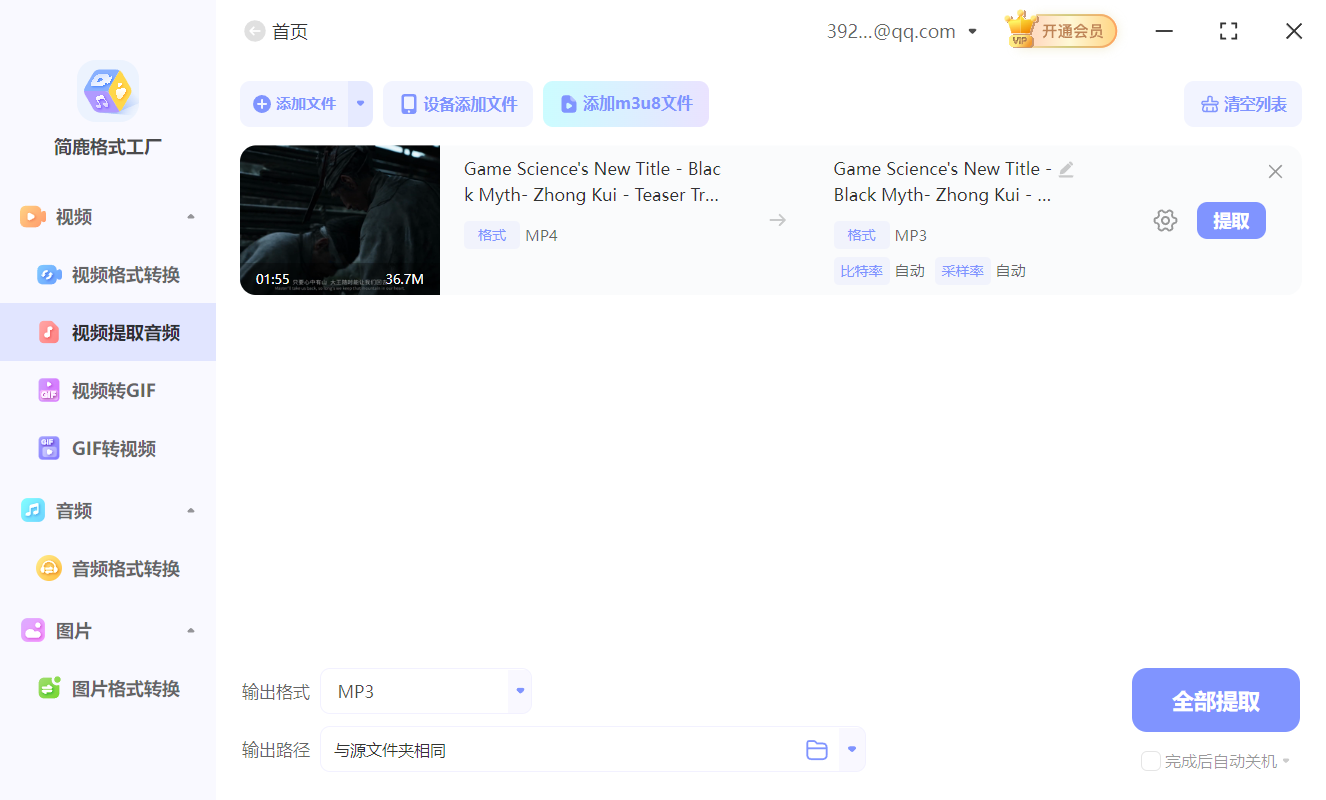
选中文件后,点击“打开”,视频文件就会出现在下方的转换列表中了。
小技巧:如果有很多视频需要处理,可以按住 Ctrl 键(或 Cmd 键 on Mac)多选,或者直接拖拽文件到列表区域,实现批量添加。
3、设置输出格式与音质(MP3设置)
在文件列表的“输出格式”,通常会有一个下拉菜单。点击下拉菜单,选择你想要的音频格式。这里我们选择最通用的 MP3。
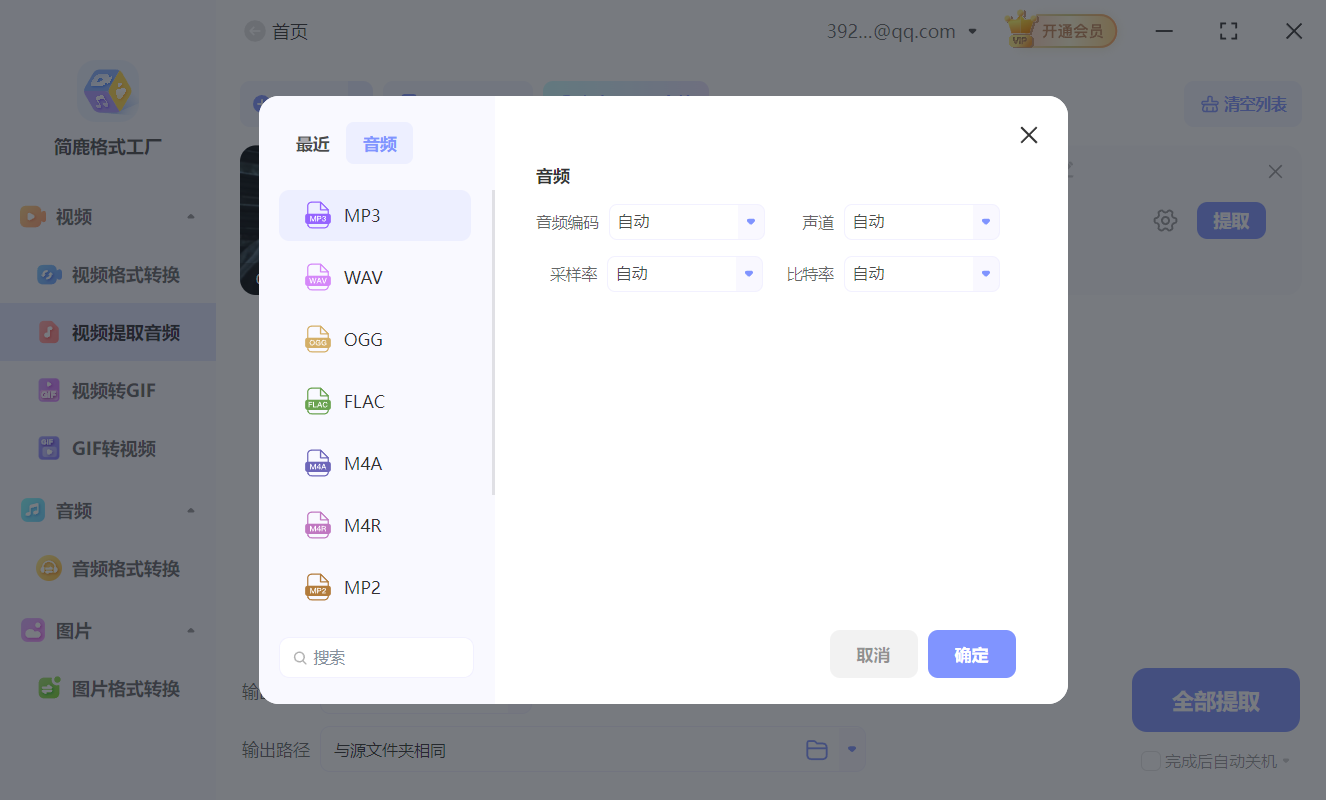
在这里你可以进一步调整MP3的音质:
音频编码:通常默认为 LAME,这是生成MP3的标准编码器。
声道:选择“立体声”(Stereo) 通常是最佳选择,能保留音乐的空间感。如果文件不大且对音质要求不高,可选“单声道”(Mono)。
采样率:如 44100 Hz (CD音质) 或 48000 Hz。默认“自动”即可,软件会根据源文件智能选择。
比特率:这是影响音质和文件大小的关键。常见的有 128kbps (标准), 192kbps (较好), 320kbps (高质量)。对于日常使用,192kbps 是一个不错的平衡点。如果追求高音质,建议选择 320kbps。默认“自动”也通常是合理的。
对于绝大多数用户,保持这些参数为默认的“自动”状态,就能获得满意的效果,无需过多调整。
4、开始提取
确认所有文件都已添加,并且输出格式(MP3)和参数设置无误。找到并点击界面中醒目的 “全部提取” 按钮。软件会立即开始处理你列表中的所有视频文件。你会看到进度条逐一前进,显示每个文件的转换状态。
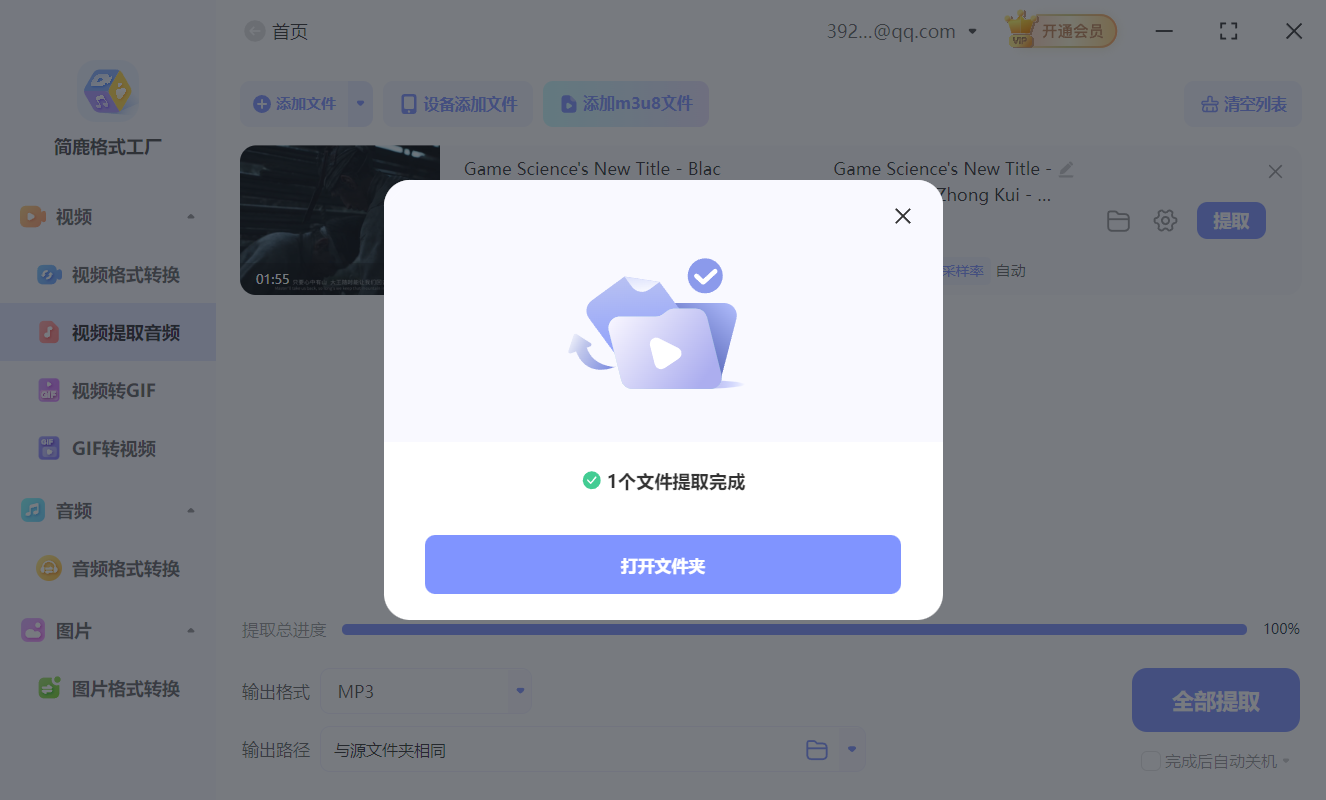
当所有文件的进度条都走完,状态显示“完成”时,提取过程就圆满结束了!点击 “打开文件夹”,系统会自动打开存放提取后音频文件的目录。
在这个文件夹里,你就能找到与原视频同名的 .mp3 文件了!双击它,用音乐播放器播放,享受你刚刚从视频中“拯救”出来的声音吧!
总结
看,是不是真的很简单?用 简鹿格式工厂 提取视频音频,核心步骤就四步;无论是想把电影配乐变成歌单,还是提取网课录音,这个方法都能轻松搞定。赶快试试简鹿格式工厂,试试看吧,把视频里的“好声音”都带回家!
该软件支持 Windows 和 macOS 系统,所以你可以放心的去使用啦。












